Nota
L'accesso a questa pagina richiede l'autorizzazione. È possibile provare ad accedere o modificare le directory.
L'accesso a questa pagina richiede l'autorizzazione. È possibile provare a modificare le directory.
Hyper-V Replica consente di proteggere i carichi di lavoro replicando macchine virtuali tra Hyper-V host che eseguono Windows Server. Questo articolo illustra come abilitare Hyper-V Replica in un singolo host usando Hyper-V Manager, PowerShell o Windows Admin Center - Modalità di virtualizzazione.
È possibile eseguire la replica tra cluster, singoli host o una combinazione di entrambi. Se si usa un certificato per l'autenticazione, non esiste alcuna dipendenza di Active Directory tra gli host. I singoli host possono essere membri di dominio o essere in un gruppo di lavoro.
Per informazioni su come abilitare Hyper-V Replica in un cluster di failover, vedere Abilitare invece replica Hyper-V in un cluster di failover. Per altre informazioni su Hyper-V Replica e sul relativo funzionamento, vedere panoramica diHyper-V Replica.
Prerequisiti
Prima di iniziare, assicurarsi di soddisfare i prerequisiti seguenti:
È disponibile un singolo host Hyper-V per ricevere la macchina virtuale replicata. È anche disponibile un altro cluster o un singolo host che esegue la macchina virtuale da replicare.
Scegliere un metodo di autenticazione:
Se gli host sono aggiunti agli stessi domini di Active Directory o attendibili, è possibile usare l'autenticazione Kerberos (HTTP).
Se gli host non sono aggiunti a un dominio o si trovano in domini non attendibili o si vuole usare anche la crittografia, è necessario usare l'autenticazione basata su certificati (HTTPS). È necessario avere un certificato valido installato in ogni host, sia per l'invio che per la ricezione. Il certificato deve soddisfare i requisiti seguenti:
- Non deve essere scaduto
- Avere attributi Enhanced Key Usage (EKU) per l'autenticazione sia del client che del server e una chiave privata associata.
- Termina con un certificato radice valido.
- Il nome comune del soggetto (CN) o il nome alternativo del soggetto (SAN) deve corrispondere al nome di dominio completo (FQDN) dell'host. Se si invia una macchina virtuale da un cluster, è necessario anche un certificato per l'FQDN del ruolo Gestore di replica Hyper-V in ogni host primario.
Connettività di rete tra gli host. Per impostazione predefinita, se si usa l'autenticazione Kerberos, la replica usa HTTP sulla porta 80. Se si usa l'autenticazione basata su certificati, la replica usa HTTPS sulla porta 443.
Posizione di archiviazione nell'host ricevente per archiviare le macchine virtuali replicate.
Un account utente con privilegi amministrativi sia per i cluster primario che per gli host di replica.
Abilitare la replica Hyper-V
Prima di poter replicare le macchine virtuali in un singolo host Hyper-V, è necessario abilitare Hyper-V Replica. Si configura l'host ricevente, non il cluster primario o l'host.
Per assicurarsi che sia possibile eseguire il failback di una macchina virtuale all'host o al cluster primario originale dopo un evento di failover, configurare sia gli host primari che i cluster per la replica.
Usare Hyper-V Manager, PowerShell o Windows Admin Center - Modalità di virtualizzazione per abilitare e configurare Hyper-V Replica. Selezionare la scheda pertinente per le istruzioni.
Per abilitare e configurare Hyper-V Replica tramite Hyper-V Manager:
Aprire Hyper-V Manager in un dispositivo usato per gestire l'host in cui si vuole eseguire la replica o nell'host stesso in cui è installato Windows Server con Esperienza desktop.
Nel riquadro sinistro selezionare l'host che si vuole configurare come server di replica.
Nel riquadro destro, in Azioni, selezionare Hyper-V Impostazioni.
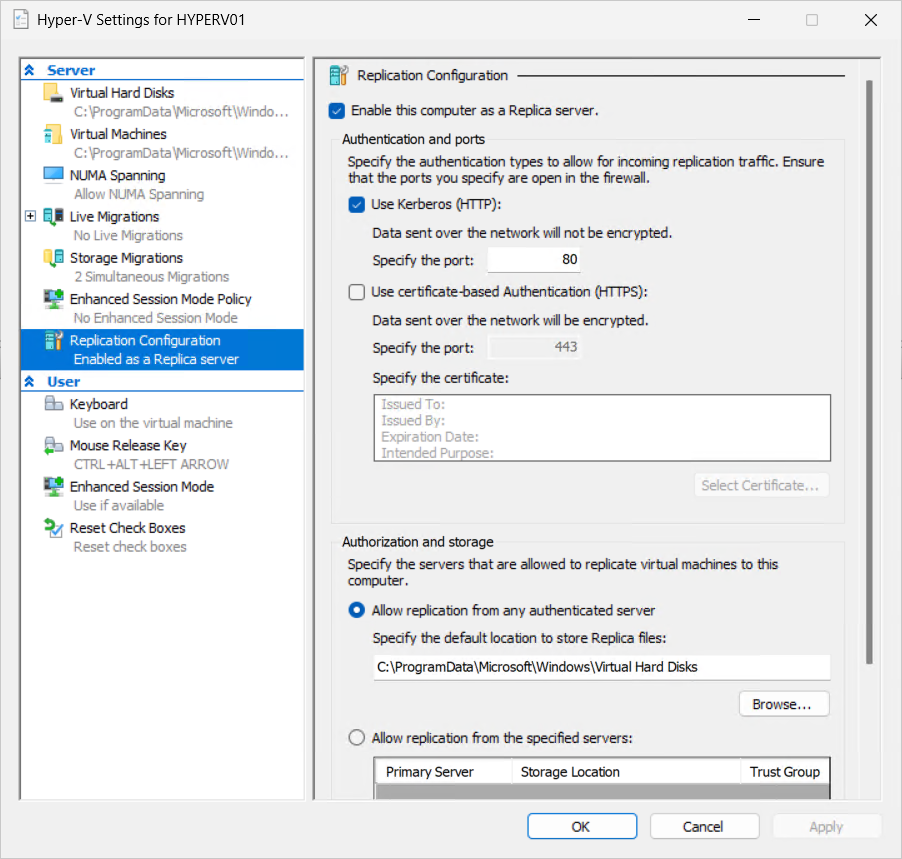
Nella sezione Server selezionare Configurazione replica nel riquadro sinistro e apportare le modifiche seguenti:
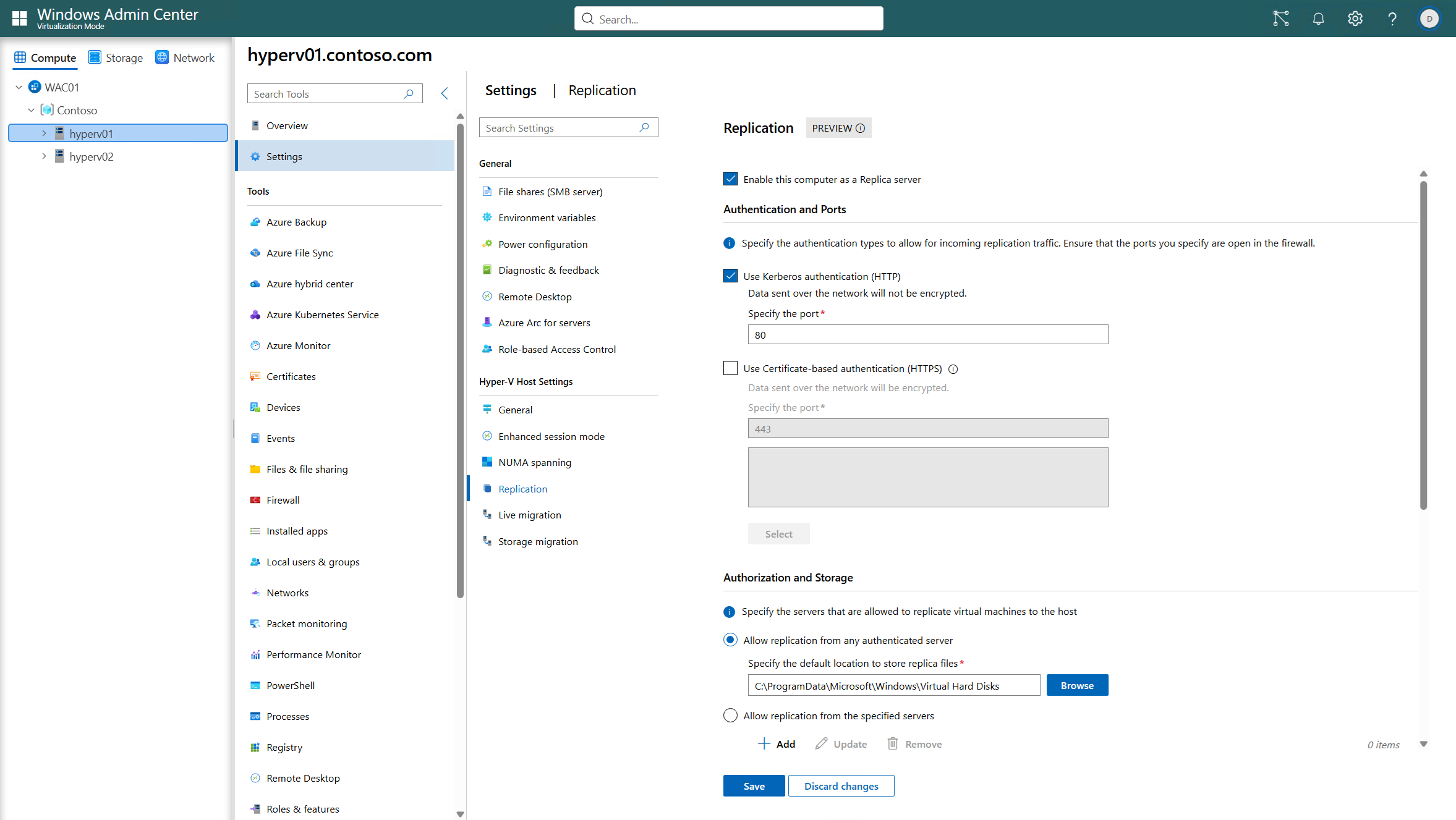
Selezionare la casella Abilita il computer come server di replica.
Per Autenticazione e porte, selezionare la casella relativa al metodo di autenticazione che si vuole usare da Usa Kerberos (HTTP) o Usare l'autenticazione basata su certificati (HTTPS). Modificare la porta se non si vogliono usare le porte predefinite. Se si usa l'autenticazione basata su certificati, selezionare Seleziona certificato, quindi viene richiesto di selezionare il certificato che soddisfa i requisiti.
Per Autorizzazione e archiviazione selezionare Consenti replica da qualsiasi server autenticato per consentire al server di replica di accettare il traffico di replica delle macchine virtuali da qualsiasi server primario che esegue correttamente l'autenticazione oppure Consentire la replica dai server specificati per accettare il traffico solo dai server primari selezionati in modo specifico. Per entrambe le opzioni, è necessario specificare dove archiviare i dischi rigidi virtuali replicati nell'host di replica.
Se si seleziona Consenti replica dai server specificati, selezionare Aggiungi. In Aggiungi voce di autorizzazione, specificare il nome di dominio completo di un host primario, un percorso in cui archiviare i file di replica e un gruppo di attendibilità. Un gruppo di attendibilità è un campo di testo in formato libero che è possibile usare per raggruppare i server primari. Seleziona OK.
Selezionare OK per salvare le impostazioni.
Abilitare le regole di Windows Firewall per la replica Hyper-V
Per consentire la replica tra cluster e host primario e di replica, il traffico deve attraversare Windows Firewall (o qualsiasi altro firewall di terze parti). Quando si installa il ruolo Hyper-V in ogni host, Windows Firewall crea eccezioni per HTTP (80) e HTTPS (443), ma non le abilita per impostazione predefinita. È necessario abilitare le regole appropriate per tutti gli host riceventi.
È possibile abilitare le regole usando il metodo preferito per la gestione di Windows Firewall, ad esempio l'uso centrale di Criteri di gruppo o localmente in ogni nodo usando Windows Firewall con la console sicurezza avanzata o PowerShell. Per altre informazioni sulla gestione di Windows Firewall e sulle guide pratiche, vedere Strumenti di Windows Firewall.
Le regole che è necessario abilitare dipendono dal metodo di autenticazione scelto quando è stato configurato il ruolo Gestore di replica Hyper-V:
- Abilitare
Hyper-V Replica HTTP Listener (TCP-In)per l'autenticazione Kerberos (HTTP). - Abilitare
Hyper-V Replica HTTPS Listener (TCP-In)per l'autenticazione basata su certificato (HTTPS).
Testare la configurazione della replica
Dopo aver abilitato e configurato Hyper-V Replica e aver abilitato le regole di Windows Firewall appropriate, testare la configurazione per assicurarsi che il cluster primario o l'host possa connettersi all'host di replica come previsto.
È possibile usare il cmdlet Test-VMReplicationConnection di PowerShell per testare la connessione, come illustrato negli esempi seguenti. Assicurarsi di sostituire il segnaposto <values> con il proprio.
Aprire una sessione di PowerShell come amministratore in uno degli host da cui si vuole eseguire la replica o connettersi in remoto usando il cmdlet Enter-PSSession in un dispositivo usato per gestire il cluster o l'host.
Usare uno dei comandi di esempio seguenti:
Per testare una connessione a un cluster di replica usando l'autenticazione Kerberos, eseguire il comando seguente:
Test-VMReplicationConnection -ReplicaServerName '<Replica host FQDN>' -ReplicaServerPort 80 -AuthenticationType KerberosPer testare una connessione a un cluster di replica usando l'autenticazione basata su certificato, eseguire il comando seguente. Serve l'impronta digitale di un certificato valido per Hyper-V Replica sull'host o sul cluster primario.
Test-VMReplicationConnection -ReplicaServerName '<Replica host FQDN>' -ReplicaServerPort 443 -AuthenticationType Certificate -CertificateThumbprint AA11BB22CC33DD44EE55FF66AA77BB88CC99DD00
Per uno di questi comandi di esempio, di seguito è riportato l'output che verrà visualizzato se il test ha esito positivo:
The connection to the specified Replica server with the specified parameters was successful.