Nota
L'accesso a questa pagina richiede l'autorizzazione. È possibile provare ad accedere o modificare le directory.
L'accesso a questa pagina richiede l'autorizzazione. È possibile provare a modificare le directory.
Finestra di dialogo Aggiungi server di Server Manager (Active Directory)
Hotfix per il rilascio di RID per sistemi operativi precedenti
Finestra di dialogo Aggiungi server di Server Manager (Active Directory)
La finestra di dialogo Aggiungi server consente di cercare i server in Active Directory, tramite il sistema operativo, utilizzando caratteri jolly e in base alla posizione. La finestra di dialogo consente anche l'uso di query DNS in base al nome di dominio completo o al nome del prefisso. Queste ricerche usano protocolli DNS e LDAP nativi implementati tramite .NET, non Windows PowerShell per nel gateway di gestione di AD tramite SOAP, ovvero i controller di dominio contattati da Server Manager possono anche eseguire Windows Server 2003. È anche possibile importare un file con nomi di server a scopo di provisioning.
La ricerca di Active Directory usa i filtri LDAP seguenti:
(&(ObjectCategory=computer)

(&(ObjectCategory=computer)(cn=dc*)(OperatingSystemVersion=6.2*))

(&(ObjectCategory=computer)(OperatingSystemVersion=6.1*))

(&(ObjectCategory=computer)(OperatingSystemVersion=6.0*))

(&(ObjectCategory=computer)(|(OperatingSystemVersion=5.2*)(OperatingSystemVersion=5.1*)))
La ricerca di Active Directory restituisce gli attributi seguenti:
( dnsHostName )( operatingSystem )( cn )
Stato del server remoto di Server Manager
Server Manager verifica l'accessibilità del server remoto usando ARP (Address Routing Protocol). Tutti i server che non rispondono alle richieste ARP non sono elencati, anche se si trovano nel pool.
Se ARP risponde, vengono effettuate connessioni DCOM e WMI al server per restituire informazioni sullo stato. Se RPC, DCOM e WMI non sono raggiungibili, Server Manager non può gestire completamente il server.
Caricamento del modulo di Windows PowerShell
Windows PowerShell 3.0 implementa il caricamento di moduli dinamici. L'uso del cmdlet Import-Module in genere non è più necessario; In alternativa, richiamare semplicemente il cmdlet, l'alias o la funzione carica automaticamente il modulo.
Per visualizzare i moduli caricati, usare il cmdlet Get-Module .
Get-Module
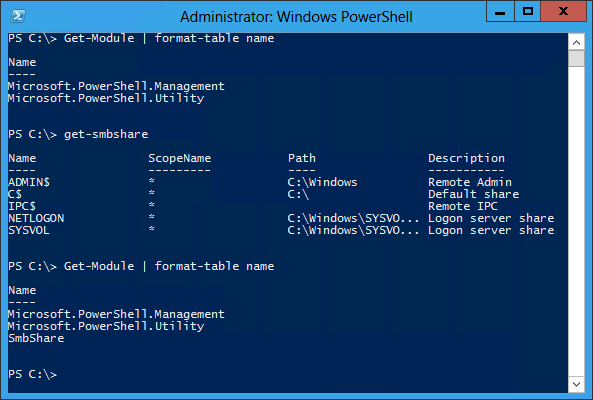
Per visualizzare tutti i moduli installati con le funzioni e i cmdlet esportati, usare:
Get-Module -ListAvailable
Il caso principale per l'uso del comando import-module è quando è necessario accedere all'unità virtuale "AD:" di Windows PowerShell e non è già stato caricato il modulo. Ad esempio, usando i comandi seguenti:
import-module activedirectory
cd ad:
dir
Hotfix per il rilascio di RID per sistemi operativi precedenti
Modifiche all'installazione di Ntdsutil.exe da supporto
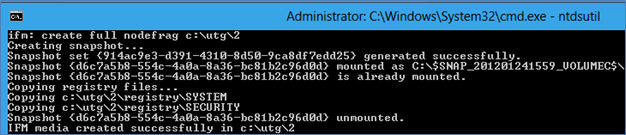
Windows Server 2012 aggiunge due opzioni allo strumento da riga di comando Ntdsutil.exe per il menu IFM (IFM Media Creation). Queste opzioni consentono di creare archivi IFM senza prima eseguire una deframmentazione offline del file di database NTDS.DIT esportato. Quando lo spazio su disco non è aspetto rilevante, questo approccio consente di risparmiare tempo durante la creazione dell'IFM.
Nella tabella seguente vengono descritte le due nuove voci di menu:
| MenuItem | Explanation |
|---|---|
| Creare un %s NoDefrag completo | Consente di creare supporti IFM senza deframmentare un controller di dominio Active Directory completo o un'istanza di AD/LDS nella cartella %s |
| Crea Sysvol Full NoDefrag %s | Consente di creare supporti IFM con SYSVOL e senza deframmentare un controller di dominio di Active Directory completo nella cartella %s |