Nota
L'accesso a questa pagina richiede l'autorizzazione. È possibile provare ad accedere o modificare le directory.
L'accesso a questa pagina richiede l'autorizzazione. È possibile provare a modificare le directory.
Important
Questa funzionalità fa parte del programma di anteprima di Frontier. Frontier ti mette in contatto diretto con le ultime innovazioni di Microsoft nell'IA. Le anteprime Frontier sono soggette ai termini di anteprima esistenti dei tuoi accordi con il cliente. Poiché queste funzionalità sono ancora in fase di sviluppo, la loro disponibilità e capacità potrebbero cambiare nel tempo.
I modelli di agente approvati sono disponibili nel tenant di Microsoft 365. I modelli di agente sono modelli preconfigurati per gli agenti di Agent 365 basati su intelligenza artificiale in Microsoft 365. Questi modelli definiscono le funzionalità, l'identità e le impostazioni di conformità dell'agente. Gli utenti possono aggiungere e configurare, sono detti anche agenti di onboarding dopo l'approvazione dell'amministratore per automatizzare le attività e migliorare la produttività del team.
Prerequisiti
- È necessaria l'approvazione dell'amministratore per la richiesta nell'interfaccia di amministrazione Microsoft 365 prima di creare un agente.
- È necessaria una sottoscrizione "Microsoft Agent 365 Frontier" abilitata dagli amministratori tenant nell'interfaccia di amministrazione di Microsoft 365. Questo abbonamento da 25 posti permette di assumere agenti autonomi.
Scoprire i modelli di agente
I modelli di agente sono disponibili nello Store Microsoft 365 Copilot e nello Store di Teams in Agenti per il team. Tutti gli utenti nel tenant possono trovare e visualizzare i modelli di agente.
Agenti disponibili in Teams.
Gli utenti possono selezionare un modello di agente dalla categoria Agenti per il team categoria in Teams e nell'archivio Microsoft 365 Agent.
Quando si seleziona un modello, viene visualizzato il riquadro dei dettagli:
- Descrizione e competenze
- Informazioni per sviluppatori
- Licenze e criteri richiesti
Creare un agente
Per creare un agente seguire questi passaggi:
Selezionare Richiedi istanza nella pagina dei dettagli del modello di agente.
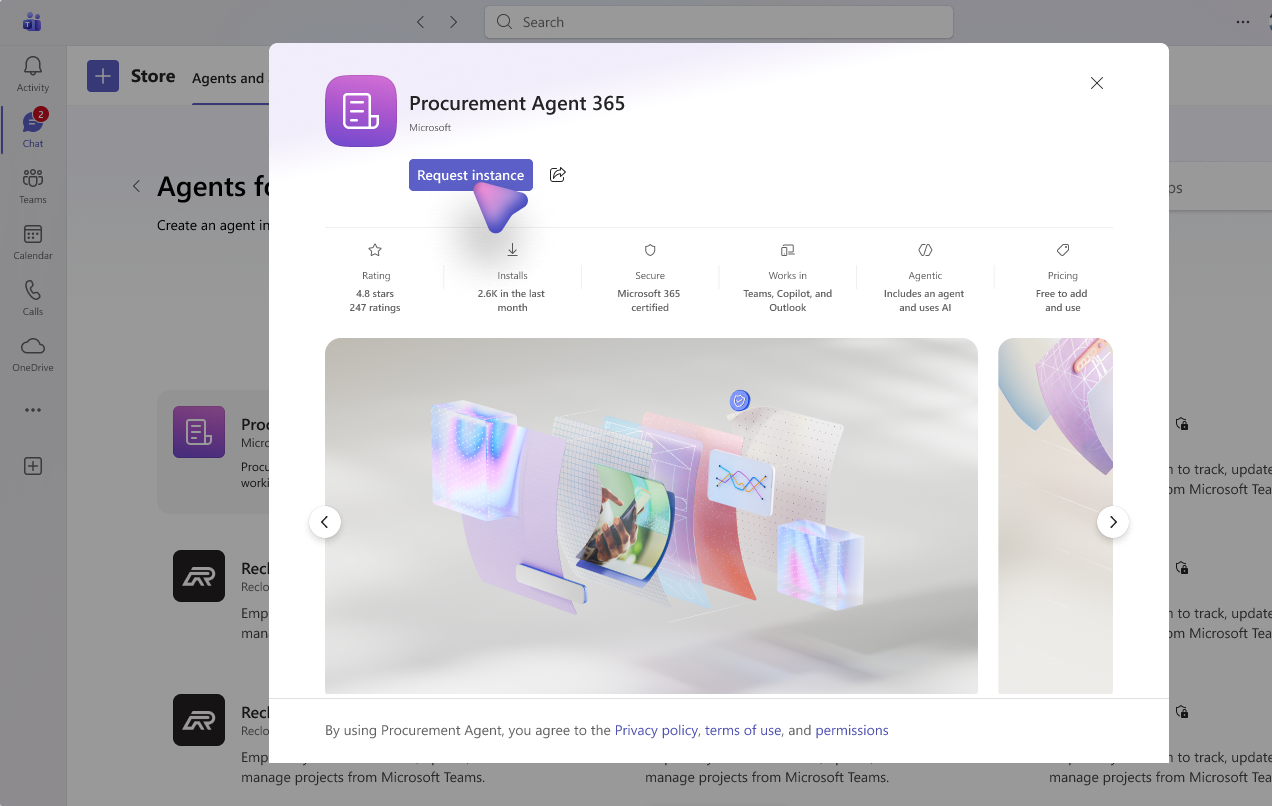
L'amministratore approva la richiesta nell'interfaccia di amministrazione Microsoft 365, attiva il modello e assegna licenze e criteri. Per altre informazioni, vedere la pagina Panoramica di Agent 365 nell'interfaccia di amministrazione di Microsoft 365.
Dopo l'attivazione dell'amministratore, selezionare Crea istanza nella pagina del modello.
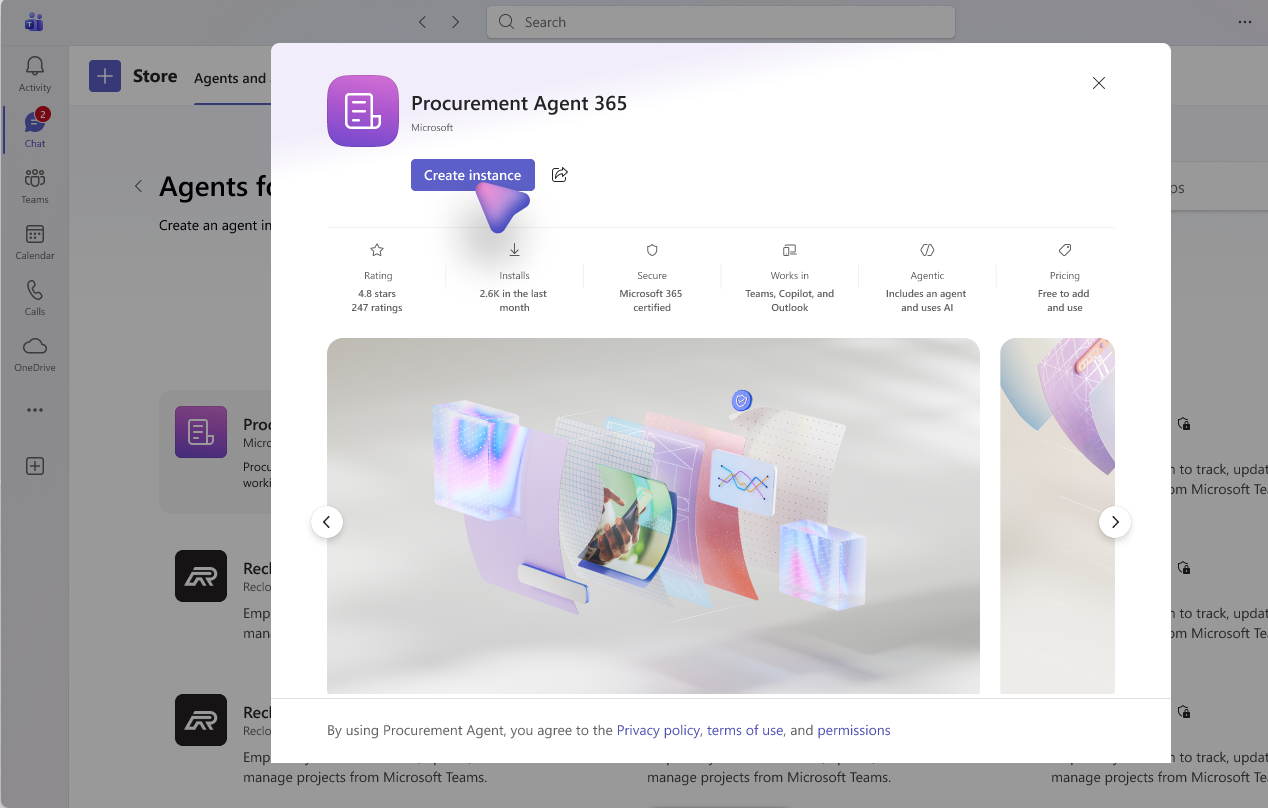
Configura l'agente:
- Icona Agente: icona visualizzata per l'agente.
- Nome (configurabile): nome dell'agente. Non usare spazi o caratteri speciali nel nome dell'agente.
- Descrizione dell'agente: descrizione dell'agente.
- Alias (configurabile): alias che può essere assegnato all'agente.
- Dominio: selezionare un elenco di domini consentiti accessibili all'utente. Nel caso in cui sia disponibile un solo dominio, viene selezionato per impostazione predefinita.
Selezionare Salva per completare l'operazione.
Integrare un agente
Dopo il provisioning dell'agente, contatta tramite la chat di Teams. L'agente di intelligenza artificiale appare ora nell'organigramma sotto la supervisione del creatore. È possibile interagire con l'agente IA usando chat, canali e riunioni di Teams.
Configurare altre impostazioni nella scheda delle impostazioni dell'agente in Teams, passando il puntatore del mouse sull'agente, quindi facendo clic sull'icona delle impostazioni nella scheda dell'agente.

Bloccare o eliminare agenti in Teams dalla scheda delle impostazioni dell'agente. Gli amministratori tenant possono anche gestire gli agenti nell'interfaccia di amministrazione di Microsoft 365. Il blocco sospende l'agente e arresta le attività in corso. È possibile sbloccarlo in qualsiasi momento. L'eliminazione eliminerà definitivamente l'agente. Non è possibile annullare questa azione.
Le risorse associate a un agente rimangono per 30 giorni dopo l'eliminazione.