Nota
L'accesso a questa pagina richiede l'autorizzazione. È possibile provare ad accedere o modificare le directory.
L'accesso a questa pagina richiede l'autorizzazione. È possibile provare a modificare le directory.
Importante
Una prossima modifica a Windows, inclusa nell'aggiornamento di Windows Server di aprile 2026, il tipo di crittografia Kerberos predefinito cambia da RC4 a AES-SHA1.
Le condivisioni file che ospitano contenitori FSLogix che non vengono aggiornati a AES-SHA1 potrebbero avere problemi di accesso dopo l'applicazione di questa modifica. Per evitare interruzioni, completare l'aggiornamento a AES-SHA1 prima di installare l'aggiornamento.
I clienti che hanno già eseguito l'aggiornamento a AES-SHA1 non sono interessati.
Per altre informazioni, vedere il blog di FSLogix: Azione richiesta: Protezione avanzata Kerberos di Windows (RC4) può influire sui profili FSLogix nell'archiviazione SMB.
Nota
Versione corrente: 2.6 (28 ottobre 2020)
La raccolta dei vari log e dati creati da FSLogix può essere difficile. Lo strumento di supporto FSLogix è stato creato per semplificare il processo e assicurarsi che tutti i log necessari siano stati raccolti in un'unica operazione. Lo strumento di supporto FSLogix raccoglie i dati seguenti:
-
Elementi predefiniti:
- File di log basati su testo
- Registri eventi
- Impostazioni del Registro di sistema
- Driver Cloud Cache (Frxccd)
- Servizio cache cloud (Frxccds)
- Dati di configurazione e sessione FSLogix (frxReg)
- HKEY_CURRENT_USER Office
- HKEY_CURRENT_USER Software Policies
- HKEY_CURRENT_USER Criteri di Windows
- HKEY_LOCAL_MACHINE Software Policies
- HKEY_LOCAL_MACHINE Criteri di Windows
- OneDrive
- ProfileList
- WindowsSearch
- Varie informazioni di sistema
- Variabile di ambiente (ambiente)
- Driver di filtro (fltmcOutput)
- Autorizzazioni di condivisione file (folderPermissions)
- Informazioni FSLogix (frxinfo)
- Risultati criteri di gruppo (gpresult)
- Unità e volumi (mountvol)
- Informazioni di sistema (msinfo)
- App e programmi (ProgramList)
- Log dal Support Tool (SupportToolLog)
- Informazioni di sistema (systeminfo)
- Gestione attività (elenco attività)
- Windows Update (updateHistory)
- Report HTML (logAnalysis)
- Analisi degli errori
- Scomposizione degli errori
-
Elementi facoltativi:
- File del set di regole
- Arresto anomalo o file di dump della memoria
Nota
Se il FSLogix Apps RuleEditor o il Java RuleEditor è installato, verranno raccolti anche i Set di Regole.
Scaricare ed estrarre lo strumento di supporto FSLogix
In genere, lo strumento di supporto viene usato in una macchina virtuale specifica in cui si verifica il problema. Scaricare lo strumento di supporto FSLogix nella macchina virtuale con problemi o copiarlo nella macchina virtuale con problemi.
Individuare il file .zip per lo strumento di supporto FSLogix.
Fare clic con il pulsante destro del mouse sul file e scegliere Estrai tutto.
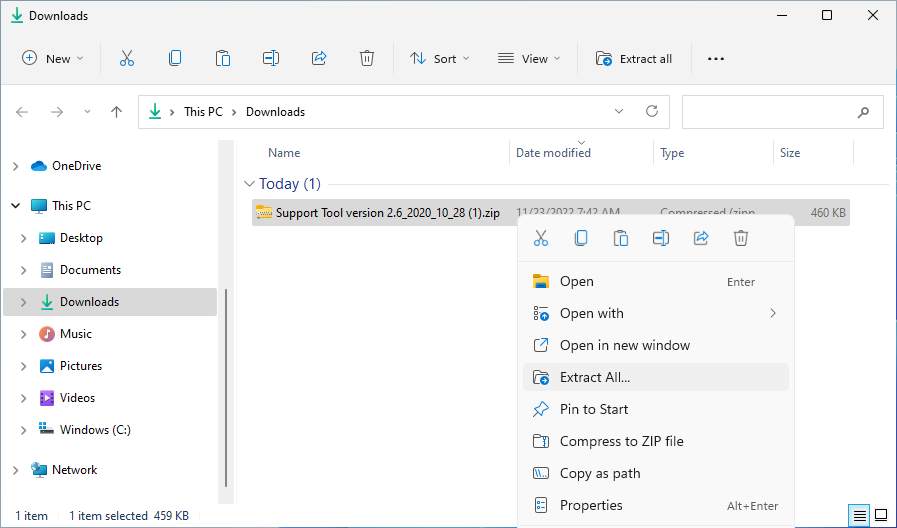
Figura 1: File ZIP dello strumento di supporto
Raccogliere il contenuto FSLogix in un singolo computer
Nota
Prima di raccogliere i log, assicurarsi che la macchina virtuale del problema sia configurata con la registrazione abilitata e che i log esistano.
Individuare la cartella in cui è stato estratto lo strumento di supporto FSLogix dalla sezione precedente .
Apri
Support Tool(1).exeper eseguire.
Figura 2: Contenuto dello strumento di supporto estratto
Immettere il nome della società nella casella specificata.
Selezionare Gather Rule Files (Raccogli file di regole) e Gather Dump Files (Raccogli file di dump).
Selezionare Raccogli contenuti FSLogix.
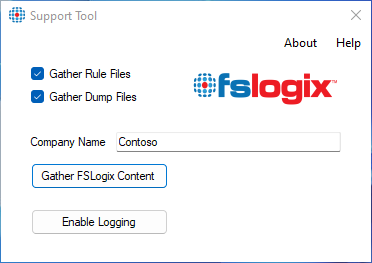
Figura 3: Strumento di supporto FSLogix
Nota
La raccolta del contenuto FSLogix richiederà del tempo.
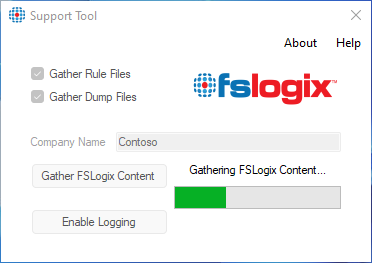
Figura 4: Indicatore di stato dello strumento di supporto FSLogix
Al termine, lo strumento di supporto comprime il contenuto in un file in
C:\ProgramData\FSLogix\Support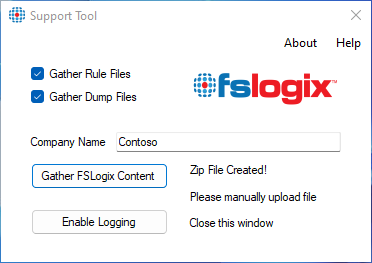
Figura 5: Strumento di supporto FSLogix completato
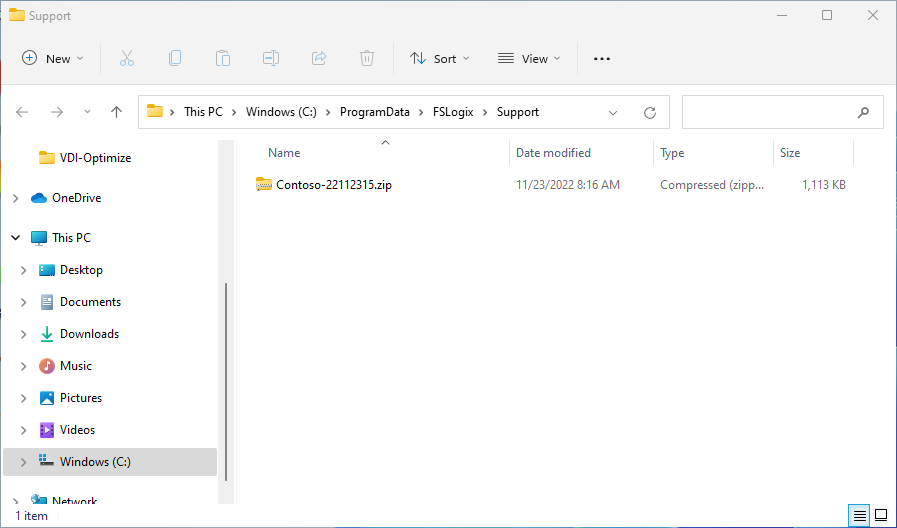
Figura 6: File ZIP completato dello strumento di supporto FSLogix
I dati raccolti possono essere usati quando si apre una richiesta di supporto tecnico Microsoft.
Raccogliere contenuto FSLogix in più computer
Nota
Per raccogliere i dati dai computer remoti, l'account che esegue lo strumento deve disporre dei diritti di amministratore locale.
Creare un file denominato
servers.txtnella stessa directory in cui si trova .Support Tool(1).exeservers.txtNel file digitare il nome NETBIOS o FQDN per ogni computer da raccogliere (ognuno in una riga separata).
Figura 7: File di testo del server
Seguire i passaggi 2 - 7 dalle istruzioni per un singolo computer nella sezione precedente.
Al termine, i dati raccolti dai computer remoti si trovano nella
Remote Serverscartella nel file di raccolta compresso.
Figura 3: Server remoti dello strumento di supporto FSLogix
Suggerimento
Quando lo strumento di supporto è completo, esaminare il file SupportToolLog.txt per verificare che le informazioni sul server remoto siano state raccolte.