Nota
L'accesso a questa pagina richiede l'autorizzazione. È possibile provare ad accedere o modificare le directory.
L'accesso a questa pagina richiede l'autorizzazione. È possibile provare a modificare le directory.
Importante
Una prossima modifica a Windows, inclusa nell'aggiornamento di Windows Server di aprile 2026, il tipo di crittografia Kerberos predefinito cambia da RC4 a AES-SHA1.
Le condivisioni file che ospitano contenitori FSLogix che non vengono aggiornati a AES-SHA1 potrebbero avere problemi di accesso dopo l'applicazione di questa modifica. Per evitare interruzioni, completare l'aggiornamento a AES-SHA1 prima di installare l'aggiornamento.
I clienti che hanno già eseguito l'aggiornamento a AES-SHA1 non sono interessati.
Per altre informazioni, vedere il blog di FSLogix: Azione richiesta: Protezione avanzata Kerberos di Windows (RC4) può influire sui profili FSLogix nell'archiviazione SMB.
I vari componenti FSLogix creano log completi. Questi log sono disponibili nei tre (3) tipi di log seguenti:
- Registri eventi client
- File di log basati su testo
- Registrazione di traccia degli eventi (ETL)
La revisione o la raccolta dei log può essere un ottimo passaggio nel processo di supporto prima di aprire un caso di supporto. Lo strumento di supporto FSLogix è stato creato per aiutare i clienti a raccogliere tutti i log necessari in un singolo archivio compresso.
Registri eventi client
FSLogix usa il sistema registro eventi di Windows per fornire altri dati durante molte delle operazioni e delle attività. Questi registri eventi sono disponibili in Windows Visualizzatore eventi in Registri applicazioni e servizi -> FSLogix. La maggior parte dei dati dei

Figura 7: Log eventi FSLogix
File di log basati su testo
I file di log basati su testo sono la prima posizione in cui esaminare la risoluzione dei problemi di FSLogix e richiedono che siano state configurate le impostazioni di registrazione.
Percorso del file di log:C:\ProgramData\FSLogix\Logs
Il file di log più comune usato per la risoluzione di un problema è l'elemento Profile_%date%.log trovato in C:\ProgramData\FSLogix\Logs\Profile.
Come esaminare i log dei profili
Nota
Notepad++ è un ottimo editor di testo perché offre la possibilità di evidenziare set di parole chiave o frasi.
Aprire il file di log più recente da
C:\ProgramData\FSLogix\Logs\Profile\Profile_%date%.log.Prendere nota delle sezioni seguenti: Nome computer, versioni FSLogix e stato del servizio.

Figura 1: File di log del profilo
Premere
Ctrl+Fper aprire la finestra di dialogo Trova e cercare l'evento di accesso per un utente specifico, ad esempio jdoe.-
Trovare gli elementi seguenti:
LoadProfile: %samaccountname%

Figura 2: Finestra di dialogo di ricerca log del profilo
-
Trovare gli elementi seguenti:
Verificare che l'evento di accesso coincida con l'ora del problema segnalato.
Prendere quindi nota dell'ID del processo per questo utente, poiché questo ID viene utilizzato durante l'intera sequenza dell'evento (accesso o disconnessione).
Usare la funzionalità di stile per evidenziare le sezioni seguenti all'interno del file di log:
Begin Session: LogonBegin Session: LogoffMillisecondsloadProfile time:unloadProfile time:

Figura 3: Termini stilizzati del registro profilo
Con queste parole chiave stilizzate, è più facile individuare gli eventi di accesso e uscita.
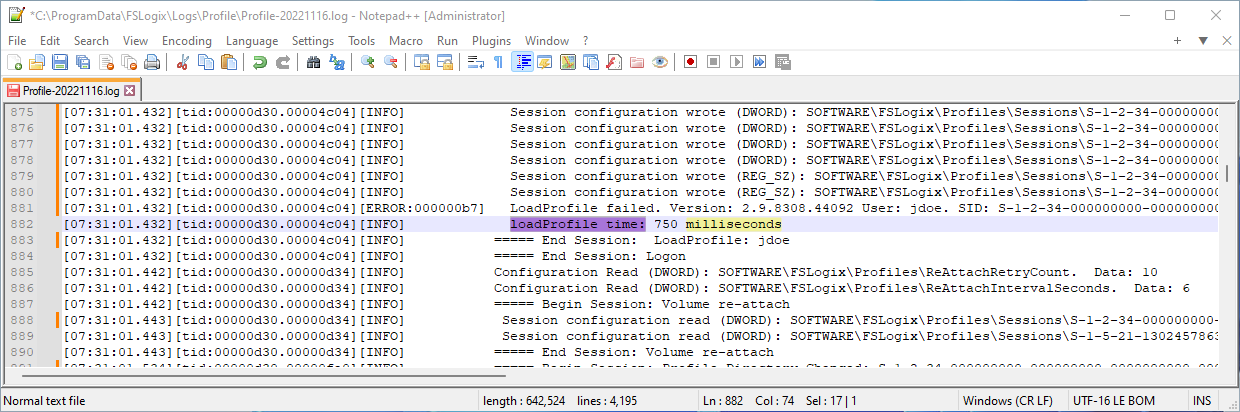
Figura 4: Esempio 1
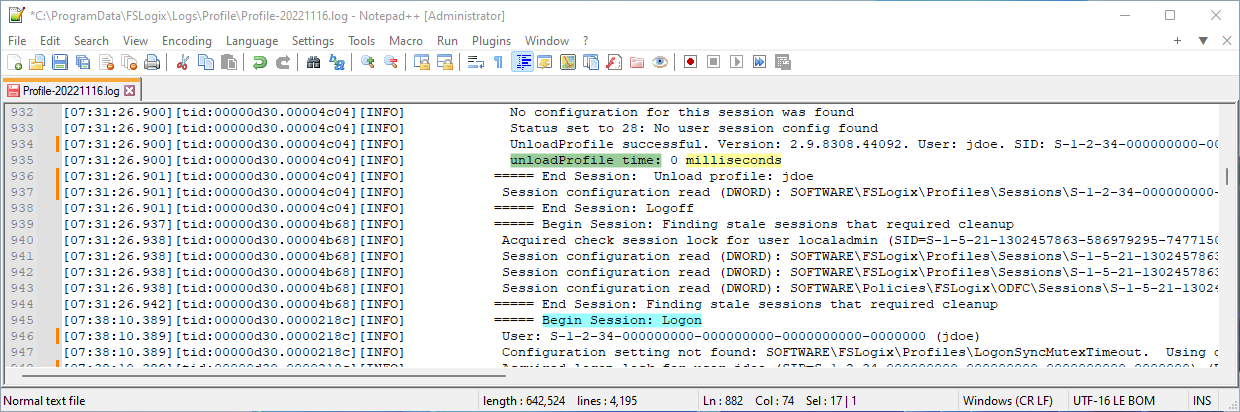
Figura 5: Esempio 2
Facoltativamente, dopo aver stilizzato tutte le parole chiave, è possibile concentrarsi su un processo specifico per l'evento di un utente selezionando l'ID processo. Notepad++ evidenzia tutte le occorrenze di questo ID processo in modo da poter seguire la sequenza, perché potrebbero essere in esecuzione altri processi per altri utenti contemporaneamente.

Figura 6: ID processo del log del profilo
Importante
Ogni azione nel file di log avrà un prefisso per il tipo di evento.
[INFO] per gli eventi informativi, [WARN:xxxxxx] indica avvisi e [ERROR:xxxxxx] per Errori. Sia gli avvisi che l'errore avranno un codice di errore corrispondente.
Registrazione di traccia degli eventi (ETL)
FSLogix implementa la registrazione di traccia, che crea file di log di traccia eventi (ETL). Sono presenti due (2) ETL file, che vengono creati e salvati. I ETL file vengono salvati in C:\ProgramData\FSLogix\Logs\e sono denominati trace.etl.001 e trace.etl.002. I file vengono ruotati usando round robin, con il file meno recente sostituito con un nuovo file dopo la creazione di due file. I ETL file sono limitati a 100 MB di dimensioni massime del file.
I file FSLogix ETL vengono gestiti da Windows autologger. I dati di traccia vengono mantenuti in un buffer e scritti nei ETL file in base alle esigenze e sovrascritti alla soglia designata. Ogni volta che il computer viene riavviato, i ETL file vengono ruotati in base alla configurazione.
Nota
La registrazione di traccia eventi è destinata solo all'uso interno di Microsoft.