Nota
L'accesso a questa pagina richiede l'autorizzazione. È possibile provare ad accedere o modificare le directory.
L'accesso a questa pagina richiede l'autorizzazione. È possibile provare a modificare le directory.
Questo articolo illustra come aggiungere un'origine MongoDB Change Data Capture (CDC) a un flusso di eventi.
Il connettore CDC di MongoDB per Eventstream consente di trasmettere eventi di Change Data Capture (CDC) da MongoDB a Fabric Eventstream. Supporta più tipi di distribuzione MongoDB, tra cui locale, ospitato nel cloud e MongoDB Atlas, consentendo un'ampia gamma di scenari CDC. Con questo connettore è possibile acquisire le modifiche del database in tempo reale e trasmetterle direttamente a Eventstream per l'elaborazione e l'analisi immediate.
Prerequisiti
- Un'area di lavoro in modalità di capacità Fabric o di licenza di valutazione, con permessi Contributor o superiori.
- Un cluster MongoDB accessibile pubblicamente dall'indirizzo IP del client. Se si trova in una rete protetta, connettersi utilizzando Eventstream connector vNet injection.
- Change Data Capture (CDC) abilitato per le raccolte che vuoi acquisire.
- Flusso di eventi in Fabric. Se non ne hai uno, crea un flusso di eventi.
Configurare un'istanza di MongoDB
Questo esempio usa MongoDB Atlas, il servizio MongoDB gestito nel cloud MongoDB.
Per acquisire le modifiche, è necessario abilitare Change Data Capture (CDC) per le raccolte di destinazione.
Eseguire il comando seguente nella shell mongoDB per abilitare CDC per una raccolta:
db.runCommand({
  collMod: "<collectionName>",
  changeStreamPreAndPostImages: { enabled: true }
});
Annotazioni
Per eseguire questo comando, è necessario un utente con il atlasAdmin ruolo , che include l'azione collMod. Se queste autorizzazioni non sono disponibili, chiedere a un collega con il atlasAdmin ruolo di abilitare Change Data Capture (CDC) per le raccolte di destinazione prima di acquisire le modifiche nel flusso di eventi.
È inoltre necessario creare o utilizzare un utente esistente di MongoDB con il ruolo read (o superiore) nel database di destinazione. In MongoDB Atlas on MongoDB Cloud passare a Accesso al database per verificare il ruolo dell'utente.

In MongoDB Atlas on MongoDB Cloud, vai a Accesso alla rete e aggiungi l'indirizzo IP client alla lista di accesso IP.

Aggiungere MongoDB (CDC) come origine
Se non è ancora stata aggiunta alcuna origine al flusso di eventi, selezionare il riquadro Connetti origini dati . È anche possibile selezionare Aggiungi origine>Connetti origini dati sulla barra multifunzione.
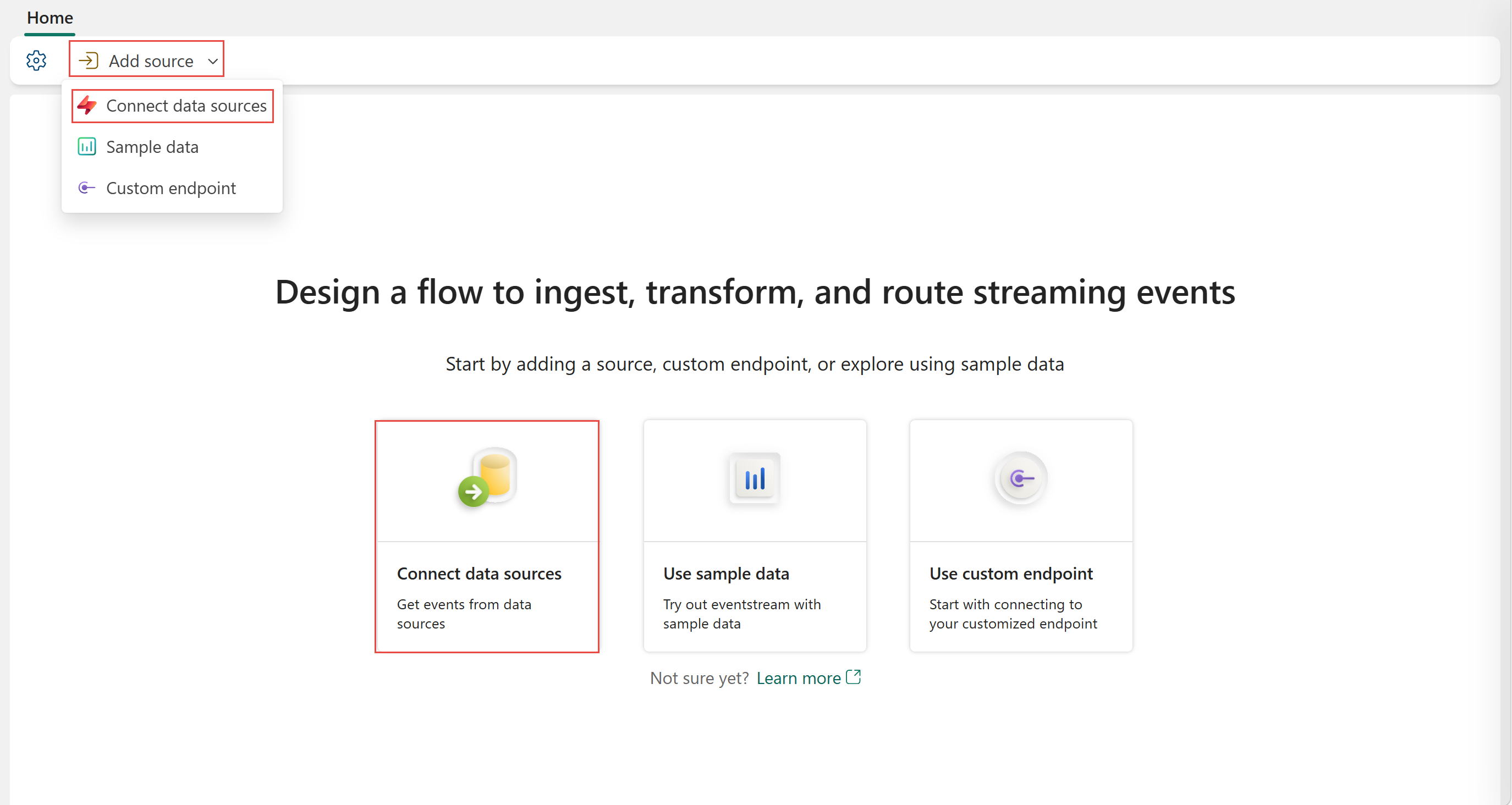
Se si aggiunge l'origine a un flusso di eventi già pubblicato, passare alla modalità Modifica. Sulla barra multifunzione selezionare Aggiungi origine>Connetti origini dati.

Nella pagina Selezionare un'origine dati cercare e selezionare Connetti nel riquadro MongoDB (CDC).

Configurare e connettersi a MongoDB (CDC)
Selezionare il tipo di istanza MongoDB: MongoDB Atlas o MongoDB (gestito autonomamente).
Connessione:
Se si sceglie MongoDB Atlas:
Nella schermata Connetti selezionare Nuova connessione in Connessione.

Immettere le impostazioni di connessione e le credenziali di connessione seguenti:
Server: connection string per il cluster Atlas, ad esempio
cluster0.example.mongodb.net.Cluster: questo campo è facoltativo. Il nome del cluster fa già parte del server, quindi è possibile lasciare vuoto questo valore.
Nome connessione: generato automaticamente oppure è possibile immettere un nuovo nome per questa connessione.
Nome utente e password: credenziali per un utente con almeno il
readruolo . Assicurarsi che l'utente abbia accesso al database e alle raccolte di destinazione.
Se si sceglie MongoDB (self-managed):
Nella schermata Connetti selezionare Nuova connessione in Connessione per creare una connessione cloud.
Immettere le impostazioni di connessione e le credenziali di connessione seguenti:
Server: il connection string per il server MongoDB autogestito, ad esempio
mongodb0.example.com:27017.Nome connessione: generato automaticamente oppure è possibile immettere un nuovo nome per questa connessione.
Nome utente e password: specificare un utente con autorizzazioni di lettura o superiori per il database e le raccolte di destinazione.

Immettere le informazioni seguenti per configurare l'origine dati CDC di MongoDB e quindi selezionare Avanti.
- Database: scegliere Tutti (impostazione predefinita) o Immettere i nomi del database. Se si sceglie quest'ultimo, specificare un elenco facoltativo delimitato da virgole di espressioni regolari che corrispondono ai nomi di database da monitorare.
-
Raccolte: selezionare Tutti (impostazione predefinita) o Immettere i nomi della raccolta. Se si sceglie quest'ultimo, specificare un elenco delimitato da virgole di espressioni regolari che corrispondono a namespace completamente qualificati (ad esempio
dbName.collectionName) delle collezioni MongoDB da monitorare.
È possibile espandere Impostazioni avanzate per accedere ad altre opzioni di configurazione per l'origine CDC mongoDB:
-
Modalità snapshot: le opzioni sono:
- initial (default): specifica che il connettore legge uno snapshot quando non viene trovato alcun offset o se il flusso oplog/change non contiene più l'offset precedente.
- initial_only: il connettore esegue uno snapshot del database. Al termine dello snapshot, il connettore si arresta e non trasmette i record degli eventi per le modifiche successive al database.
- no_data: il connettore acquisisce la struttura di tutte le tabelle pertinenti, ma non crea eventi READ per rappresentare il set di dati al punto dell'avvio del connettore.
È anche possibile modificare il nome dell'origine selezionando il pulsante Matita per Nome origine nella sezione Dettagli flusso a destra.

-
Modalità snapshot: le opzioni sono:


Dettagli del flusso o della sorgente
Nella pagina Connetti seguire uno di questi passaggi in base al fatto che si usi Eventstream o Real-Time hub.
Eventstream:
Nel riquadro Dettagli origine a destra seguire questa procedura:
In Nome origine selezionare il pulsante Matita per modificare il nome.
Si noti che il Nome Eventstream e il Nome del flusso sono di sola lettura.
Hub in tempo reale:
Nella sezione Dettagli flusso a destra seguire questa procedura:
Selezionare l'area di lavoro Fabric in cui si vuole creare il flusso di eventi.
Per Nome flusso di eventi, selezionare il pulsante Matita e immettere un nome per il flusso di eventi.
Il valore del nome stream viene generato automaticamente aggiungendo -stream al nome del flusso di eventi. Questo flusso viene visualizzato nella pagina Tutti i flussi di dati dell'hub in tempo reale al termine della procedura guidata.
Selezionare Avanti nella parte inferiore della pagina Configura .
Rivedere e connettere
Nella schermata Rivedi e connetti esaminare il riepilogo e selezionare Aggiungi (Eventstream) o Connetti ( hubReal-Time).
Visualizzare il flusso di eventi aggiornato
Viene visualizzata l'origine MongoDB (CDC) aggiunta al flusso di eventi in modalità di modifica.

Viene visualizzato il flusso di eventi in modalità live. Selezionare Modifica sulla barra multifunzione per tornare alla modalità di modifica per aggiornare il flusso di eventi.

Limitation
- L'origine CDC di MongoDB attualmente non supporta le funzionalità CI/CD, inclusa l'integrazione Git e la pipeline di distribuzione. Il tentativo di esportare o importare un elemento Eventstream con questa origine in un repository Git può causare errori.
Contenuti correlati
Altri connettori:
- Flussi di dati Amazon Kinesis
- Azure Cosmos DB
- Hub eventi di Azure
- Hub IoT di Azure
- Change Data Capture (CDC) nel Database SQL di Azure
- Confluent Kafka
- Endpoint personalizzato
- Google Cloud Pub/Sub
- Database PostgreSQL CDC
- Dati di esempio
- gli eventi di Azure Blob Storage
- Evento dell'area di lavoro Fabric