Nota
L'accesso a questa pagina richiede l'autorizzazione. È possibile provare ad accedere o modificare le directory.
L'accesso a questa pagina richiede l'autorizzazione. È possibile provare a modificare le directory.
Questo articolo mostra come aggiungere un'origine Google Cloud Pub/Sub a un eventstream.
Google Pub/Sub è un servizio di messaggistica che consente di pubblicare e sottoscrivere flussi di eventi. Puoi aggiungere Google Pub/Sub come origine al flusso di eventi per acquisire, trasformare e instradare eventi in tempo reale a varie destinazioni in Fabric.
Prerequisiti
- Accesso a un'area di lavoro in modalità licenza di capacità di Fabric o in modalità licenza di valutazione con permessi di Collaboratore o superiori.
- Un account Google Cloud con il servizio Pub/Sub abilitato e un ruolo con le autorizzazioni necessarie.
- La sorgente Google Cloud Pub/Sub deve essere accessibile pubblicamente e non deve trovarsi dietro un firewall o essere sicura in una rete virtuale. Se si trova in una rete protetta, connettersi utilizzando il connettore Eventstream per l'inserimento della rete virtuale.
- Se non si dispone di un flusso di eventi, creare un flusso di eventi.
Aggiungere Google Cloud Pub/Sub come origine
Se non è ancora stata aggiunta alcuna origine al flusso di eventi, selezionare il riquadro Connetti origini dati . È anche possibile selezionare Aggiungi origine>Connetti origini dati sulla barra multifunzione.
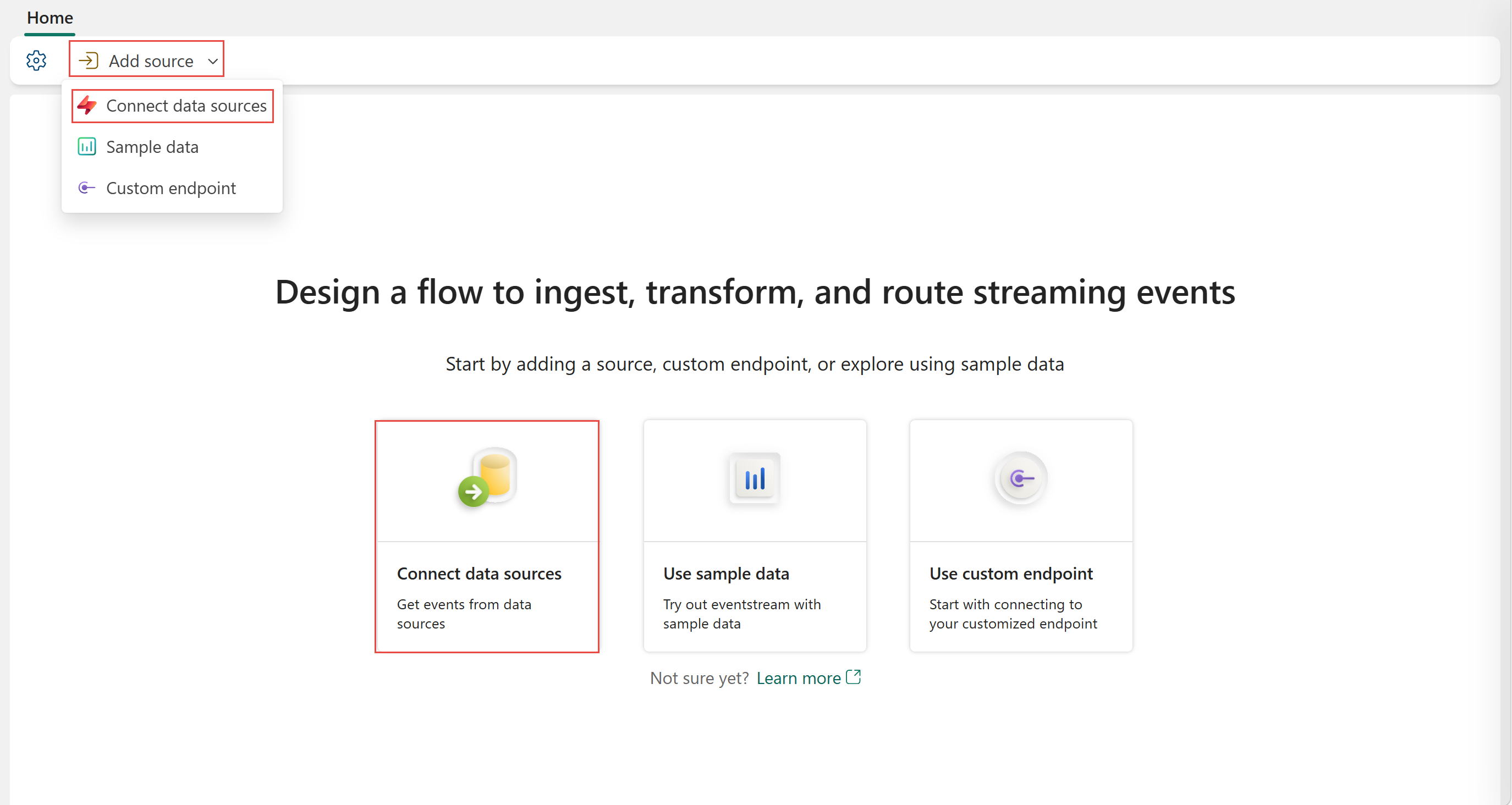
Se si aggiunge l'origine a un flusso di eventi già pubblicato, passare alla modalità Modifica. Sulla barra multifunzione selezionare Aggiungi origine>Connetti origini dati.

Nella pagina Seleziona un'origine dati, trova e seleziona Connetti nel riquadro Google Cloud Pub/Sub.

Configurare e connettersi a Google Cloud Pub/Sub
Importante
È possibile utilizzare gli eventi Google Cloud Pub/Sub in un solo eventstream. Dopo aver recuperato gli eventi in un flusso di eventi, gli altri flussi di eventi non possono consumarli.
Nella schermata Connetti selezionare Nuova connessione in Connessione.

Nella schermata Impostazioni di connessione compilare le informazioni necessarie.

Per Project ID immettere l'ID progetto dalla Google Cloud Console.

Per Nome sottoscrizione aprire Google Pub/Sub e selezionare Sottoscrizioni. È possibile trovare l'ID sottoscrizione nell’elenco.

La Chiave dell'account del servizio è un file JSON che contiene le credenziali dell'account del servizio. Seguire i passaggi successivi per generare il file in Google Cloud.
Seleziona
IAM & Admin nel tuo Google Cloud Console.
Nella
pagina IAM & Admin , inService Accounts , selezionareCREATE SERVICE ACCOUNT .
Dopo la configurazione, assegnare al ruolo l'autorizzazione Proprietario appropriata e quindi selezionare Fine.

Nella pagina Account del servizio selezionare il ruolo e quindi selezionare Gestisci chiavi in Azioni.

In AGGIUNGI CHIAVE selezionare Crea nuova chiave.

Scaricare il file JSON, copiare il contenuto JSON e immetterlo come chiave dell'account Service nella schermata Fabric Impostazioni di connessione.
Importante
Questo file JSON può essere scaricato una sola volta.
Nella schermata Impostazioni di connessione, selezionare Connetti.

Dettagli del flusso o della sorgente
Nella pagina Connetti seguire uno di questi passaggi in base al fatto che si usi Eventstream o Real-Time hub.
Eventstream:
Nel riquadro Dettagli origine a destra seguire questa procedura:
In Nome origine selezionare il pulsante Matita per modificare il nome.
Si noti che il Nome Eventstream e il Nome del flusso sono di sola lettura.
Hub in tempo reale:
Nella sezione Dettagli flusso a destra seguire questa procedura:
Selezionare l'area di lavoro Fabric in cui si vuole creare il flusso di eventi.
Per Nome flusso di eventi, selezionare il pulsante Matita e immettere un nome per il flusso di eventi.
Il valore del nome stream viene generato automaticamente aggiungendo -stream al nome del flusso di eventi. Questo flusso viene visualizzato nella pagina Tutti i flussi di dati dell'hub in tempo reale al termine della procedura guidata.
Selezionare Avanti nella parte inferiore della pagina Configura .
Rivedere e connettere
Nella schermata Rivedi e connetti esaminare il riepilogo e selezionare Aggiungi (Eventstream) o Connetti ( hubReal-Time).
È possibile visualizzare l'origine Google Cloud Pub/Sub aggiunta al flusso di eventi in Modalità di modifica.

Selezionare Pubblica per pubblicare le modifiche e avviare lo streaming dei dati da Google Cloud Pub/Sub nell’eventstream.

Contenuto correlato
Altri connettori: