Nota
L'accesso a questa pagina richiede l'autorizzazione. È possibile provare ad accedere o modificare le directory.
L'accesso a questa pagina richiede l'autorizzazione. È possibile provare a modificare le directory.
Questo articolo illustra come aggiungere una sorgente Cribl a un flusso di eventi.
La sorgente Cribl per Eventstream consente di trasmettere i dati da Cribl Stream in Fabric Eventstream. È possibile aggiungere Cribl come origine al flusso di eventi per catturare, trasformare e instradare in tempo reale eventi verso varie destinazioni in Fabric.
Prerequisiti
- Un gruppo di lavoro è configurato in Cribl Stream con le autorizzazioni necessarie per configurare le destinazioni.
- Contributor o permessi superiori di Fabric nell'area di lavoro sono necessari per modificare il flusso di eventi per aggiungere una sorgente Cribl.
- Se si desidera usare l'autenticazione OAUTHBEARER per connettere Cribl, sono necessarie autorizzazioni di membro o superiori per l'area di lavoro Fabric.
Aggiungi Cribl come sorgente
Se non è ancora stata aggiunta alcuna origine al flusso di eventi, selezionare il riquadro Connetti origini dati . È anche possibile selezionare Aggiungi origine>Connetti origini dati sulla barra multifunzione.
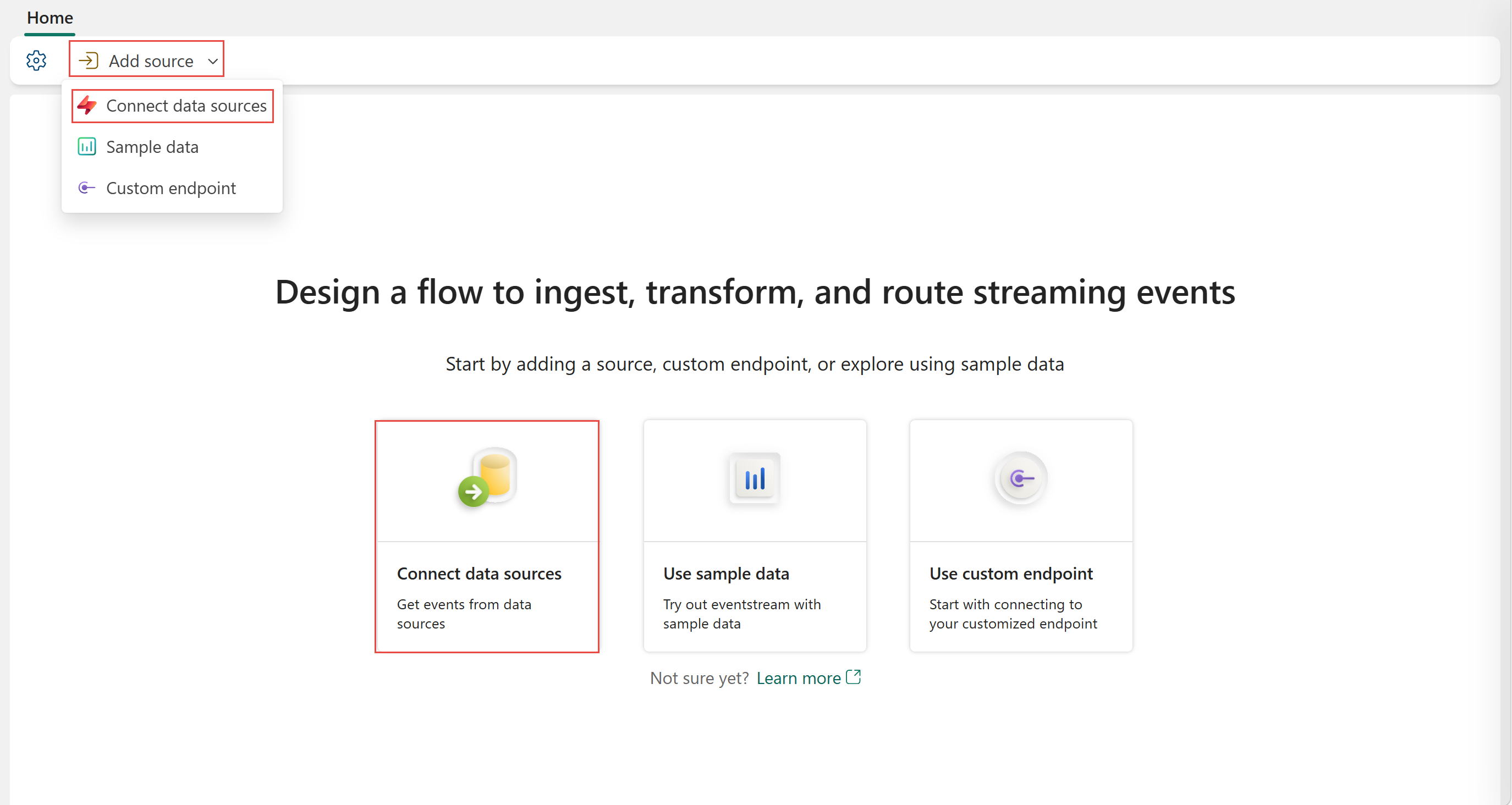
Se si aggiunge l'origine a un flusso di eventi già pubblicato, passare alla modalità Modifica. Sulla barra multifunzione selezionare Aggiungi origine>Connetti origini dati.

Nella pagina Selezionare una origine dati, cercare nel riquadro Cribl e selezionare Connetti.

Configurare e connettersi a Cribl
Nella pagina Configura impostazioni di connessione, immettere un Nome per la sorgente Cribl. Quindi seleziona Avanti.

Nella pagina Rivedi e connetti, esaminare il riepilogo della configurazione per l'origine Cribl e selezionare Aggiungi per completare la configurazione.

Dopo aver creato l'origine Cribl, questa viene aggiunta al stream di eventi nel canvas in modalità modifica. Per implementare la nuova origine dati Cribl, selezionare Pubblica.

Dopo aver pubblicato correttamente lo stream di eventi, è possibile recuperare i dettagli dell'endpoint Kafka necessario nel portale del servizio Cribl per impostare la connessione.

Accedi al servizio Cribl con il tuo account. Sulla barra superiore selezionare Prodotti, e quindi selezionare Cribl Stream. In Gruppi di lavoro selezionare un gruppo di lavoro per Aggiungere destinazione.

Selezionare Fabric Real-Time Intelligence.

In Impostazioni generali configurare le impostazioni seguenti:
-
Output ID: Immettere un nome univoco per identificare questa destinazione di Fabric Real-Time Intelligence. -
Description: facoltativamente, immettere una descrizione. -
Bootstrap server: formattarlo comeyourdomain.servicebus.windows.net:9093. È possibile copiare questo valore dal pannello dettagli della sorgente Eventstream Cribl. -
Topic name: Analogamente, è possibile ottenerlo nel riquadro dei dettagli della sorgente Eventstream Cribl.

-
Passare a Autenticazione. Per il meccanismo SASL, selezionare OAUTHBEARER o PLAIN. Espandere la sezione in base alla selezione per visualizzare i passaggi dettagliati:
Creare un'app del principale del servizio nell'admin center di Microsoft Entra se non è già disponibile.
Passare all'area di lavoro Fabric e selezionare Gestisci accesso.

Cerca la tua applicazione e assegna il ruolo di Collaboratore (o superiore) alla tua app.

In Microsoft Entra admin center passare a Identity>Applications>App registrations e aprire l'applicazione.
In Panoramica copiare il valore applicazione (client) nel campo ID client nella pagina Autenticazione.
Copiare il valore ID directory (tenant) nel campo Identificatore tenant nella pagina Autenticazione.

Passare a Certificati e segreti e copiare il valore Dei segreti client nel campo Segreto client nella pagina Autenticazione.

Nel riquadro dei dettagli dell'origine Eventstream Cribl, in Meccanismo SASL, selezionare la scheda oauthbearer. Quindi, copiare il valore Ambito nel campo Ambito nella pagina Autenticazione.

Seleziona
Salva , usa il Cribl QuickConnect per connetterti alla tua fonte Cribl nel portale dei servizi di Cribl, e poiCommit & Deploy .Dopo aver completato questi passaggi, è possibile visualizzare in anteprima i dati nel flusso di eventi proveniente da Cribl.


Limitation
- L'origine Cribl attualmente non supporta le funzionalità CI/CD, inclusa l'integrazione Git e la pipeline di distribuzione. Il tentativo di esportare o importare un elemento Eventstream con questa origine in un repository Git potrebbe causare errori.
Contenuti correlati
Altri connettori:
- Flussi di dati Amazon Kinesis
- Azure Cosmos DB
- Hub eventi di Azure
- Hub IoT di Azure
- Change Data Capture (CDC) nel Database SQL di Azure
- Confluent Kafka
- Endpoint personalizzato
- Google Cloud Pub/Sub
- Database PostgreSQL CDC
- Dati di esempio
- gli eventi di Azure Blob Storage
- Evento dell'area di lavoro Fabric