Nota
L'accesso a questa pagina richiede l'autorizzazione. È possibile provare ad accedere o modificare le directory.
L'accesso a questa pagina richiede l'autorizzazione. È possibile provare a modificare le directory.
Questo articolo illustra come aggiungere un'origine Apache Kafka a un flusso di eventi Fabric.
Apache Kafka è una piattaforma open source distribuita per la creazione di sistemi dati scalabili e in tempo reale. Integrando Apache Kafka come origine all'interno del flusso di eventi, è possibile portare facilmente eventi in tempo reale da Apache Kafka ed elaborarli prima del routing a più destinazioni all'interno di Fabric.
Prerequisiti
Accesso all'area di lavoro Fabric con autorizzazioni di Collaboratore o superiori.
Un cluster Apache Kafka in esecuzione.
Apache Kafka deve essere accessibile pubblicamente e non essere protetto da un firewall o protetto in una rete virtuale. Se si trova in una rete protetta, connettersi utilizzando il connettore Eventstream per l'inserimento della rete virtuale.
Se si prevede di usare le impostazioni TLS/mTLS, assicurarsi che i certificati necessari siano disponibili in un Azure Key Vault:
- Importare i certificati necessari in Azure Key Vault nel formato .pem.
- L'utente che configura i dati di origine e anteprima deve avere l'autorizzazione per accedere ai certificati nel Key Vault(ad esempio, Key Vault Utente certificato o Key Vault Administrator).
- Se l'utente corrente non dispone delle autorizzazioni necessarie, i dati non possono essere visualizzati in anteprima da questa origine in Eventstream.
Aggiungere Apache Kafka come origine
Se non è ancora stata aggiunta alcuna origine al flusso di eventi, selezionare il riquadro Connetti origini dati . È anche possibile selezionare Aggiungi origine>Connetti origini dati sulla barra multifunzione.
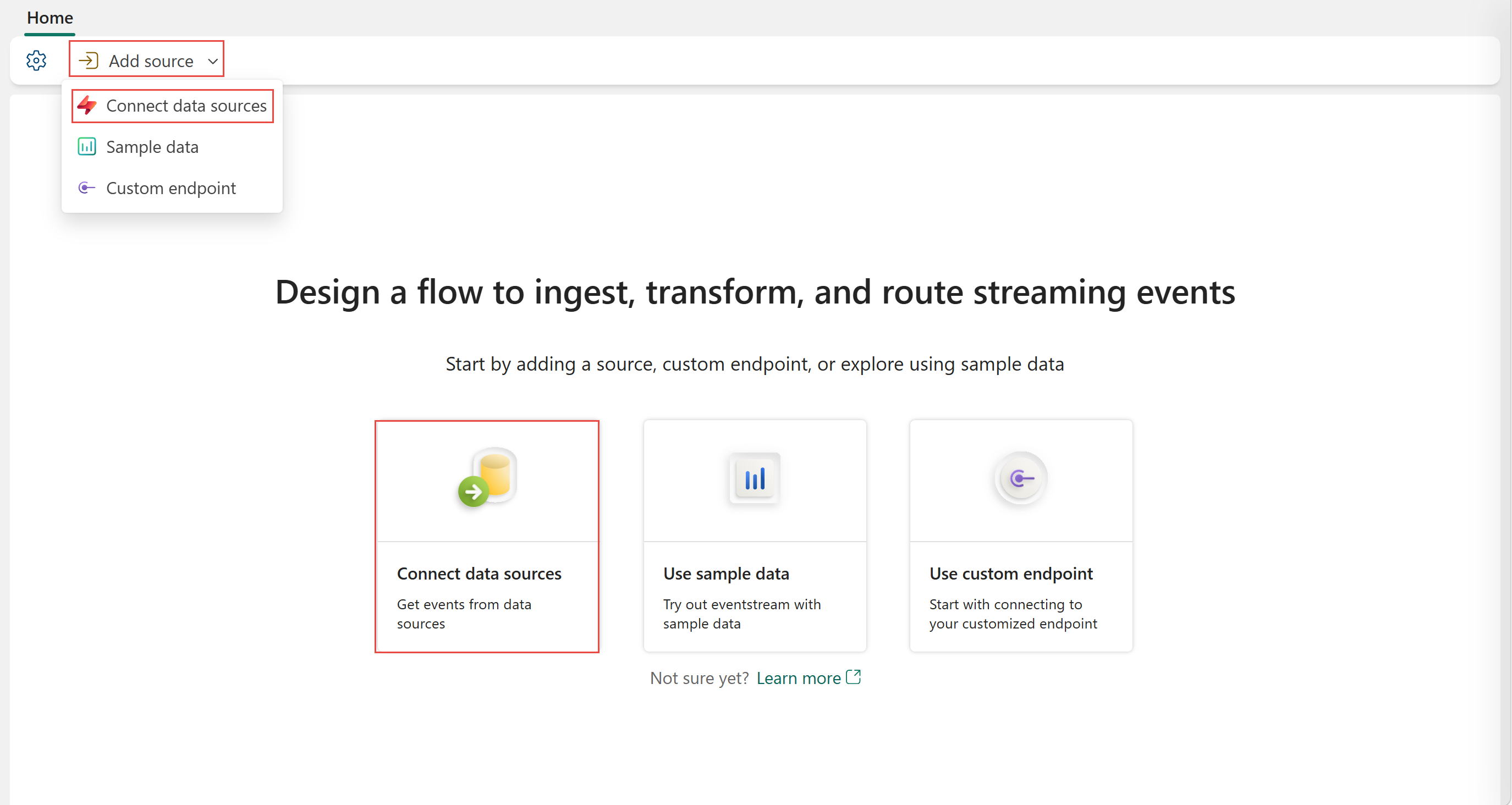
Se stai aggiungendo la sorgente a un flusso di eventi già pubblicato, passa alla modalità Modifica. Sulla barra multifunzione selezionare Aggiungi origine>Connetti origini dati.

Nella pagina Selezione origine dati o Origini dati selezionare Apache Kafka.

Configurare e connettersi ad Apache Kafka
Nella pagina Connetti, seleziona Nuova connessione.

Nella sezione Impostazioni di connessione , per Server Bootstrap, immettere uno o più indirizzi del server di bootstrap Kafka. Separare più indirizzi con virgole (,).

Nella sezione Credenziali di connessione , se si dispone di una connessione esistente al cluster Apache Kafka, selezionarla nell'elenco a discesa Connessione. Altrimenti, eseguire le seguenti operazioni:
- Per Nome connessione, immetti un nome per la connessione.
- Per Tipo di autenticazione verificare che sia selezionata la chiave API.
- Per Chiave e Segreto, immettere la chiave API e il segreto della chiave.
Nota
Se si usa solo mTLS per eseguire l'autenticazione, è possibile aggiungere qualsiasi stringa nella sezione Chiave durante la creazione della connessione.
Selezionare Connetti.
Nella pagina Connetti seguire questa procedura.
In Argomento immettere l'argomento Kafka.
Per il Gruppo di consumer, inserisci il gruppo di consumer del tuo cluster Apache Kafka. Questo campo fornisce un gruppo di consumer dedicato per acquisire eventi.
Selezionare Reimposta offset automatico per specificare dove iniziare a leggere gli offset se non è presente alcun commit.
Per Protocollo di sicurezza selezionare una delle opzioni seguenti:
- SASL_SSL: usare questa opzione quando il cluster Kafka usa l'autenticazione basata su SASL. Per impostazione predefinita, il certificato server del broker Kafka deve essere firmato da un'autorità di certificazione (CA) inclusa nell'elenco ca attendibile. Se il cluster Kafka usa una CA personalizzata, è possibile configurarla usando le impostazioni TLS/mTLS.
- SSL (mTLS): usare questa opzione quando il cluster Kafka richiede l'autenticazione mTLS ed è necessario configurare sia un certificato ca del server personalizzato che un certificato client nelle impostazioni TLS/mTLS.
Il meccanismo SASL predefinito è in genere PLAIN, a meno che non sia configurato diversamente. È possibile selezionare il meccanismo SCRAM-SHA-256 o SCRAM-SHA-512 che soddisfa i requisiti di sicurezza.
Se il cluster Kafka usa una CA personalizzata o richiede mTLS, espandere le impostazioni TLS/mTLS e configurare le opzioni seguenti in base alle esigenze:
Certificato CA attendibile: abilitare la configurazione del certificato CA attendibile. Seleziona la sottoscrizione, il gruppo di risorse e il Key Vault, e quindi specifica il nome della autorità di certificazione del server.
Certificato client e chiave: abilitare la configurazione del certificato client e della chiave. Selezionare la sottoscrizione, il gruppo di risorse e il Key Vault, quindi specificare il nome del certificato client.
Se non si usa mTLS ma si usa ancora SASL_SSL con il certificato ca personalizzato, è possibile ignorare questa configurazione del certificato client.
Nota
Le impostazioni TLS/mTLS in questa sezione sono attualmente in anteprima.
Per le origini in una rete privata, assicurarsi che l'Azure Key Vault contenente i certificati sia collegato alla rete virtuale di Azure utilizzata dal gateway dati della rete virtuale di streaming per l'iniezione nella rete virtuale del connettore Eventstream, ad esempio tramite un endpoint privato.


Dettagli del flusso o della sorgente
Nella pagina Connetti seguire uno di questi passaggi in base al fatto che si usi Eventstream o Real-Time hub.
Eventstream:
Nel riquadro Dettagli origine a destra seguire questa procedura:
In Nome origine selezionare il pulsante Matita per modificare il nome.
Si noti che il Nome Eventstream e il Nome del flusso sono di sola lettura.
Hub in tempo reale:
Nella sezione Dettagli flusso a destra seguire questa procedura:
Selezionare l'area di lavoro Fabric in cui si vuole creare il flusso di eventi.
Per Nome flusso di eventi, selezionare il pulsante Matita e immettere un nome per il flusso di eventi.
Il valore del nome stream viene generato automaticamente aggiungendo -stream al nome del flusso di eventi. Questo flusso viene visualizzato nella pagina Tutti i flussi di dati dell'hub in tempo reale al termine della procedura guidata.
Selezionare Avanti nella parte inferiore della pagina Configura .
Rivedere e connettere
Nella schermata Rivedi e connetti esaminare il riepilogo e selezionare Aggiungi (Eventstream) o Connetti ( hubReal-Time).
Visualizzare il flusso di eventi aggiornato
È possibile visualizzare l'origine Apache Kafka aggiunta al flusso di eventi in modalità di modifica.

Dopo aver completato questi passaggi, l'origine Apache Kafka è disponibile per la visualizzazione in vista live.

Nota
Per visualizzare in anteprima gli eventi di questa origine Apache Kafka, assicurarsi che la chiave usata per creare la connessione cloud disponga dell'autorizzazione di lettura per i gruppi di consumer preceduta da "preview-".
Per l'origine Apache Kafka, è possibile visualizzare in anteprima solo i messaggi in formato JSON .

Contenuto correlato
Altri connettori:
- Flussi di dati Amazon Kinesis
- Azure Cosmos DB
- Hub eventi di Azure
- Hub IoT di Azure
- Change Data Capture (CDC) nel Database SQL di Azure
- Endpoint personalizzato
- Google Cloud Pub/Sub
- Database MySQL CDC
- Database PostgreSQL CDC
- Dati di esempio
- gli eventi di Azure Blob Storage
- Evento dell'area di lavoro Fabric