Nota
L'accesso a questa pagina richiede l'autorizzazione. È possibile provare ad accedere o modificare le directory.
L'accesso a questa pagina richiede l'autorizzazione. È possibile provare a modificare le directory.
Gli amministratori possono installare e abilitare LinkedIn Sales Navigator per l'organizzazione.
Important
Dynamics 365 Remote Assist (locale) non supporta LinkedIn Sales Navigator.
Verificare i prerequisiti
Rivedi i seguenti prerequisiti per installare e abilitare LinkedIn Sales Navigator:
Disponi di un ruolo di sicurezza di Amministratore di sistema in Dynamics 365.
È possibile integrare LinkedIn Sales Navigator solo con le app Dynamics 365 Customer Engagement e non integrarla con un'organizzazione Microsoft Dataverse.
È disponibile una sottoscrizione Microsoft Relationship Sales per Dynamics 365. Microsoft Relationship Sales (MRS) include la licenza Dynamics Sales Enterprise e LinkedIn Sales Navigator Advanced.
o
Se non si dispone di una licenza MRS Solution o MRS Solution plus per LinkedIn Sales Navigator, è necessario registrare il proprio team alla licenza LinkedIn Sales Navigator Advanced o LinkedIn Sales Navigator Advanced Plus.Note
Ti consigliamo di avere una licenza della soluzione Microsoft Relationship Sales Plus che includa la licenza Dynamics 365 Remote Assist Enterprise e LinkedIn Sales Navigator Advanced Plus. Per saperne di più, vedi la sezione Dynamics 365 Remote Assist nella Guida alle licenze di Microsoft Dynamics 365.
È necessario abilitare JavaScript nel browser.
È necessario disabilitare il blocco popup per il dominio Dynamics 365.
Installare LinkedIn Sales Navigator
Per installare l'app, vai al riquadro Installare LinkedIn Sales Navigator per Dynamics 365. È possibile accedere a questo riquadro in tre modi:
Impostazioni app
Accedere all'app Hub delle vendite.
Nella parte inferiore della mappa del sito, seleziona l'icona Modifica area,
 quindi seleziona Impostazioni app.
In Impostazioni generali, seleziona Integrazione LinkedIn e poi seleziona Abilita integrazione LinkedIn.
Impostazioni avanzate
- Nell'app per le vendite, vai a Impostazioni>Impostazioni avanzate.
- Nella pagina Business Management selezionare LinkedIn Sales Navigator.
- Nella pagina di integrazione di LinkedIn, seleziona Abilita integrazione LinkedIn.
Pagina del marketplace
Passare alla pagina LinkedIn Sales Navigator per Dynamics 365 Marketplace e quindi selezionare Scarica adesso.
Verrai reindirizzato alla pagina dell'interfaccia di amministrazione di Power Platform.
Nel riquadro Installa LinkedIn Sales Navigator per Dynamics 365, scegli il tuo ambiente.
Seleziona le caselle di controllo per le condizioni legali e l'informativa sulla privacy di Microsoft e Dynamics 365, quindi seleziona Installa.
Il completamento dell'installazione potrebbe richiedere alcuni minuti.
(Facoltativo) Per controllare lo stato dell'installazione, passare a Ambienti>il tuo ambiente>app di Dynamics 365 e verificare che lo stato della soluzione Dynamics 365 Remote Assist LinkedIn Integration sia Installato.
(Facoltativo) Convalidare l'installazione per assicurarsi che l'installazione sia stata completata correttamente. Per altre informazioni, vedere Convalidare l'installazione.
Convalidare l'installazione
Nell'app per le vendite, vai a Impostazioni>Impostazioni avanzate.

Vai a Personalizzazione>Soluzioni.
Verifica che siano state installate le seguenti soluzioni nell'organizzazione.
- Controlli di LinkedIn Sales Navigator per il Cliente Unificato
- msdyn_LinkedInSalesNavigatorAnchor
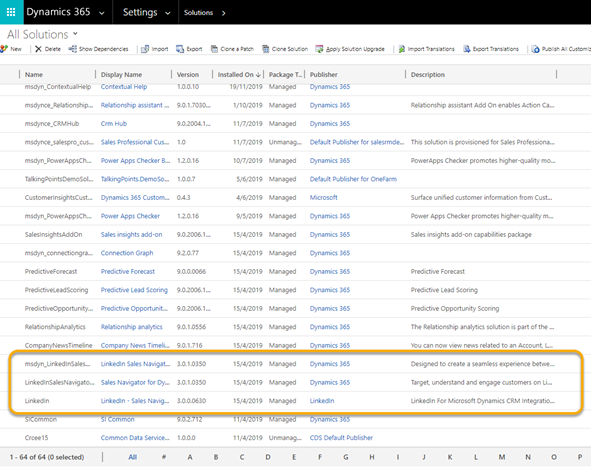
Note
Se la soluzione LinkedInSalesNavigatorControlsForUnifiedClient non è disponibile nell'elenco, seguire i passaggi descritti nella sezione Configurare LinkedIn Sales Navigator quando la soluzione LinkedInSalesNavigatorControlsForUnifiedClient non è disponibile nell'organizzazione.
Al termine dell'installazione, abilitare LinkedIn Sales Navigator.
Abilitare LinkedIn Sales Navigator
Quando si abilita questa funzionalità, i controlli Sales Navigator vengono visualizzati nelle pagine Account, Contatto, Lead e Opportunità per impostazione predefinita. Puoi anche personalizzare altri moduli ed entità affinché visualizzino i controlli di Sales Navigator.
Usare uno dei metodi seguenti per passare alla pagina di integrazione di LinkedIn:
Impostazioni app
Accedi all'app Hub delle vendite e vai a Impostazioni app.
Sotto Impostazioni generali, seleziona Integrazione LinkedIn.
Impostazioni avanzate
Nell'app per le vendite, vai a Impostazioni>Impostazioni avanzate.
Nella pagina Business Management selezionare LinkedIn Sales Navigator.
Nella pagina di integrazione di LinkedIn, attiva o disattiva le seguenti opzioni per abilitare:
- Integrazione con Sales Navigator: consente di visualizzare i controlli di LinkedIn Sales Navigator nei moduli Account, Contatto, Lead e Opportunità.
- Aggiornamenti quotidiani delle immagini del profilo: Consente di visualizzare le immagini del profilo più recenti dei contatti aggiornate su LinkedIn.
- Cambiamenti personali e di occupazione: consente di visualizzare modifiche personali e lavorative dei contatti aggiornati in LinkedIn.
- Nascondi notifica di assunzione: consente di nascondere la notifica di assunzione dei contatti che vengono aggiornati in LinkedIn quando i venditori selezionano Ignora aggiornamento nel riquadro Verifica dettagli di contatto.

Seleziona Salva.
Dopo aver abilitato la soluzione LinkedIn Sales Navigator, abilita la sincronizzazione CRM e il ritorno delle attività.
Abilitare la sincronizzazione CRM e il writeback delle attività
Quando si abilita la sincronizzazione CRM e il writeback delle attività, Sales Navigator abbina gli Account, i Lead e i Contatti in Dynamics 365 Remote Assist. La sincronizzazione consente anche di visualizzare i dati creati in LinkedIn Sales Navigator da Dynamics 365 Remote Assist, inclusi Posta elettronica e Messaggi.
Per abilitare la sincronizzazione CRM e il writeback delle attività, seguire il processo descritto in CRM Sync & Activity Writeback per Dynamics 365.
Organizzazioni esistenti che sono state aggiornate con le funzionalità di aprile 2019
Nella versione del 19 aprile Microsoft ha introdotto modifiche alla modalità di abilitazione dei controlli sales navigator. Di seguito sono riportate alcuni aspetti da considerare se non vuoi abilitare l'integrazione:
Nella visualizzazione All Solutions in Settings>Customization>Solutions vengono visualizzate tre soluzioni correlate all'integrazione LinkedIn. Anche se queste soluzioni sono preinstallate, le funzionalità e il trasferimento dei dati tra i due sistemi sono disabilitati a meno che non si abiliti LinkedIn Sales Navigator. Inoltre, è necessario abilitare in modo esplicito la sincronizzazione CRM nella pagina Impostazioni di amministrazione di LinkedIn Sales Navigator.

I personalizzatori di sistema visualizzano i nuovi controlli LinkedIn negli editor dei moduli Account, Contatto, Lead e Opportunità. Tuttavia, la visibilità di questi controlli è disattivata per impostazione predefinita e gli utenti non possono visualizzarli nei moduli a meno che la funzionalità non sia abilitata da un amministratore di sistema. Gli addetti alla personalizzazione possono rimuovere questi controlli dalle pagine come rimuoverebbero qualsiasi controllo non ritenuto utile.

Durante l'uso di Ricerca avanzata, gli utenti visualizzano le nuove entità introdotte da queste soluzioni (InMails, Messages e Smart Links) anche se l'integrazione non è abilitata. Questo comportamento è previsto; gli utenti possono ignorare queste entità se non usano attivamente LinkedIn Sales Navigator.
Informazioni correlate
Panoramica delle soluzioni LinkedIn Sales Navigator
Personalizzare i moduli per mostrare i controlli di Sales Navigator
Usare i controlli di Sales Navigator nei moduli
Vedere le immagini del profilo