Nota
L'accesso a questa pagina richiede l'autorizzazione. È possibile provare ad accedere o modificare le directory.
L'accesso a questa pagina richiede l'autorizzazione. È possibile provare a modificare le directory.
Note
I gruppi di interesse della community sono ora passati da Yammer a Microsoft Viva Engage. Per partecipare a una community Viva Engage e partecipare alle discussioni più recenti, compilare il modulo Request access to Finance and Operations Viva Engage Community e scegliere la community a cui si vuole partecipare.
Questo articolo descrive come immettere le combinazioni di conto e dimensioni o conti CoGe. All'esperienza di inserimento si fa spesso riferimento come controllo di voci segmentato.
Un controllo di immissione segmentato è un campo di input utilizzato per inserire un conto mastro completo digitando o selezionando i valori per ogni segmento, come il conto principale e le dimensioni finanziarie, separati dal delimitatore del piano dei conti.
Gli utenti immettono le combinazioni di conto e dimensione su diverse pagine, ad esempio pagine per i giornali di registrazione generali, impostazione del budget e definizioni di registrazione. Le combinazioni valide di account e dimensioni dipendono dalle strutture dei conti assegnate al registro contabile e dalle regole avanzate assegnate alle strutture dei conti. Quando gli utenti immettono una combinazione, possono digitare il valori manualmente o sfruttare un'esperienza di ricerca complessa. Quando si immette il campo, è possibile iniziare a digitare e cerca il valore e la descrizione. Ad esempio, se si digita 180, cerca qualsiasi valore che inizia con tale combinazione di numeri. Oppure è possibile digitare Cash e cerca qualsiasi valore con una descrizione che inizia con Cash. È inoltre possibile utilizzare un jolly, ad esempio *Contanti o *180 per cercare se il valore o la descrizione contiene i criteri di ricerca.
Quando le dimensioni vengono convalidate
Il controllo di ingresso segmentato consente di digitare liberamente i valori di account e dimensione durante l'immissione nel campo. Il controllo non blocca l'input durante la digitazione, anche se i valori non corrispondono alle strutture dell'account o alle dimensioni derivate.
La convalida viene eseguita quando si lascia il campo. Quando si passa a un altro campo, si preme TAB o si esegue un'azione nella pagina, il sistema controlla gli elementi immessi rispetto alle strutture dell'account e all'elenco delle dimensioni derivate. Se i valori non sono validi, viene visualizzato un errore a quel punto.
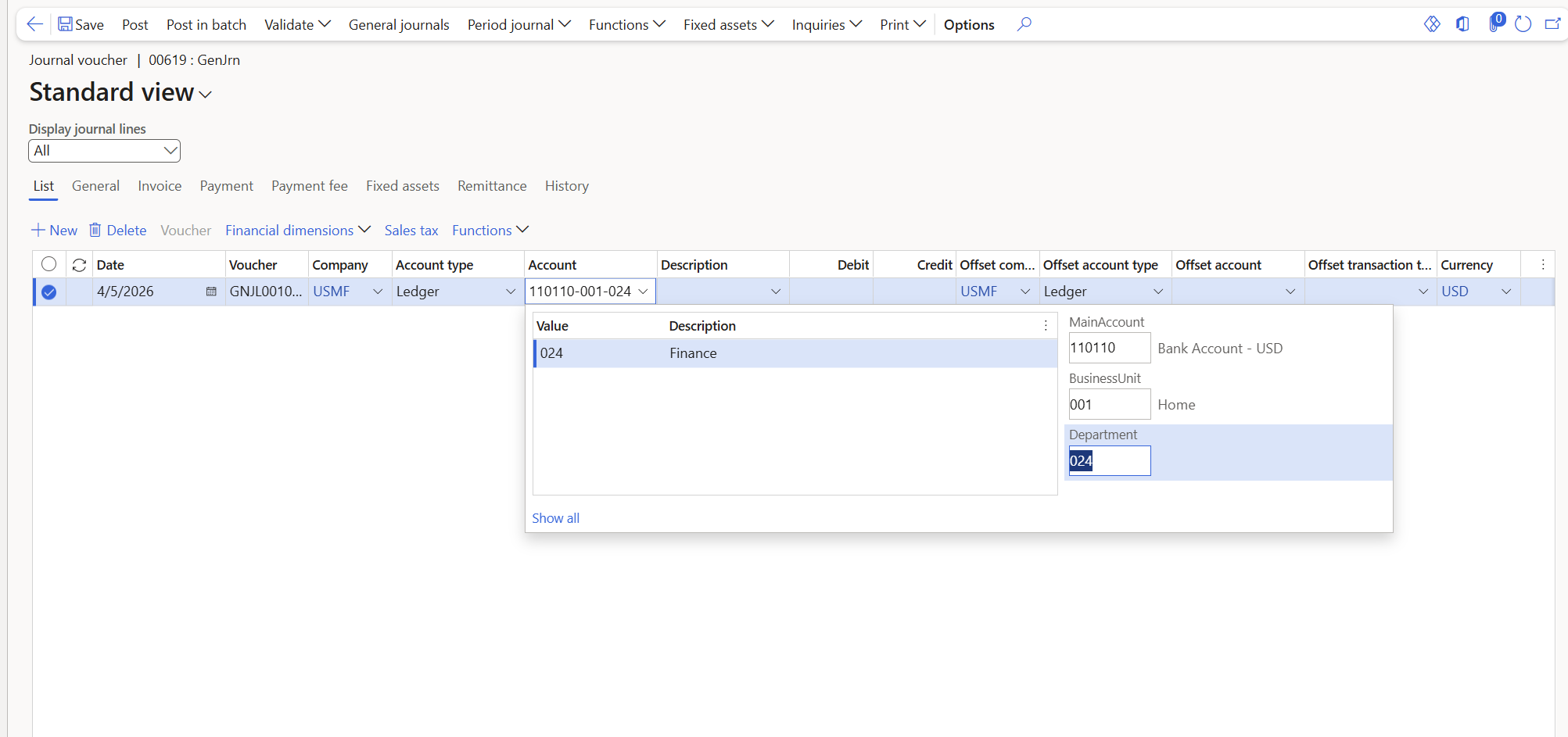
Nell'esempio seguente viene illustrato il controllo voce segmentato su una riga del journal generale. Il campo Account visualizza la combinazione di account e dimensione completa e la ricerca consente di selezionare i valori per ogni segmento.
Tasti di scelta rapida
Nella tabella seguente vengono descritti i tasti di scelta rapida che è possibile usare quando la ricerca viene chiusa.
| Tasto di scelta rapida | Azione |
|---|---|
| Freccia ALT + Giù | Aprire la ricerca. Se si preme la freccia ALT + Giù una seconda volta, lo stato attivo passa ai segmenti nel riquadro a comparsa. |
| Invio e MAIUSC + Invio Delimitatore piano dei conti Freccia destra e freccia sinistra |
Passare al segmento successivo o precedente. |
| TAB | Passare al campo successivo nella griglia. |
Nella tabella seguente vengono descritti i tasti di scelta rapida che è possibile usare quando la ricerca è aperta.
| Tasto di scelta rapida | Azione |
|---|---|
| ESC | Chiudere la ricerca. |
| Freccia Su e freccia Giù Pagina Su e pagina Giù Home e Fine |
Passare al valore precedente o successivo negli elenchi, al gruppo di valori precedente o successivo o al primo o all'ultimo elemento nella ricerca. |
| Delimitatore piano dei conti Freccia destra e freccia sinistra |
Passare al segmento successivo o precedente. |
| TAB | Passare al campo successivo nella griglia. |
| ALT + W | Passare tra Mostra tutti e Visualizza validi. |
Limitazioni nel copiare e incollare
È possibile incollare una combinazione completa di account e dimensioni in un controllo di inserimento segmentato, e incollare i valori in singoli segmenti. Tuttavia, non è possibile incollare in blocco da Excel nelle colonne Account e Offset Account su più righe di registrazioni contabili generali, perché queste colonne convalidano ciascun segmento di dimensione separatamente.
Se è necessario immettere i valori di account e dimensione in blocco, usare una delle alternative seguenti:
- Gestione dati Framework (DMF) : esportare le righe del journal generale dall'area di lavoro Gestione dati, apportare le modifiche in Excel o in un altro strumento e quindi importare nuovamente i dati aggiornati. Questo approccio è consigliato per attività di immissione di dati di grandi dimensioni.
- componente aggiuntivo di Excel - Aprire il giornale di registrazione generale, selezionare Apri in Excel, modificare le righe del giornale di registrazione direttamente nel foglio di calcolo e pubblicare le modifiche in Dynamics 365. Per altre informazioni, vedere Esportazione e modifica dei dati delle dimensioni in Excel tramite plug-in OData.