Nota
L'accesso a questa pagina richiede l'autorizzazione. È possibile provare ad accedere o modificare le directory.
L'accesso a questa pagina richiede l'autorizzazione. È possibile provare a modificare le directory.
[Questo articolo fa parte della documentazione non definitiva, pertanto è soggetto a modifiche.]
L'agente operativo di pianificazione è un agente autonomo per Dynamics 365 Customer Voice che considera le prenotazioni e i requisiti esistenti quando un dispatcher regola la pianificazione di un tecnico. Prima che i dispatcher possano usare l'agente, un amministratore deve configurarlo nell'ambiente.
Important
- Questa è una funzionalità di anteprima.
- Le funzionalità di anteprima non sono destinate a essere utilizzate per la produzione e sono soggette a restrizioni. Queste funzionalità sono disponibili prima del rilascio ufficiale in modo che i clienti possano ottenere un accesso anticipato e fornire feedback.
Prerequisiti
- L'ambiente viene aggiornato a Field Service versione 8.8.133.214 o successiva e Universal Resource Scheduling versione 3.12.149.15 o successiva.
- Le impostazioni di posizione e mappa sono attivate per l'ambiente.
- Si ha un ruolo di amministratore nell'app Dynamics 365 Customer Voice.
Configurare il modello di fatturazione
Agente di Pianificazione delle Operazioni e altre funzionalità di Copilot e agente in Dynamics 365 usa i messaggi di Microsoft Copilot Studio per le interazioni e le attività di intelligenza artificiale, come il recupero di informazioni e la risposta ai prompt. Il numero di messaggi per evento dipende dalla complessità dell'evento. Per altre informazioni, vedere Scenari di messaggi.
Queste funzionalità usano la fatturazione basata sul consumo, l'addebito per uso e i messaggi sono le unità di fatturazione che misurano l'utilizzo. Altre informazioni sulla fatturazione e sulle tariffe in Guida alle licenze di Power Platform.
Dynamics 365 supporta due modelli di fatturazione: capacità prepagata e pagamento in base al consumo. Il modello di capacità prepagata utilizza sottoscrizioni di pacchetti di messaggi di Copilot Studio, che sono un'opzione di licenza per Microsoft Copilot Studio che acquisti in anticipo. Il modello con pagamento in base al consumo viene addebitato per il numero effettivo di messaggi utilizzati dagli agenti durante il mese. Altre informazioni in Licenze di Copilot.
È possibile usare entrambi i modelli di fatturazione nello stesso ambiente. La capacità prepagata viene utilizzata per prima. Entrambi i modelli richiedono il collegamento dell'ambiente Dynamics 365 a un ambiente Power Platform.
Configurare la fatturazione della capacità prepagata
Nel centro di amministrazione di Microsoft 365, acquista una sottoscrizione al pacchetto di messaggi Copilot. Altre informazioni in Gestire gli acquisti e le versioni di valutazione in modalità self-service (per gli utenti) o Gestire gli acquisti e le versioni di valutazione in modalità self-service (per gli amministratori).
Nell'interfaccia di amministrazione di Power Platform assegnare capacità prepagata all'ambiente Power Platform. Altre informazioni in Gestire la capacità.
Configurare la fatturazione con pagamento in base al consumo
Per impostare la fatturazione in base al consumo, devi disporre di una sottoscrizione di Azure. Collegare la sottoscrizione all'ambiente Power Platform usando l'interfaccia di amministrazione di Power Platform o Power Apps. Altre informazioni in Configurare il pagamento in base al consumo.
Gestire la capacità e l'uso
È possibile visualizzare la capacità e l'utilizzo dei messaggi di Copilot Studio sia per la capacità prepagata che per la fatturazione con pagamento in base al consumo nel centro di amministrazione di Power Platform. Per altre informazioni, vedere Gestisci messaggi e capacità di Copilot Studio.
Dynamics 365 controlla regolarmente la capacità o la quota disponibile dei messaggi Copilot Studio. Se la quota dell'organizzazione è bassa o esaurita, gli utenti ricevono notifiche in-app sullo stato della capacità e sulle azioni necessarie. È importante intervenire tempestivamente su queste notifiche e riallocare la capacità esistente o acquistare di più.
Per la capacità prepagata, usa il centro di amministrazione di Power Platform per assegnare più capacità all'ambiente dal totale disponibile nel tenant. Se non è disponibile alcuna capacità, acquistare ulteriore capacità. Altre informazioni in Gestire la capacità.
Per il pagamento in base al consumo, usare Gestione dei costi Microsoft nel portale di Azure per visualizzare l'utilizzo dettagliato e modificare i limiti di spesa o i budget per liberare più capacità. Se non è disponibile alcuna capacità, acquistare ulteriore capacità. Altre informazioni in Visualizzare le informazioni sull'utilizzo e sulla fatturazione.
Important
Quando la quota è esaurita, le funzionalità di intelligenza artificiale non sono disponibili fino a quando non viene aggiunta una maggiore capacità. Gli amministratori tenant possono esaminare il consumo di messaggi degli agenti nell'interfaccia di amministrazione di Power Platform. Per altre informazioni, vedere Scenari di messaggi.
Attivare l'agente operazioni di pianificazione
Apri l'app Field Service.
Passare all'area Risorse e a Parametri di pianificazione>Pianificazione risorse.
Vai alla scheda Agenti e attiva Agente delle operazioni di pianificazione (anteprima).

Configura le proprietà delle risorse prenotabili
Risorse prenotabili di tipo Utente, Contatto o Equipaggio sono supportate dall'agente.
Nell'area Risorse impostare le proprietà seguenti per ogni risorsa bookable da considerare per l'agente:
- Start Location and End Location deve essere un valore diverso da Location Agnostic.
- La visualizzazione nella scheda di pianificazione deve essere Sì.

Selezionare un metodo di ottimizzazione per gli stati di prenotazione
Il metodo di ottimizzazione è una nuova proprietà degli stati di prenotazione che indica all'agente se può spostare o eliminare prenotazioni pianificate o di cui è stato eseguito il commit a favore di requisiti non soddisfatti che soddisfano meglio gli obiettivi di ottimizzazione.
Apri l'app Field Service e vai all'area Risorse.
Seleziona Impostazioni di prenotazione>Stati di prenotazione. Per visualizzare tutti gli stati, rimuovere tutti i filtri dalla visualizzazione.
Per ogni stato di prenotazione, impostare la proprietà Metodo di ottimizzazione su uno dei valori seguenti:
Ottimizza: l'agente può spostare o eliminare prenotazioni con questo stato per generare una pianificazione ottimale. Usa questo metodo per le prenotazioni che non sono ancora in corso, ad esempio pianificato o confermato.
Non spostare: l'agente deve mantenere l'ora di arrivo stimata delle prenotazioni con questo stato. Aggiorna solo il tempo di viaggio se una prenotazione precedente viene spostata o modificata. Questo metodo si applica in genere quando un tecnico sta già viaggiando verso una prenotazione o ha avviato o completato il lavoro. È anche possibile usare questo metodo di ottimizzazione nelle situazioni in cui è stato eseguito il commit di un orario di arrivo specifico a un cliente. Non spostare è il comportamento predefinito se il metodo di ottimizzazione non è impostato.
Ignora: l'agente può sostituire le prenotazioni con questo stato e spostare o creare nuove prenotazioni sopra di esse. Utilizzare questo metodo per le prenotazioni con lo stato Annullato.

Tip
Oltre a usare gli stati di prenotazione predefiniti, ti consigliamo di creare uno stato di prenotazione, ad esempio Bloccato con metodo di ottimizzazione impostato su Non spostare. I distributori possono utilizzare lo stato di prenotazione per indicare in modo selettivo quali prenotazioni conservare quando esegue l'agente.
Se non si imposta il metodo di ottimizzazione per gli stati commit o pianificati , l'agente ha poca flessibilità per apportare modifiche a una pianificazione.
Impostare i valori di priorità
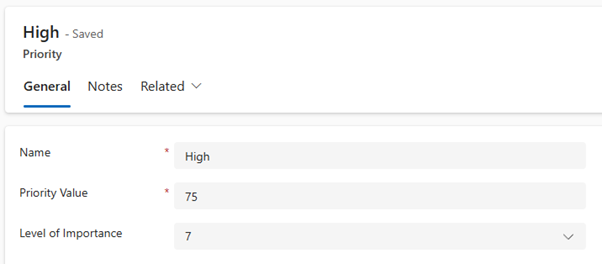
La proprietà Priority Value consente all'agente di decidere quali prenotazioni o requisiti di risorsa sono più importanti. Accetta numeri compresi tra 1 e 100. Più alto è il numero maggiore sarà la priorità. Ad esempio, una prenotazione ad alta priorità con valore di priorità pari a 75 ha la precedenza su una prenotazione con priorità alta con valore di priorità 50. L'agente ignora il campo Livello di importanza.
Aprire l'app Field Service e passare all'area Impostazioni .
Selezionare Priorità.
Per ogni priorità che vuoi che l'agente consideri, imposta un valore di priorità.
Tip
Impostare valori di priorità chiaramente distinguibili, ad esempio 100 per il lavoro di emergenza con priorità più alta, 75 per il lavoro con priorità alta, 50 per il lavoro con priorità moderata e così via. L'agente potrebbe non distinguere in modo efficace i valori troppo vicini tra loro.
Passaggio successivo
Eseguire l'Agente delle operazioni di pianificazione (anteprima)