Nota
L'accesso a questa pagina richiede l'autorizzazione. È possibile provare ad accedere o modificare le directory.
L'accesso a questa pagina richiede l'autorizzazione. È possibile provare a modificare le directory.
In questa esercitazione, si caricano i documenti di conoscenza nelle impostazioni di conoscenza dell'agente SRE di Azure usando due metodi: chiedere all'agente di creare un runbook a partire da un'indagine e caricare un file tramite l'interfaccia utente del portale.
L'agente può acquisire conoscenze individuate durante le indagini e archiviarla per un uso futuro, in modo da creare automaticamente conoscenze istituzionali. Per altre informazioni, vedere Caricamento dei documenti della base di conoscenza.
In questa esercitazione apprenderai a:
- Trasformare un'indagine in un runbook strutturato e salvarla nelle impostazioni della Knowledge Base
- Caricare un file manualmente tramite l'interfaccia utente del portale
- Verificare che i documenti caricati siano indicizzati e disponibili
- Verificare che l'agente recuperi le informazioni caricate nelle nuove conversazioni
Tempo stimato: 15 minuti
Prerequisiti
Prima di iniziare, verificare di aver soddisfatto le risorse e i prerequisiti seguenti:
- Un agente SRE di Azure in stato in esecuzione .
- Autorizzazioni di scrittura per l'agente.
- Modalità di esecuzione agente impostata su Revisione o Autonomo.
Iniziare da un'indagine
I migliori documenti di conoscenza provengono da indagini reali. Invece di creare contenuto da zero, acquisire ciò che l'agente ha già appreso.
- Passare a sre.azure.com e selezionare l'agente.
- Nella barra laterale sinistra in Chat trovare un thread di indagine precedente in cui l'agente ha diagnosticato o risolto un problema e selezionarlo.
Se non si ha ancora un thread di indagine, avviare una nuova chat e chiedere all'agente di indagare su qualcosa:
Investigate high memory usage on our container apps
Attendere il completamento dell'indagine e quindi continuare con il passaggio successivo.
Creare un runbook dall'indagine
Nello stesso thread dell'indagine, puoi chiedere al tuo agente di trasformare i risultati in un runbook e salvarlo nelle impostazioni di Knowledge. Specificare il nome del file.
Create a runbook from the investigation we just did. Include the root cause
analysis, the diagnostic steps, mitigations, and escalation triggers.
Save it to Knowledge settings as high-memory-runbook.md
L'agente esegue le azioni seguenti:
- Sintetizza il contesto di indagine in un runbook strutturato.
- Genera sezioni come l'analisi della causa radice, i passaggi di diagnostica, le mitigazioni e i trigger di escalation.
- Salva il documento nelle impostazioni della Knowledge Base e conferma il caricamento.
L'agente conferma che il documento è stato salvato e fornisce un collegamento di download. Il runbook è ora archiviato nelle impostazioni della Knowledge Base ed è indicizzato per la ricerca.
A questo punto, verificare le informazioni seguenti:
- L'agente ha generato un runbook strutturato dall'indagine.
- L'agente ha confermato che il documento è stato salvato.
Verificare nelle impostazioni della Knowledge Base
Passare a Impostazioni knowledge per verificare che il documento sia indicizzato.
- Nella barra laterale sinistra selezionare Generatore per espandere la sezione.
- Selezionare Impostazioni della conoscenza.
Nella pagina Impostazioni knowledge vengono visualizzati i documenti in una tabella con le colonne Nome file, Stato, Tipo e Ultima modifica. La colonna Stato mostra Indicizzato quando il documento viene indicizzato e pronto per la ricerca.
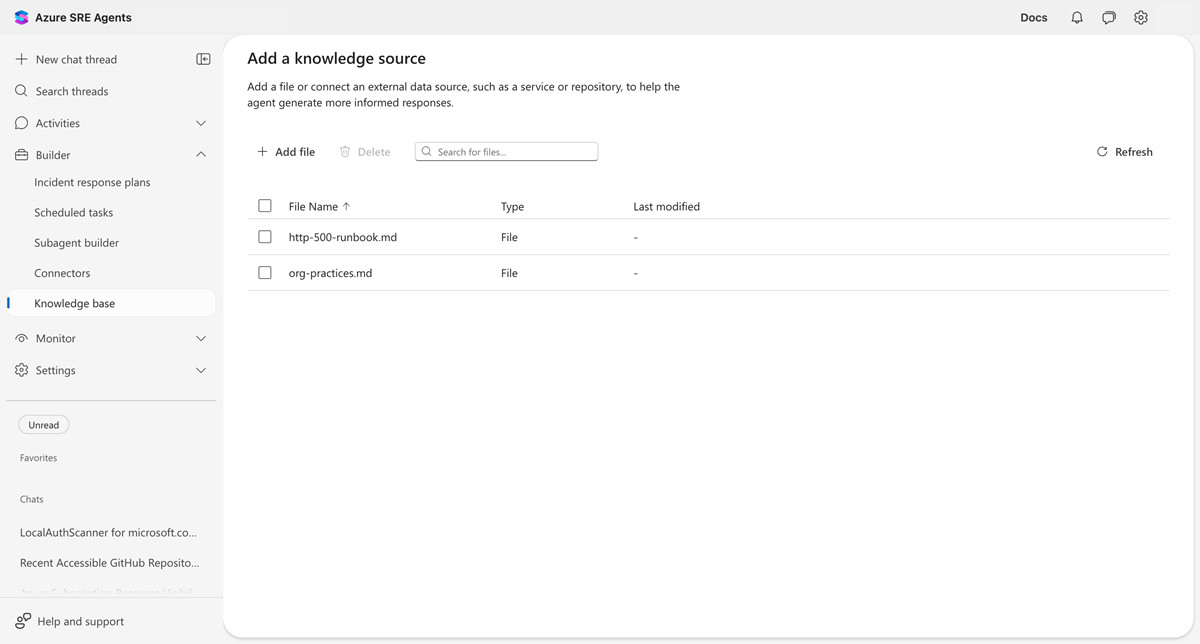
Se lo stato è In sospeso, selezionare Aggiorna. L'indicizzazione viene in genere completata entro pochi secondi.
Caricare un file tramite il portale
È anche possibile caricare direttamente i file. Questo metodo è utile per i runbook, la documentazione o i materiali di riferimento che il tuo team possiede già.
- Nella pagina delle Impostazioni della conoscenza selezionare Aggiungi file.
- Trascinare un file nella zona di rilascio oppure selezionare Sfoglia file per scegliere.
- Selezionare Aggiungi file da caricare.
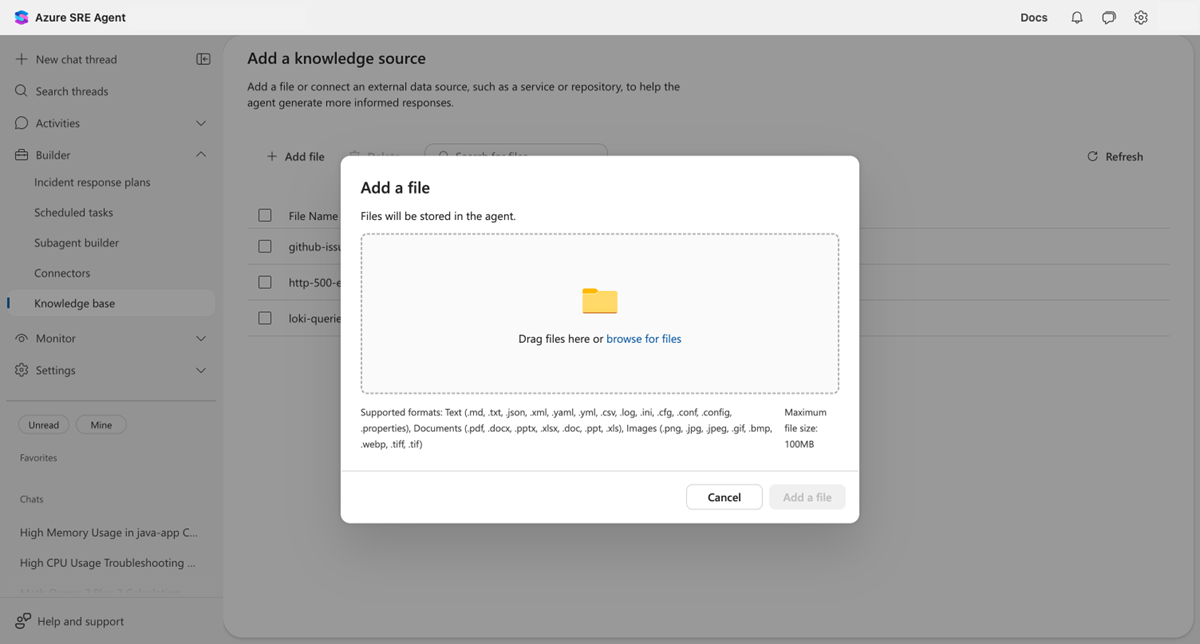
Il portale accetta molti tipi di file per le impostazioni della Knowledge Base, inclusi file di testo, documenti e immagini. Per l'elenco completo delle estensioni supportate e dei limiti delle dimensioni, vedere Caricare i documenti delle informazioni.
La dimensione massima del file è di 16 MB per ogni file, con un massimo di 100 MB per caricamento.
Testare il recupero in una nuova conversazione
Verificare che l'agente possa trovare e usare i documenti caricati.
- Selezionare Nuovo thread di chat nella barra laterale.
- Porre una domanda a cui devono rispondere i documenti caricati.
Per esempio:
What are the steps for troubleshooting high memory usage on container apps?
L'agente cerca le impostazioni delle informazioni, trova il runbook caricato e vi fa riferimento nella risposta. Questa conferma mostra che le informazioni sono indicizzate e recuperabili.
Eliminare un documento di conoscenza
Per rimuovere un documento dalle impostazioni della Knowledge Base, seguire questa procedura.
- Passare alle impostazioni di conoscenza del Builder.
- Nell'elenco dei documenti selezionare uno o più documenti usando le caselle di controllo.
- Selezionare Elimina sulla barra degli strumenti.
- Una finestra di dialogo di conferma elenca i documenti da rimuovere. Seleziona Elimina per confermare.
I documenti eliminati vengono rimossi dalle impostazioni knowledge dell'agente e non vengono più visualizzati nei risultati della ricerca.
Annotazioni
Non è possibile modificare i documenti di conoscenza sul posto. Per aggiornare un documento, caricare una nuova versione con lo stesso nome file per sostituire la versione precedente.
Risoluzione dei problemi
Usare la tabella seguente per risolvere i problemi comuni relativi ai caricamenti dei documenti di knowledge base.
| Error | Motivo | Correzione |
|---|---|---|
| "La memoria dell'agente è disabilitata. Non è possibile caricare documenti." | Le impostazioni delle conoscenze non sono abilitate sul tuo agente. | Contatta l'amministratore per abilitare le impostazioni di gestione delle conoscenze. |
| "I don't have write access to your Knowledge settings" (Non ho accesso in scrittura alle impostazioni della Knowledge Base) | L'agente non riesce a individuare lo strumento di caricamento. | Riformulare la richiesta: "Salvarla nelle impostazioni della Knowledge base come filename.md" |
| "Estensione di file non valida. Sono consentiti solo i file md e .txt." | Il nome del file non termina con .md o .txt (caricamento conversazione). |
Usare un'estensione .md o .txt quando si chiede all'agente di salvare. |
| "Il contenuto del documento supera le dimensioni massime di 16 MB" | Il contenuto è troppo grande per un singolo documento. | Dividere in più documenti più piccoli. |
| "Il nome file non può essere vuoto" | Nessun nome di file fornito. | Includere un nome file nel prompt, ad esempio runbook.md. |
Contenuti correlati
| risorsa | Descrizione |
|---|---|
| Caricare documenti di conoscenza | Come funziona il caricamento di documenti di conoscenza e perché è importante. |
| Abilità | Come interagiscono le competenze e le conoscenze. |
| Connettore Azure DevOps Repos | Connettere il contenuto wiki dal vivo come fonte di conoscenza. |