Nota
L'accesso a questa pagina richiede l'autorizzazione. È possibile provare ad accedere o modificare le directory.
L'accesso a questa pagina richiede l'autorizzazione. È possibile provare a modificare le directory.
Questo articolo descrive come gli agenti Foundry possono essere gestiti e regolati in Microsoft Agent 365. Descrive inoltre come i colleghi di intelligenza artificiale possono essere creati, approvati e assunti in Agent 365.
Che cos'è Microsoft Agent 365?
Microsoft Agent 365 (A365) è Microsoft piano di controllo dell'amministratore IT per gli agenti di intelligenza artificiale. Consente di applicare controlli di gestione delle identità, della sicurezza, della governance e del ciclo di vita agli agenti di intelligenza artificiale e gestirli su larga scala, indipendentemente dalla posizione in cui vengono compilati o acquisiti.
Funzionalità principali di Agent 365
- Registry: inventario completo degli agenti nell'organizzazione, inclusi gli agenti creati in Microsoft Foundry e Copilot Studio, gli agenti registrati dagli amministratori e gli agenti shadow individuati nel tenant.
- Controllo accessi: gestisce gli agenti e limita l'accesso solo alle risorse necessarie usando i controlli basati su Microsoft Entra e i criteri di accesso condizionale che si basano sui rischi. Microsoft Entra i controlli di rete e l'accesso condizionale sono ora disponibili a livello generale in Agent 365. Questi controlli si applicano sia agli agenti ospitati da Foundry gestiti tramite agent 365 che agenti ospitati dall'endpoint.
- Visualizzazione: consente alle organizzazioni di esplorare le connessioni tra agenti, persone e dati e di monitorare il comportamento e le prestazioni degli agenti in tempo reale.
- Interoperability: fornisce agli agenti l'accesso alle app Microsoft 365 e ai dati aziendali in modo che possano partecipare a flussi di lavoro reali. Gli agenti possono anche essere connessi all'IQ aziendale per applicare il contesto e le conoscenze dell'organizzazione.
- Security: protegge gli agenti da minacce e vulnerabilità grazie all'integrazione con lo stack di sicurezza di Microsoft. Contribuisce inoltre a proteggere i dati che gli agenti creano o utilizzano da condivisione eccessiva, perdite e comportamenti rischiosi.
In che modo Foundry si integra con Agent 365?
Tutti gli agenti Foundry vengono visualizzati automaticamente nel registro degli agenti Agent 365 nel momento della loro creazione. In A365 gli amministratori possono visualizzare metadati critici dell'agente, ad esempio il nome, la descrizione, gli strumenti, l'identità dell'agente, il progetto agente e altro ancora associati a un agente. Gli agenti Foundry vengono regolati insieme agli agenti di Copilot Studio e altri agenti SaaS dell'ecosistema in una visualizzazione unificata del Registro di sistema. Non è necessaria alcuna configurazione aggiuntiva per gli agenti originati da Foundry.
Creare compagni di squadra IA
Esiste anche un caso d'uso specifico in cui gli agenti ospitati da Foundry possono essere inseriti come compagni di intelligenza artificiale in Agent 365. Dopo l'approvazione nell'interfaccia di amministrazione Microsoft, questi agenti possono essere assunti da altri utenti dell'organizzazione. Questa esperienza non ha attualmente un'interfaccia utente e deve essere completata usando un esempio di codice.
Il resto di questo articolo illustra questo processo.
Prerequisiti
- Microsoft 365 E7
- Una sottoscrizione Azure in cui è possibile creare risorse.
- Autorizzazioni necessarie:
- Proprietario ruolo nell'abbonamento Azure
- Utente di Azure AI o Utente dei Servizi Cognitivi ruolo nell'ambito della sottoscrizione o del gruppo di risorse
- Ruolo di amministratore del tenant in grado di approvare le richieste dell'agente nel interfaccia di amministrazione di Microsoft 365
- Usare un'area che supporta gli agenti ospitati. Per le regioni attualmente supportate, vedere Hosted agents in Microsoft Foundry.
- interfaccia della riga di comando di Azure
- Azure Developer CLI
- Docker
- .NET 9.0 SDK
Creazione dell'esempio
L'esempio effettua il provisioning delle risorse Azure e pubblica un agente ospitato end-to-end. Specificamente:
- Crea o aggiorna Azure risorse necessarie per eseguire l'esempio.
- Crea una versione dell'agente e configura il traffico degli endpoint per indirizzare sempre a tale versione
- Invia una richiesta di collaborazione AI che richiede l'approvazione dell'amministratore nel centro di amministrazione di Microsoft 365.
Eseguire l'esempio di codice
Seguire la procedura descritta nell'esempio README FoundryA365 in GitHub.
A livello generale, in genere si procede così:
- Clonare il
foundry-samplesrepository. - Passare nella directory
samples/csharp/FoundryA365. - Eseguire il flusso di lavoro Azure Developer CLI (
azd) descritto in README (ad esempio, accedere, creare risorse e distribuire). - Attendere il completamento del provisioning, della costruzione del contenitore e della distribuzione. La prima esecuzione può richiedere più tempo.
Se desideri un rapido punto di partenza orientato ai comandi, l'esempio segue generalmente questo flusso (vedere il README per la sequenza completa e aggiornata).
az login
azd auth login
azd provision
azd env get-values
Nota
A seconda delle impostazioni del tenant, potrebbe essere necessario accedere con più ambiti di interfaccia della riga di comando di Azure prima del provisioning, ad esempio per Foundry, Microsoft Graph e Azure Resource Manager. Seguire i comandi esatti nel file README di esempio.
Al termine dell'esempio (ad esempio, i comandi azd terminano senza errori), si dispone di un'applicazione agente pubblicata e di una richiesta di lavoro digitale pronta per l'approvazione nel interfaccia di amministrazione di Microsoft 365. Dopo l'approvazione da parte di un amministratore, l'agente verrà visualizzato nel Registro di sistema di Agent 365. Potrebbe non essere visualizzato alcun elemento da approvare fino a quando non si completano i passaggi di approvazione nel file README.
Convalidare
- Approvare la richiesta di progetto dell'agente nel interfaccia di amministrazione di Microsoft 365.
È possibile esaminare le richieste di approvazione all'indirizzo https://admin.cloud.microsoft/?#/agents/all/requested.

- Dopo l'approvazione, verificare che l'agente compaia nel registro degli agenti 365.

- Configurare l'integrazione di Teams nel portale per sviluppatori di Teams:
- Vai al Portale per Sviluppatori di Teams e individua il progetto dell'agente approvato.
- Se il progetto non viene visualizzato, copiare l'ID progetto da
azd env get-values. Poi apri qualsiasi schema e sostituisci l'ID schema nell'URL del browser con il tuo ID schema.
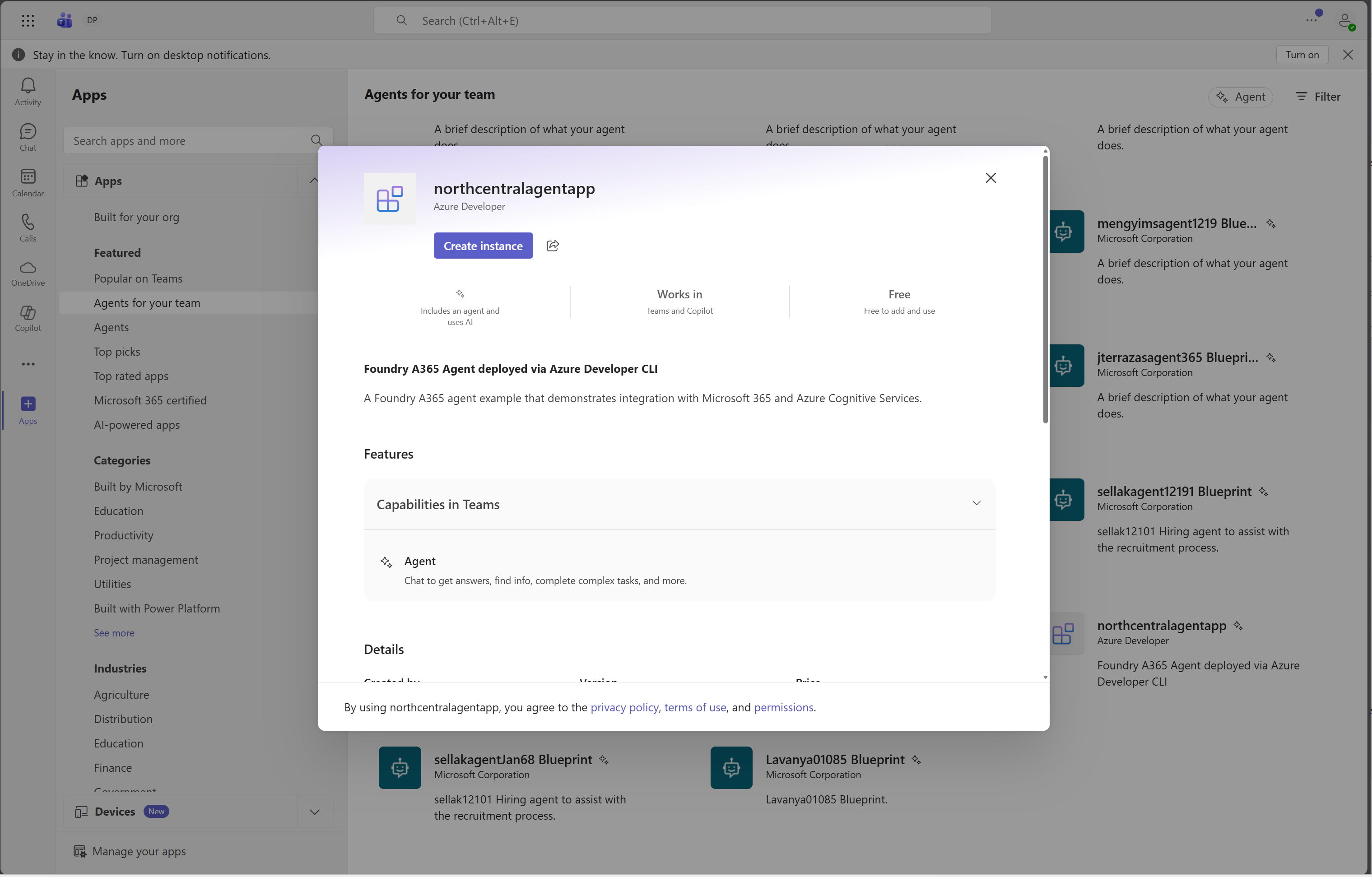
- In Microsoft Teams verificare che sia possibile trovare l'agente e creare un'istanza:
- Vai a App.
- Vai su Agenti per il tuo team.
- Trovare l'agente e creare un'istanza.


Risoluzione dei problemi
| Problema | Causa | Risoluzione |
|---|---|---|
azd provision si verifica un errore prima dell'avvio della creazione della risorsa |
Autorizzazioni mancanti | Verifica di avere Owner nella sottoscrizione e Azure AI User (o Cognitive Services User) all'ambito della sottoscrizione o all'ambito del gruppo di risorse. |
azd provision fallisce con un messaggio di indisponibilità della regione o dell'agente ospitato |
Area non corretta | Creare tutte le risorse per questo esempio in un'area in cui sono supportati gli agenti ospitati. |
| La compilazione o il push del contenitore non riesce | Docker non è in esecuzione | Avviare Docker e quindi eseguire azd provision --verbose di nuovo. |
| Non è possibile trovare l'agente da approvare | Passaggio di approvazione non completato o non si dispone delle autorizzazioni del tenant necessarie | Verificare le autorizzazioni di amministratore tenant e verificare che la distribuzione sia stata completata correttamente. |
| Non è possibile trovare il progetto nell'elenco del portale per sviluppatori di Teams | Il portale mostra solo i primi 100 progetti | Aprire qualsiasi progetto e sostituire l'ID progetto nell'URL con l'ID progetto da azd env get-values. |