Usare la fase di filtro in un flusso di dati per eliminare i messaggi che corrispondono a una condizione. Quando un'espressione di filtro restituisce true, il messaggio viene eliminato. Quando l'espressione restituisce false, il messaggio passa alla fase successiva.
È possibile definire più regole di filtro. Ogni regola specifica i campi di input e un'espressione booleana. Le regole usano la logica OR: se una regola restituisce true, il messaggio viene eliminato.
Ogni regola di filtro ha le proprietà seguenti:
| Proprietà |
Obbligatorio |
Descrizione |
inputs |
Sì |
Elenco dei percorsi dei campi da leggere dal messaggio in arrivo. Variabili posizionale assegnate: il primo input è $1, il secondo è $2e così via. |
expression |
Sì |
Espressione booleana valutata in base a ogni messaggio. Se vero, il messaggio viene eliminato. |
description |
No |
Descrizione leggibile della regola di filtro. |
Usare l'ultimo valore noto
Accoda ? $last a un input per usare l'ultimo valore noto quando il campo non è presente nel messaggio corrente. Questo approccio è utile per i dati di tipo sparse in cui non tutti i messaggi contengono ogni campo.
Examples
Filtrare in base a una soglia
Eliminare i messaggi in cui la temperatura è 20 o inferiore:
In Trasforma (facoltativo), selezionare Filtro>Aggiungi.
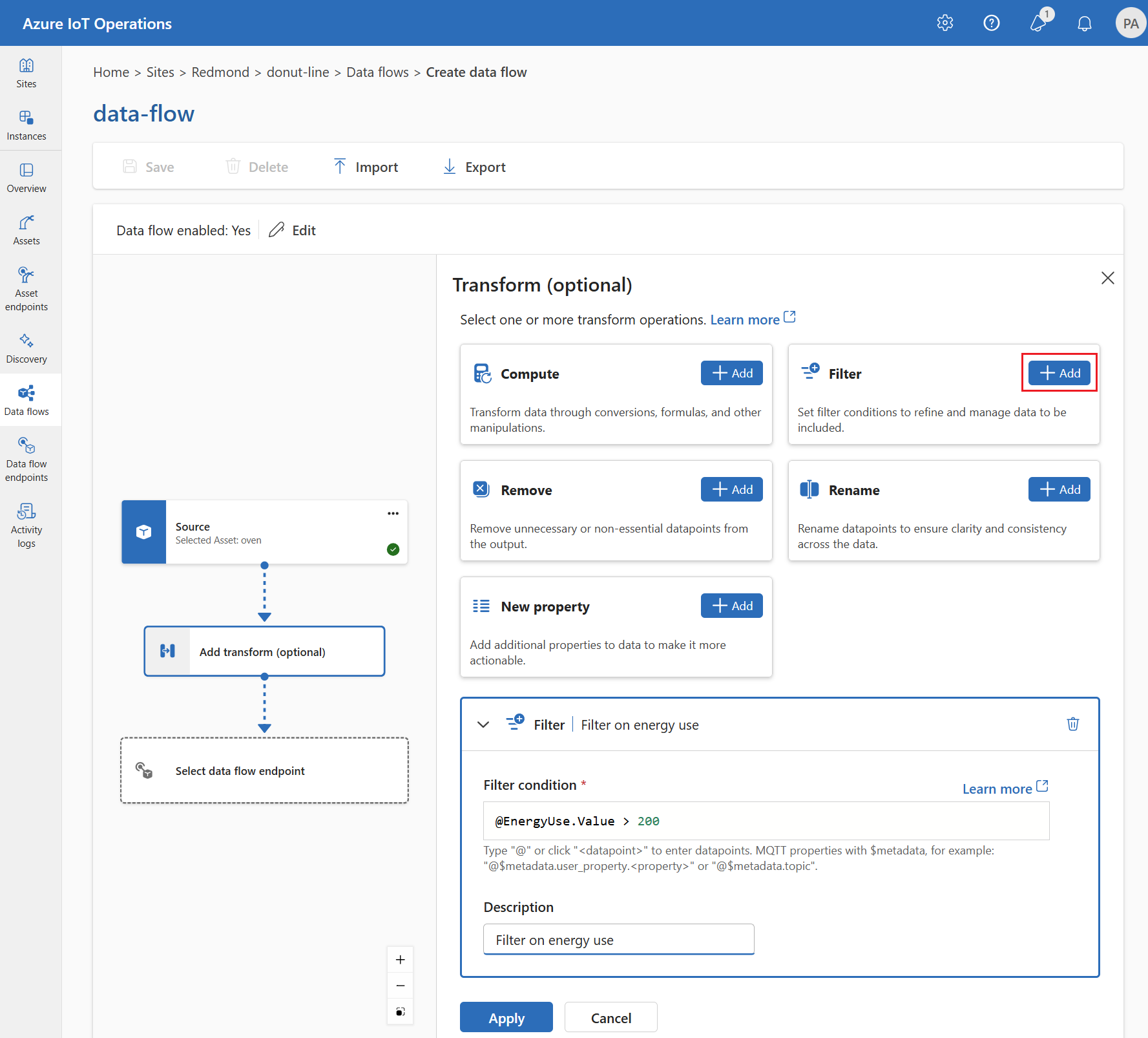
Immetti le impostazioni seguenti:
| Impostazione |
Descrizione |
| Condizione di filtro |
temperature <= 20 |
| Descrizione |
Riduzione delle letture a bassa temperatura |
Nel campo condizione di filtro, immettere @ o selezionare CTRL+ SPAZIO per scegliere i punti dati da un elenco a discesa.
Seleziona Applica.
{
  "operationType": "BuiltInTransformation",
  "builtInTransformationSettings": {
    "filter": [
      {
        "inputs": [
          "temperature"
        ],
        "expression": "$1 <= 20"
      }
    ]
  }
}
builtInTransformationSettings: {
  filter: [
    {
      inputs: [
        'temperature'
      ]
      expression: '$1 <= 20'
    }
  ]
}
Importante
L'uso dei manifesti di distribuzione Kubernetes non è supportato negli ambienti di produzione e deve essere usato solo per il debug e il test.
builtInTransformationSettings:
  filter:
    - inputs:
        - temperature
      expression: "$1 <= 20"
Filtrare con l'ultimo valore noto
Usare l'ultimo valore della temperatura nota se il messaggio corrente non lo include. Eliminare i messaggi in cui l'ultima temperatura nota è 20 o inferiore:
Nel campo condizione di filtro immettere @temperature ? $last <= 20.
{
  "operationType": "BuiltInTransformation",
  "builtInTransformationSettings": {
    "filter": [
      {
        "inputs": [
          "$source.temperature ? $last"
        ],
        "expression": "$1 <= 20"
      }
    ]
  }
}
builtInTransformationSettings: {
  filter: [
    {
      inputs: [
        'temperature ? $last'
      ]
      expression: '$1 <= 20'
    }
  ]
}
Importante
L'uso dei manifesti di distribuzione Kubernetes non è supportato negli ambienti di produzione e deve essere usato solo per il debug e il test.
builtInTransformationSettings:
  filter:
    - inputs:
        - temperature ? $last
      expression: "$1 <= 20"
Filtrare con più condizioni
Eliminare i messaggi in cui il prodotto della temperatura e dell'umidità è 100.000 o più:
Nel campo condizione di filtro immettere @temperature * @humidity >= 100000.
{
  "operationType": "BuiltInTransformation",
  "builtInTransformationSettings": {
    "filter": [
      {
        "inputs": [
          "temperature.Value",
          "humidity.Value"
        ],
        "expression": "$1 * $2 >= 100000"
      }
    ]
  }
}
builtInTransformationSettings: {
  filter: [
    {
      inputs: [
        'temperature.Value'
        'humidity.Value'
      ]
      expression: '$1 * $2 >= 100000'
    }
  ]
}
Importante
L'uso dei manifesti di distribuzione Kubernetes non è supportato negli ambienti di produzione e deve essere usato solo per il debug e il test.
builtInTransformationSettings:
  filter:
    - inputs:
        - temperature.Value
        - humidity.Value
      expression: "$1 * $2 >= 100000"
Filtrare con dati arricchiti
Se è stato configurato un set di dati di arricchimento, è possibile usare campi arricchiti in condizioni di filtro. Ad esempio, filtrare in base a un limite specifico del dispositivo da un set di dati dell'archivio stati:
Attualmente, il filtro basato sull'arricchimento non è disponibile nell'esperienza operativa.
{
  "operationType": "BuiltInTransformation",
  "builtInTransformationSettings": {
    "datasets": [
      {
        "key": "device_limits",
        "inputs": [
          "$source.deviceId",
          "$context(device_limits).deviceId"
        ],
        "expression": "$1 == $2"
      }
    ],
    "filter": [
      {
        "inputs": [
          "temperature",
          "$context(device_limits).maxTemperature"
        ],
        "expression": "$1 <= $2"
      }
    ]
  }
}
builtInTransformationSettings: {
  datasets: [
    {
      key: 'device_limits'
      inputs: [
        '$source.deviceId'
        '$context(device_limits).deviceId'
      ]
      expression: '$1 == $2'
    }
  ]
  filter: [
    {
      inputs: [
        'temperature'
        '$context(device_limits).maxTemperature'
      ]
      expression: '$1 <= $2'
    }
  ]
}
Importante
L'uso dei manifesti di distribuzione Kubernetes non è supportato negli ambienti di produzione e deve essere usato solo per il debug e il test.
builtInTransformationSettings:
  datasets:
    - key: device_limits
      inputs:
        - $source.deviceId
        - $context(device_limits).deviceId
      expression: "$1 == $2"
  filter:
    - inputs:
        - temperature
        - $context(device_limits).maxTemperature
      expression: "$1 <= $2"
In questo esempio vengono eliminati i messaggi in cui la temperatura supera il valore massimo specifico del dispositivo dall'archivio stati.
Più regole di filtro
È possibile definire più regole di filtro. Tutte le regole usano la logica OR: se una regola restituisce true, il messaggio viene eliminato:
In Trasforma (facoltativo) selezionare Filtro>Aggiungi più volte per aggiungere altre regole di filtro.
{
  "operationType": "BuiltInTransformation",
  "builtInTransformationSettings": {
    "filter": [
      {
        "inputs": ["temperature"],
        "expression": "$1 <= 20",
        "description": "Drop low temperatures"
      },
      {
        "inputs": ["humidity"],
        "expression": "$1 >= 80",
        "description": "Drop high humidity readings"
      }
    ]
  }
}
builtInTransformationSettings: {
  filter: [
    {
      inputs: ['temperature']
      expression: '$1 <= 20'
      description: 'Drop low temperatures'
    }
    {
      inputs: ['humidity']
      expression: '$1 >= 80'
      description: 'Drop high humidity readings'
    }
  ]
}
Importante
L'uso dei manifesti di distribuzione Kubernetes non è supportato negli ambienti di produzione e deve essere usato solo per il debug e il test.
builtInTransformationSettings:
  filter:
    - inputs:
        - temperature
      expression: "$1 <= 20"
      description: Drop low temperatures
    - inputs:
        - humidity
      expression: "$1 >= 80"
      description: Drop high humidity readings
Contenuti correlati
