Nota
L'accesso a questa pagina richiede l'autorizzazione. È possibile provare ad accedere o modificare le directory.
L'accesso a questa pagina richiede l'autorizzazione. È possibile provare a modificare le directory.
Si applica solo a: Portale di Foundry (versione classica). Questo articolo non è disponibile per il nuovo portale foundry.
Altre informazioni sul nuovo portale.
Portale di Foundry (versione classica). Questo articolo non è disponibile per il nuovo portale foundry.
Altre informazioni sul nuovo portale.
Nota
I collegamenti in questo articolo potrebbero aprire contenuto nella nuova documentazione di Microsoft Foundry anziché nella documentazione di Foundry (versione classica) visualizzata.
Informazioni su come usare il playground di chat in Microsoft Foundry per esplorare in modo interattivo le funzionalità del modello di intelligenza artificiale. Questa guida introduttiva è incentrata sull'esperienza dell'interfaccia utente basata sul Web; per compilare applicazioni a livello di codice, vedere Creare un'app di chat personalizzata usando l'SDK.
Distribuire (o riutilizzare) un modello di chat e inviare richieste per ricevere risposte generate dall'intelligenza artificiale.
In questa guida introduttiva si apprenderà come:
- Configurare un messaggio di sistema per guidare il comportamento del modello.
- Inviare una domanda utente e ricevere una risposta.
- Interpretare le risposte del modello e riconoscere le limitazioni.
- Aggiungere messaggi del sistema di sicurezza per garantire l'uso responsabile dell'IA.
Per questa guida introduttiva, è possibile usare un progetto basato su hub o un progetto Foundry. Per altre informazioni sulle differenze tra questi due tipi di project, vedere Project types.
Prerequisiti
- Un account Azure con una sottoscrizione attiva. Se non ne hai uno, crea un account gratuito Azure, che include una sottoscrizione di valutazione gratuita.
- Sono necessari i seguenti ruoli di Azure RBAC. Per verificare il ruolo, vedere Gestire il controllo di accesso.
- Proprietario della sottoscrizione per creare un progetto e assegnare i ruoli.
- Utente di Azure AI nel progetto per distribuire i modelli (assegnato automaticamente quando si crea il progetto come proprietario dell'abbonamento).
Distribuire un modello
Nel portale è possibile esplorare un ricco catalogo di modelli all'avanguardia di molti provider diversi. Per questa esercitazione, cercare e quindi selezionare il modello gpt-4o .
-
Accedere a Microsoft Foundry. Assicurarsi che l'interruttore New Foundry sia disattivato. Questi passaggi fanno riferimento a Foundry (versione classica).

Se sei in un progetto, seleziona Microsoft Foundry nel percorso di navigazione in alto a sinistra per uscire dal progetto. Ne creerai uno nuovo in un attimo.
Nella pagina di destinazione o nel catalogo modello selezionare gpt-4o (o gpt-4o-mini).

Selezionare Usa questo modello. Quando richiesto, immettere un nuovo nome di progetto e selezionare Crea.
Esaminare il nome della distribuzione e selezionare Crea.
Selezionare quindi Connetti e distribuisci dopo aver selezionato un tipo di distribuzione.
Selezionare Apri nel playground dalla pagina di distribuzione dopo la distribuzione.
Si arriva nel playground chat con il modello pre-distribuito e pronto per l'uso.
Se si sta creando un agente, è possibile iniziare con Creare un agente. I passaggi sono simili, ma in un ordine diverso. Dopo aver creato il progetto, si arriva al playground di Agent anziché al playground di Chat.
Usa il playground della chat
Utilizzare il playground Foundry per interagire con i modelli di chat distribuiti e testare i prompt in tempo reale.
Per ottenere risposte dal tuo modello distribuito nell'ambiente di chat:
Nella casella di testo Messaggio di sistema specificare un prompt per guidare l'assistente. Ad esempio, per uno scenario di supporto clienti, usare: "Si è un agente di supporto clienti utile. Rispondere alle domande sulle funzionalità, i prezzi e la risoluzione dei problemi dei prodotti. Se non conosci la risposta, offri di trasferire la questione a uno specialista. È possibile adattare il suggerimento per il tuo caso d'uso specifico.
Facoltativamente, aggiungere un messaggio di sistema di sicurezza selezionando il pulsante Aggiungi sezione e quindi Messaggi di sistema di sicurezza. Scegliere tra i messaggi predefiniti e quindi modificarli in base alle proprie esigenze.
Selezionare Applica modifiche per salvare le modifiche. Quando viene richiesto di verificare se si vuole aggiornare il messaggio di sistema, selezionare Continua.
Nel riquadro sessione di chat immettere la domanda seguente: "Quanto costano le scarpe da trekking TrailWalker?"
Selezionare l'icona a forma di freccia destra da inviare.
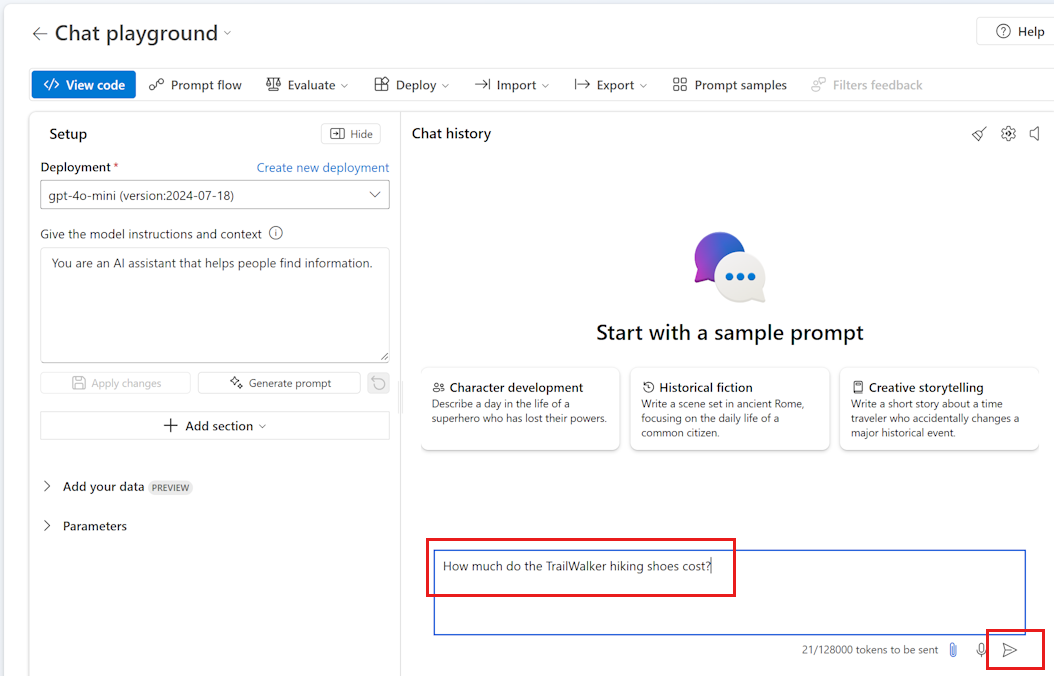
L'assistente risponde che non conosce la risposta o fornisce una risposta generica, ad esempio notando la variabilità dei prezzi. Questo è previsto perché il modello non ha accesso ai dati correnti del prodotto.
Informazioni sulla risposta: Il testo generato dal modello in base ai dati di training e al messaggio di sistema, ma senza dati di base (ad esempio un catalogo di prodotti), non può fornire risposte accurate specifiche del dominio. Questa limitazione è normale e prevista in questo scenario.
Aggiungere quindi i dati in modo che il modello possa rispondere a domande specifiche del dominio. Prova il tutorial dell'app di chat aziendale per il web.
Risoluzione dei problemi
| Problema | Azione |
|---|---|
| Nessun modello distribuito elencato | Distribuire prima un modello dal catalogo dei modelli. |
| Risposte generice ripetute | Perfezionare il messaggio di sistema o aggiungere dati di dominio. |
| La priorità dei messaggi di sicurezza supera il tono | Regolare o rimuovere sezioni di sicurezza in conflitto. |
| Risposta lenta per la prima volta | Prevedi l'avvio a freddo; i segnali successivi saranno più veloci. |