Nota
L'accesso a questa pagina richiede l'autorizzazione. È possibile provare ad accedere o modificare le directory.
L'accesso a questa pagina richiede l'autorizzazione. È possibile provare a modificare le directory.
Si applica solo a: Portale di Foundry (versione classica). Questo articolo non è disponibile per il nuovo portale foundry.
Altre informazioni sul nuovo portale.
Portale di Foundry (versione classica). Questo articolo non è disponibile per il nuovo portale foundry.
Altre informazioni sul nuovo portale.
Nota
I collegamenti in questo articolo potrebbero aprire contenuto nella nuova documentazione di Microsoft Foundry anziché nella documentazione di Foundry (versione classica) visualizzata.
Avviso
Lo sviluppo delle funzionalità di Prompt Flow è terminato il 20 aprile 2026. La funzionalità verrà ritirata completamente il 20 aprile 2027. Alla data di ritiro, Prompt Flow passa alla modalità di sola lettura. I flussi esistenti continueranno a funzionare fino a tale data.
Azione consigliata: Eseguire la migrazione dei carichi di lavoro di Prompt Flow a Microsoft Agent Framework prima del 20 aprile 2027.
Lo strumento di incorporamento del flusso di richiesta converte il testo in rappresentazioni vettoriali dense per varie attività di elaborazione del linguaggio naturale.
Suggerimento
Per gli strumenti di chat e completamento, vedere lo strumento Large Language Model (LLM).
Prerequisiti
Importante
Questo articolo fornisce il supporto legacy per i progetti basati su hub. Non funzionerà per i progetti Foundry. Vedere Come si conosce il tipo di progetto di cui si dispone?
nota di compatibilità SDK: gli esempi di codice richiedono una versione specifica Microsoft Foundry SDK. Se si verificano problemi di compatibilità, valutare la possibilità di eseguire la migrazione da un progetto basato su hub a un progetto Foundry.
- Un account Azure con una sottoscrizione attiva. Se non ne hai uno, crea un account gratuito Azure, che include una sottoscrizione di valutazione gratuita.
- Se non ne hai uno, crea un progetto basato su hub.
Costruisci con lo strumento di Embedding
Creare o aprire un flusso in Microsoft Foundry. Per altre informazioni, vedere Creare un flusso.
Selezionare + Altri strumenti>Strumento di incorporamento per aggiungere lo strumento di incorporamento al flusso.
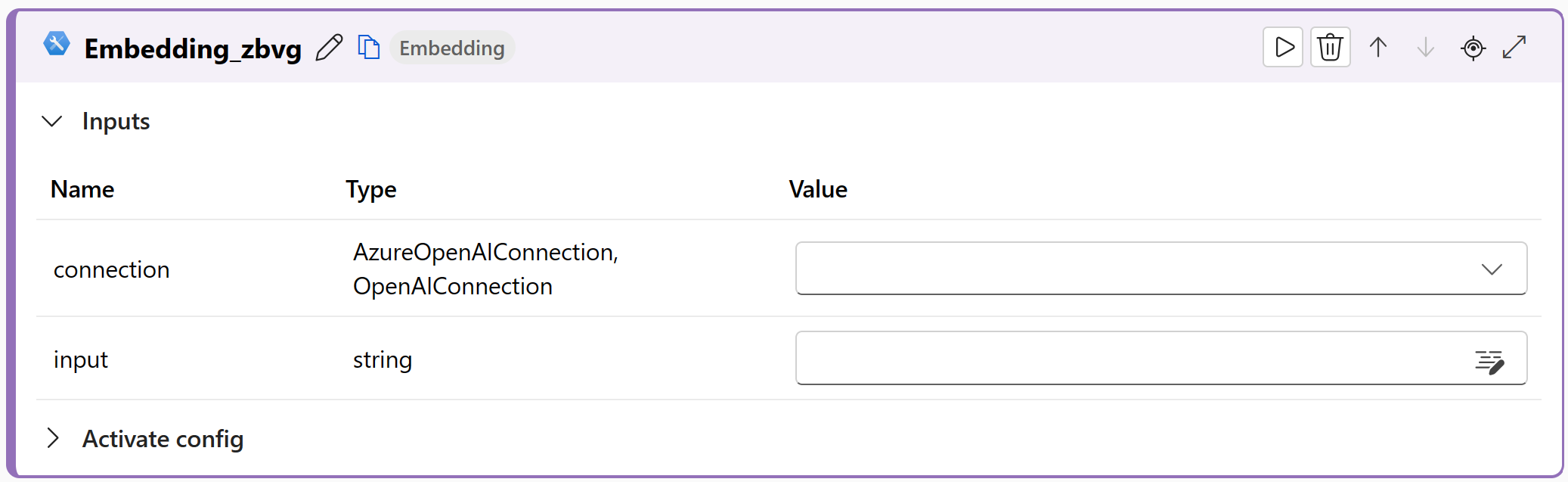
Selezionare la connessione a una delle risorse provisionate. Ad esempio, selezionare Default_AzureOpenAI.
Immettere i valori per i parametri di input dello strumento di incorporamento descritti nella tabella Input.
Aggiungi altri strumenti al flusso in base alle esigenze. In alternativa, selezionare Esegui per eseguire il flusso.
Gli output sono descritti nella tabella Output.
Ingressi
Sono disponibili i parametri di input seguenti.
| Nome | Digitare | Descrizione | Obbligatorio |
|---|---|---|---|
| Input | Stringa | Il testo di input da incorporare. | Sì |
| modello, nome del deployment | Stringa | Istanza del motore di incorporamento testo da utilizzare. | Sì |
Output
L'output è un elenco di rappresentazioni vettoriali per il testo di input. Per esempio:
[
  0.123,
  0.456,
  0.789
]