Nota
L'accesso a questa pagina richiede l'autorizzazione. È possibile provare ad accedere o modificare le directory.
L'accesso a questa pagina richiede l'autorizzazione. È possibile provare a modificare le directory.
Si applica solo a: Portale di Foundry (versione classica). Questo articolo non è disponibile per il nuovo portale foundry.
Altre informazioni sul nuovo portale.
Portale di Foundry (versione classica). Questo articolo non è disponibile per il nuovo portale foundry.
Altre informazioni sul nuovo portale.
Nota
I collegamenti in questo articolo potrebbero aprire contenuto nella nuova documentazione di Microsoft Foundry anziché nella documentazione di Foundry (versione classica) visualizzata.
Operazioni da eseguire: creare un nuovo progetto Foundry ed eventualmente eseguire la migrazione degli agenti e delle connessioni da progetti basati su hub.
Stima del tempo: 5-10 minuti.
Prerequisiti:
- Un progetto basato su hub esistente
- Ruolo Azure: ruolo di Owner nella sottoscrizione o nel gruppo di risorse per creare risorse e progetti e assegnare ruoli al nuovo progetto.
Questa guida consente ai clienti esistenti con progetti basati su hub di eseguire la migrazione ai nuovi progetti Foundry per accedere alle funzionalità della piattaforma più recenti.
Microsoft Foundry sta passando a una piattaforma unificata distribuita come servizio, sostituendo il modello di risorse precedente che richiedeva la gestione di più servizi Azure. Man mano che i carichi di lavoro di intelligenza artificiale aumentano di più, il progetto Foundry:
- Semplifica la configurazione e la governance della piattaforma
- Migliora i flussi di lavoro che si estendono su più modelli e strumenti Foundry
- Rafforza le funzionalità di governance
Importante
Le nuove funzionalità di intelligenza artificiale generative e incentrate sui modelli sono disponibili solo tramite la risorsa Foundry e i relativi progetti Foundry. Attualmente, alcune funzionalità richiedono ancora un hub accanto alla risorsa Foundry. Per un confronto delle funzionalità, vedere Quale tipo di progetto è necessario?
Panoramica dei nuovi progetti Foundry
I progetti foundry unificano e semplificano la composizione dei flussi di lavoro degli sviluppatori e la gestione dei blocchi predefiniti di base delle applicazioni di intelligenza artificiale. Questi blocchi predefiniti includono:
- Modelli
- Agenti e loro strumenti
- Osservabilità, sicurezza e fiducia
In precedenza, le funzionalità del progetto Foundry richiedevano la gestione di più risorse e SDK Azure per i flussi di lavoro nel back-end per comporre questi componenti.
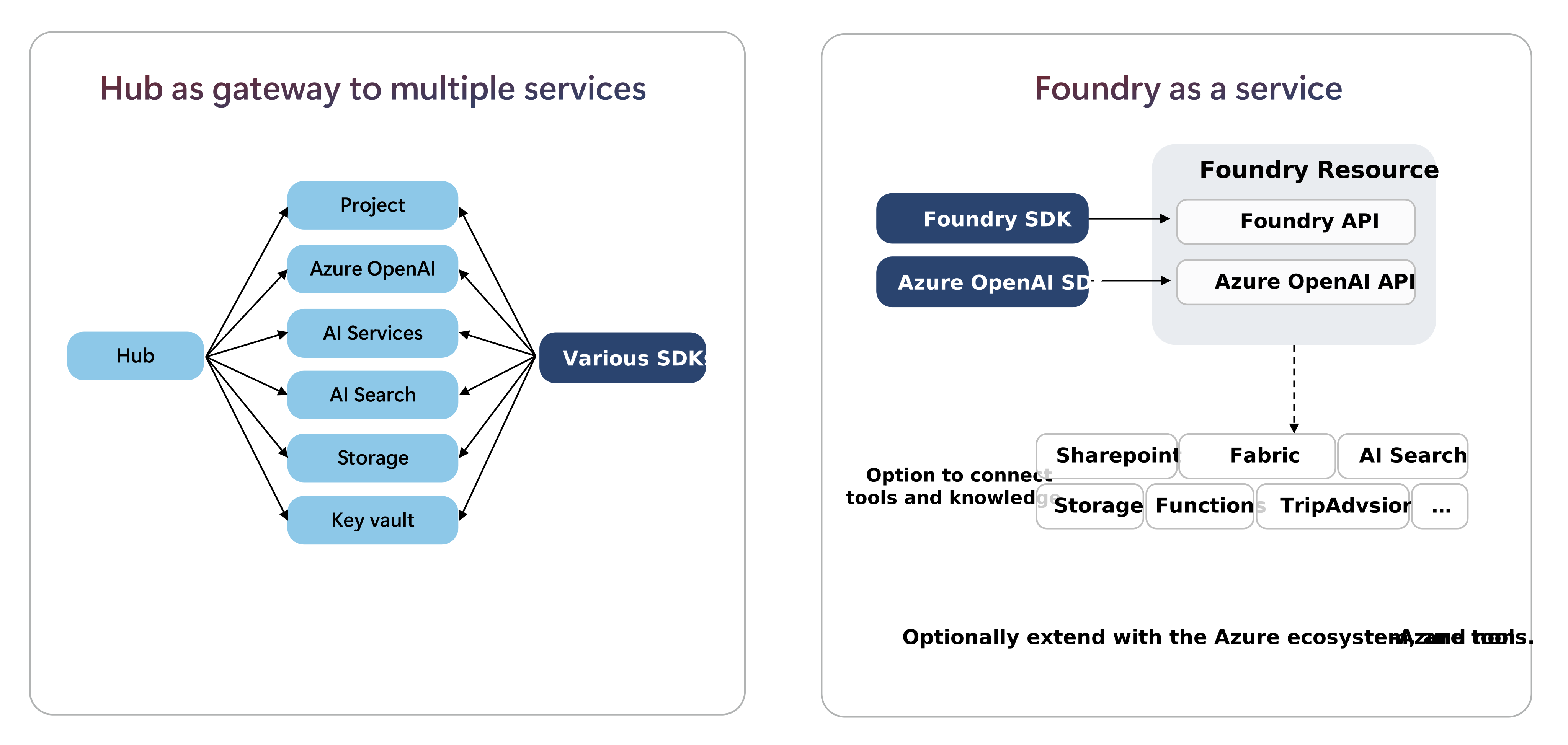
Le nuove funzionalità includono:
Accesso all'API Foundry progettata per creare e valutare applicazioni API-first agentiche che compongono Agenti, Valutazioni, Indici di Modelli e Dati in un'esperienza integrata e con un contratto uniforme con i fornitori di modelli.
Microsoft Foundry SDK esegue il wrapping dell'API Foundry semplificando l'integrazione delle funzionalità nel codice indipendentemente dal fatto che l'applicazione sia incorporata in Python, C#, JavaScript/TypeScript o Java.
Gli agenti, i modelli e le connessioni degli strumenti vengono gestiti insieme in Foundry per la gestione delle autorizzazioni, la rete, l'analisi dei costi e la configurazione dei criteri. In precedenza, alcuni strumenti e modelli erano accessibili tramite l'hub di Azure Machine Learning, richiedendo anche il provisioning di risorse aggiuntive di archiviazione e set di chiavi di sicurezza.
Projects sono ora risorse figlio; potrebbero avere i propri controlli di amministrazione, come Azure RBAC, ma per impostazione predefinita condividono le impostazioni comuni della risorsa padre. Questo principio mira a portare gli amministratori IT fuori dal ciclo quotidiano. Dopo aver stabilito la sicurezza, la connettività e la governance delle risorse a livello di risorsa, in quanto sviluppatore è possibile creare un progetto personalizzato come cartella per organizzare il lavoro.
Importante
Il set di funzionalità dei progetti foundry non è ancora in parità completa con i progetti basati su hub. Per una vista up-to-date sulle funzionalità supportate, vedere questa matrice di supporto.
Come passare al progetto Foundry
Crea nuovi progetti Foundry nella risorsa di modelli Foundry a partire dal tuo progetto basato su hub. Questo processo consente ai nuovi progetti di accedere al lavoro eseguito originariamente nel progetto basato su hub
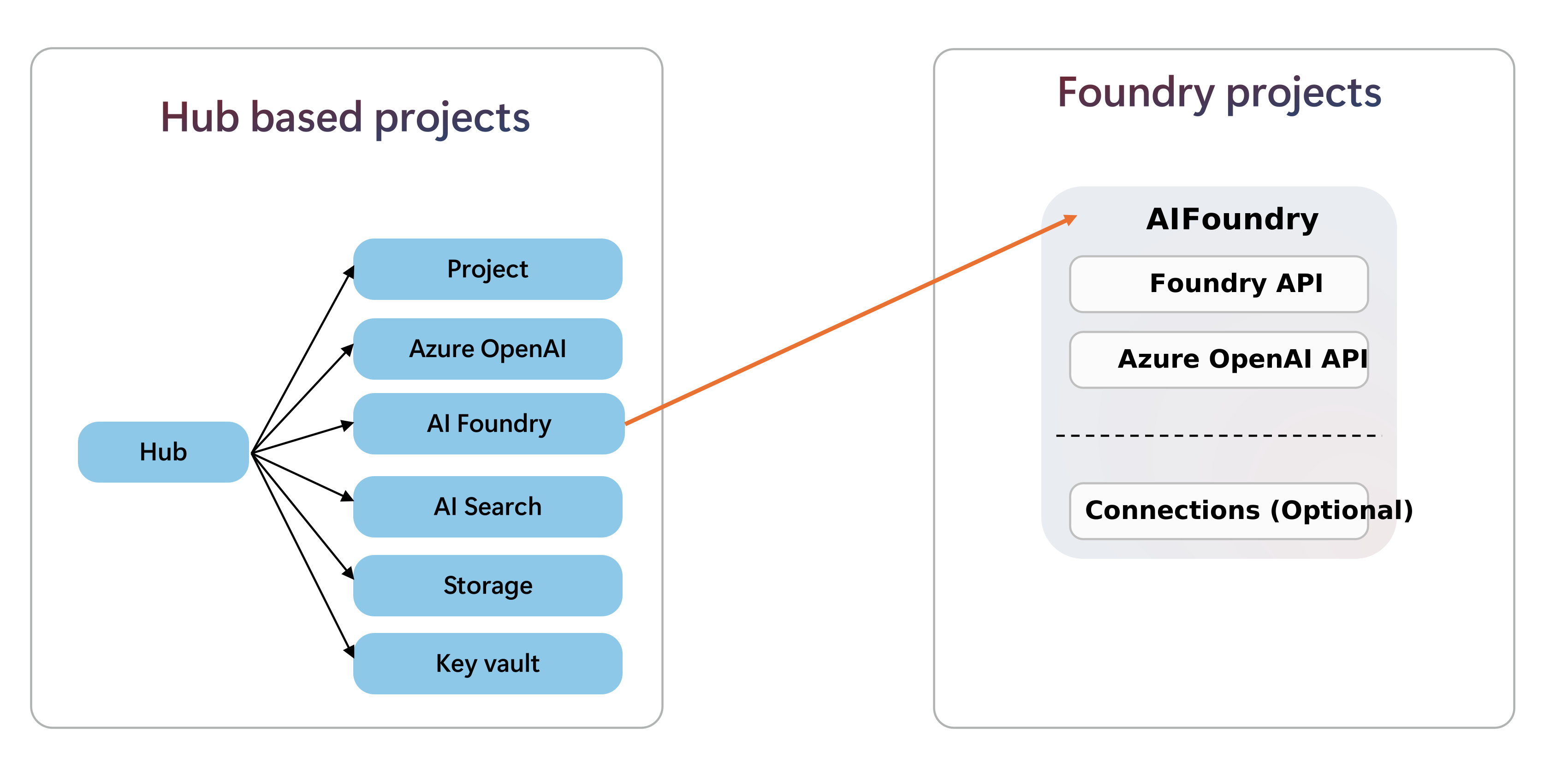
Cosa viene trasferito nei progetti Foundry
- Implementazioni di modelli
- File di dati
- Modelli ottimizzati
- Assistenti
- Archivi vettoriali
Cosa non trasferisce
- Stato dell'agente di anteprima (messaggi, thread, file) - È possibile ricreare l'agente usando il codice nel nuovo progetto
- Distribuzioni di modelli open source: i progetti Foundry non supportano attualmente questi
- Accesso al progetto hub: i progetti basati su hub non hanno accesso a nessuno dei nuovi progetti creati nella risorsa dei modelli Foundry
Nelle sezioni seguenti si apprenderà come passare da progetti basati su hub a progetti Foundry:
- Trova la risorsa Foundry esistente
- Creare un nuovo progetto Foundry nella risorsa di intelligenza artificiale.
Dopo aver creato il nuovo progetto, è possibile:
- (Facoltativo) Ricreare le connessioni
- (Facoltativo) Eseguire la migrazione degli agenti
1. Trova la risorsa Foundry esistente
La maggior parte degli utenti di Foundry ha già una risorsa Foundry (in precedenza denominata Servizi di intelligenza artificiale), creata in precedenza insieme al progetto basato su hub per accedere alle distribuzioni dei modelli.
Nota
Se non si dispone di una risorsa Foundry esistente, molto comune perché l'hub usava Azure OpenAI per accedere alle distribuzioni di modelli, è necessario creare prima una nuova risorsa Foundry. È possibile collegare la risorsa Azure OpenAI esistente per mantenere l'accesso continuo alle distribuzioni di modelli esistenti. Altri passaggi di configurazione si applicano per l'uso con il servizio Agent. Consulta i dettagli in Creare un progetto da compilare con agenti (Bicep) e Configurazione standard degli agenti.
- Portale di Foundry
- Portale Azure
- Bicep
Nel portale di Foundry, apri il progetto basato su hub.
Nel riquadro sinistro selezionare Centro gestione.
Selezionare Risorse connesse nella sezione Hub .
Trova la connessione modelli Foundry e seleziona il collegamento per visualizzarne i dettagli.

Suggerimento
Se la colonna Tipo non viene visualizzata, selezionare Colonne in alto a destra per personalizzare le colonne visibili.
Segui il collegamento nei dettagli di connessione per aprire la pagina panoramica della risorsa Foundry.


2. Creare il nuovo progetto
Le nuove funzionalità, incluso il servizio Agent, sono accessibili solo tramite progetti. Ogni progetto organizza il lavoro di sviluppo come cartella per ogni caso d'uso. È possibile creare più progetti per organizzare il lavoro per i casi d'uso con requisiti di configurazione e connettività simili.
- Portale di Foundry
- Portale Azure
- Bicep
È possibile creare un nuovo progetto in uno dei due modi seguenti:
Nel Centro di gestione:
Nel riquadro sinistro selezionare Centro gestione per gestire la risorsa Foundry.
Selezionare Panoramica nella sezione Risorsa .
Selezionare Nuovo progetto per creare un progetto in questa risorsa. Questa azione crea un progetto Foundry.
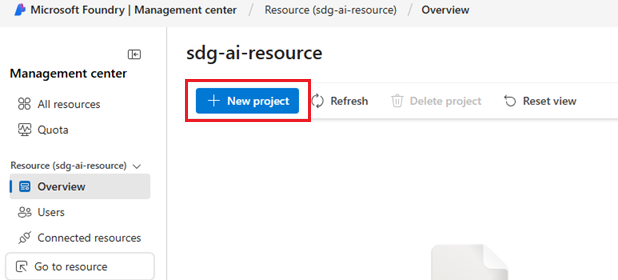
Dopo aver creato il progetto, nel riquadro sinistro selezionare Vai al progetto.
Nella sezione Agenti della risorsa:
Nel riquadro sinistro selezionare Agenti.
Poiché la risorsa non ha ancora un progetto, viene richiesto di crearne uno.
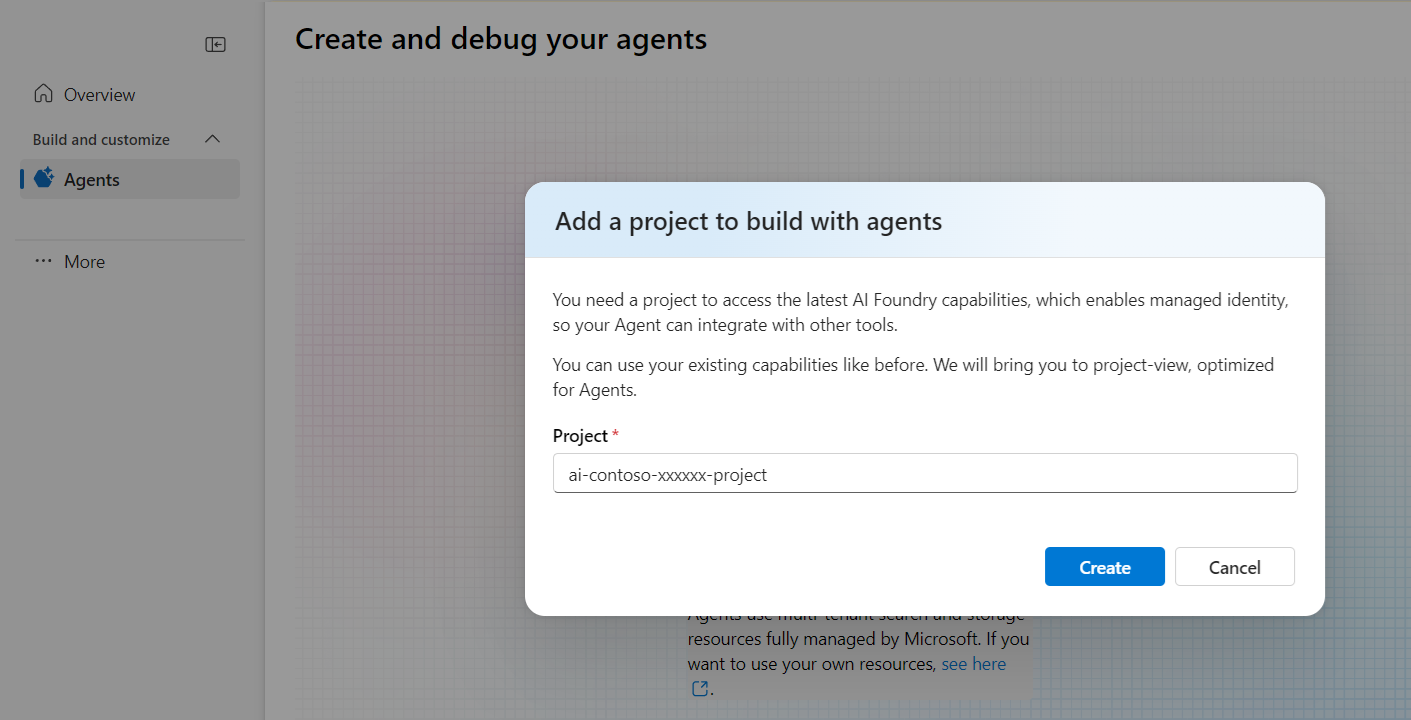

A questo punto è possibile iniziare a creare agenti con disponibilità generale e con le funzionalità più recenti. Introduzione all'uso dell'SDK o del playground di Agent.

(Facoltativo) Ricreare le connessioni
Se il progetto basato su hub usa le connessioni per accedere a strumenti, origini dati o modelli, è possibile ricreare tali connessioni nella risorsa Foundry, senza l'uso di un hub.
- Portale di Foundry
- Portale Azure
- Bicep
Nel Centro gestioneaggiungere eventuali connessioni a strumenti e dati usati prima nel progetto basato su hub iniziale.
(Facoltativo) Eseguire la migrazione degli agenti di codice
Per passare dall'anteprima del servizio Agent al servizio Agent nella disponibilità generale nei progetti Foundry, aggiornare gli agenti di codice apportando le modifiche seguenti:
Installare la versione più recente del client SDK preferito.
Aggiornare il client del progetto per usare l'API Foundry. Anziché un stringa di connessione, si usa ora l'endpoint del progetto Foundry. Ad esempio, in Python:
from azure.identity import DefaultAzureCredential
from azure.ai.projects import AIProjectClient

project = AIProjectClient(
  endpoint="your_project_endpoint",  # Replace with your endpoint
  credential=DefaultAzureCredential())
Questo frammento di codice esegue l'autenticazione al progetto Foundry usando la libreria identity Azure e crea un'istanza client del progetto. Il
endpointè l'endpoint del progetto Foundry; ilDefaultAzureCredentialusa le credenziali di Azure per l'autenticazione.Riferimento: AIProjectClient, DefaultAzureCredential, SDK migration guide
Aggiornare lo script in modo da riflettere le modifiche apportate alla struttura delle classi tra i pacchetti SDK in anteprima e stabili.
Per altre informazioni, vedere la guida alla migrazione SDK.
(Facoltativo) Pulire i progetti basati su hub
Se non è più necessario accedere ai progetti basati su hub, eliminarli dalla sottoscrizione Azure.
È possibile mantenere gli hub e i progetti basati su hub nella sottoscrizione per alcuni motivi:
Accesso alle funzionalità selezionate che non sono ancora supportate nei progetti Foundry. Vedere questa matrice di supporto.
Casi d'uso incentrati sul training del modello di Machine Learning personalizzato. Un progetto basato su hub si basa sullo stack di Azure Machine Learning e rimane accessibile tramite Azure Machine Learning Studio, interfaccia della riga di comando o SDK.
- Portale di Foundry
- Portale Azure
- Bicep
Nel portale di Foundry, apri il progetto basato su hub.
Selezionare Centro gestione.
Selezionare Panoramica nella sezione Hub .
Selezionare tutti i progetti che non si vuole più mantenere.
Selezionare Elimina progetto.
Eliminare tutti i progetti che non si desidera più mantenere.
Nella sezione Proprietà hub a destra selezionare Elimina hub se si vuole eliminare l'hub e tutti i relativi progetti. Questa opzione apre il portale di Azure per eliminare l'hub.
Ulteriori informazioni
Guida alla migrazione di SDK