Nota
L'accesso a questa pagina richiede l'autorizzazione. È possibile provare ad accedere o modificare le directory.
L'accesso a questa pagina richiede l'autorizzazione. È possibile provare a modificare le directory.
Si applica solo a: Portale di Foundry (versione classica). Questo articolo non è disponibile per il nuovo portale foundry.
Altre informazioni sul nuovo portale.
Portale di Foundry (versione classica). Questo articolo non è disponibile per il nuovo portale foundry.
Altre informazioni sul nuovo portale.
Nota
I collegamenti in questo articolo potrebbero aprire contenuto nella nuova documentazione di Microsoft Foundry anziché nella documentazione di Foundry (versione classica) visualizzata.
Importante
Queste linee guida si applicano solo ai nuovi progetti basati su risorse Foundry, non ai progetti basati su hub.
Quando si eseguono valutazioni usando set di dati forniti dall'utente, è possibile connettere un account di archiviazione alla risorsa Microsoft Foundry. Usare questo account di archiviazione per archiviare i set di dati. Tuttavia, fornire questa connessione non è sufficiente. È anche necessario concedere al collaboratore del progetto l'accesso all'archivio BLOB per consentire l'accesso in lettura e scrittura all'account di archiviazione. Queste istruzioni illustrano come creare l'account di archiviazione, connetterlo al progetto e concedere l'autorizzazione alle risorse.
Prerequisiti
Nota
Per questa funzionalità è necessario usare un progetto Foundry . Un progetto basato su hub non è supportato. Vedere Come si conosce il tipo di progetto disponibile? e Creare un progetto Foundry. Per eseguire la migrazione del progetto basato su hub a un progetto Foundry, vedere Eseguire la migrazione da progetti basati su hub a progetti Foundry.
Crea il tuo account di archiviazione BLOB
Se è già stato creato l'account di archiviazione BLOB, è possibile ignorare questa sezione.
Le valutazioni della foundry usano l'account di archiviazione BLOB dell'utente per memorizzare i set di dati da utilizzare nelle valutazioni. Per creare l'account di archiviazione, seguire la procedura descritta in questa sezione:
Vai al tuo progetto Foundry e individua il tuo gruppo di risorse. Per trovare il gruppo di risorse, selezionare il nome del progetto nell'angolo in alto a destra e selezionare il gruppo di risorse. Questa selezione consente di passare al gruppo di risorse nel portale di Azure.
Selezionare Crea nella pagina Gruppo di risorse.
Cercare "Account di archiviazione" e selezionare l'opzione Account di archiviazione pubblicata da Microsoft.

Crea l'account di archiviazione.
- Nome dell'account di archiviazione: assegnare un nome significativo all'account di archiviazione.
- Area: raccomandazione: creare l'account di archiviazione nella stessa area in cui è stato creato il progetto. Per trovare questa area, tornare a Foundry, selezionare il nome del progetto nell'angolo in alto a destra della schermata (che è la stessa opzione selezionata in precedenza per trovare il collegamento al gruppo di risorse) ed esaminare la posizione del gruppo di risorse. Nota: per impostazione predefinita non corrisponde alla stessa area.
- Servizio primario: Archiviazione BLOB di Azure o Azure Data Lake Storage Gen 2.
- Prestazioni: Standard.
- Ridondanza: Archiviazione geograficamente ridondata.
- Selezionare Rivedi e crea.
- Selezionare Crea.
L'account di archiviazione è stato creato. Attendere affinché la risorsa sia completamente disponibile, di solito occorrono 1-2 minuti.

Collega l'account di archiviazione Blob in Foundry
Dopo aver creato l'account di archiviazione, connettere l'account di archiviazione BLOB alla risorsa Foundry. Se l'account di archiviazione è già stato connesso, è possibile ignorare questa sezione.
- Vai al tuo progetto su ai.azure.com. Assicurarsi di essere nel progetto in cui si vogliono eseguire valutazioni.
- Nell'angolo in basso a sinistra nella parte inferiore del menu selezionare Centro gestione.
- Selezionare Risorse connesse in "Risorsa (nome della risorsa qui)", NON Progetto.
- Selezionare Nuova connessione.
-
Selezionare Account di archiviazione.

- Cerca il nome dell'account di archiviazione che hai creato.
- Per Metodo di autenticazione selezionare Microsoft Entra ID.
- Selezionare Aggiungi connessione.
- Viene creata la connessione. Passare alla sezione successiva per conferire le autorizzazioni alla risorsa Foundry nell'account di archiviazione blob.

Concedere alla risorsa Foundry l'autorizzazione per la lettura e la scrittura nell'account di archiviazione
Per configurare questo account di archiviazione per archiviare i set di dati per le esecuzioni di valutazione in Foundry, è necessario fornire le autorizzazioni del progetto per accedere all'account di archiviazione.
Vai al tuo progetto in Foundry.
Nell'angolo in alto a sinistra, selezionare il menu a tendina del nome progetto.
Selezionare il collegamento Gruppo di risorse . Questo collegamento ti porta al portale di Azure per il gruppo di risorse.
Selezionare l'account di archiviazione creato nella tabella Risorse .
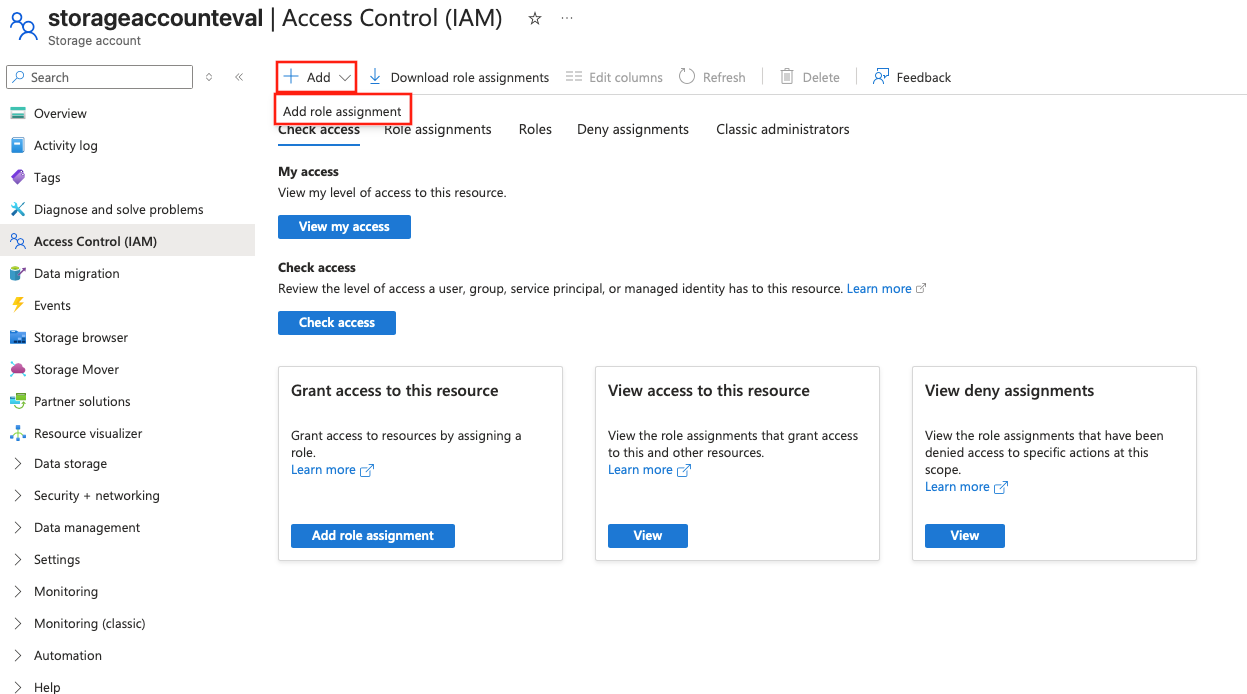
Sul lato destro selezionare Controllo di accesso (IAM).
Selezionare +Aggiungi -> Aggiungi assegnazione di ruolo.
Nota
Se questa opzione è disabilitata, passare a Assegnazioni di ruolo e in Tutti chiedere a un proprietario di eseguire i passaggi successivi.
Nella tabella Ruoli delle funzioni di lavoro, cercare "Collaboratore dati di archiviazione Blob" e selezionare l'opzione. Quindi selezionare Avanti nella parte inferiore della schermata.
Nell'opzione "Assegna accesso a" selezionare Identità gestita.
Selezionare + Seleziona membri.
- Abbonamento: Il tuo abbonamento
- Identità gestita: tutte le identità gestite assegnate dal sistema.
- Selezionare: cercare il nome del progetto. Selezionare il progetto, non la risorsa. Deve essere formattato [ResourceName]/[ProjectName]. Non selezionare il nome della risorsa, che non ha "/[ProjectName] dopo di esso.
- Selezionare il pulsante Seleziona nella parte inferiore.
Selezionare Rivedi e assegna due volte.
Ora hai fornito al tuo progetto l'accesso in scrittura al tuo account di archiviazione BLOB. Dopo alcuni minuti, è possibile aggiungere dati durante una valutazione in Foundry.