Nota
L'accesso a questa pagina richiede l'autorizzazione. È possibile provare ad accedere o modificare le directory.
L'accesso a questa pagina richiede l'autorizzazione. È possibile provare a modificare le directory.
Azure DevOps Services | Azure DevOps Server | Azure DevOps Server 2022
Il rollup fornisce valori sommati dei campi selezionati per tutti gli elementi di lavoro figlio di un elemento padre. Poiché Azure DevOps supporta più livelli di annidamento, assicurati di non contare due volte i valori durante il rollup. I responsabili dei progetti cercano generalmente una sintesi per il lavoro stimato o completato, l'impegno, le dimensioni o i punti di storia.
Nota
Il sistema non supporta l'aggregazione dei campi Effort, Story Points o Size nei backlog di prodotto e di portafoglio.
Supporto nativo del rollup nel portale web
Azure Boards supporta colonne di rollup su backlog di prodotto e di portfolio, così come su backlog degli sprint e lavagne delle attività; il rollup è disponibile anche all'interno del riquadro pianificazione sprint.
Visualizzare barre di sintesi dello stato, conteggi o totali
Da qualsiasi backlog di prodotto o portfolio, è possibile aggiungere barre di progresso cumulative, conteggi di elementi di lavoro discendenti all'interno di una gerarchia o la somma di campi selezionati, come Punti Storia o Lavoro Rimanente.
Ad esempio, vedere le seguenti barre di avanzamento per un elenco delle attività in sospeso del portafoglio.

Per ulteriori informazioni, vedere Mostrare lo stato di avanzamento o i totali del rollup.
Visualizzare il rollup nel pannello di pianificazione Sprint
Quando si assegnano elementi di backlog a uno sprint utilizzando il riquadro Pianificazione, la finestra sprint aggiorna automaticamente un conteggio del numero di elementi e attività di backlog, nonché del lavoro pianificato.

Il lavoro pianificato fornisce una somma di tutti i valori Story Points o Effort definiti per gli elementi di backlog assegnati allo sprint. Per ulteriori informazioni, consulta Assegnare elementi del backlog a uno sprint.
Visualizzare il rollup dei backlog sprint e delle taskboard
Puoi visualizzare un riepilogo del lavoro rimanente dal backlog dello sprint o dalla lavagna delle attività.
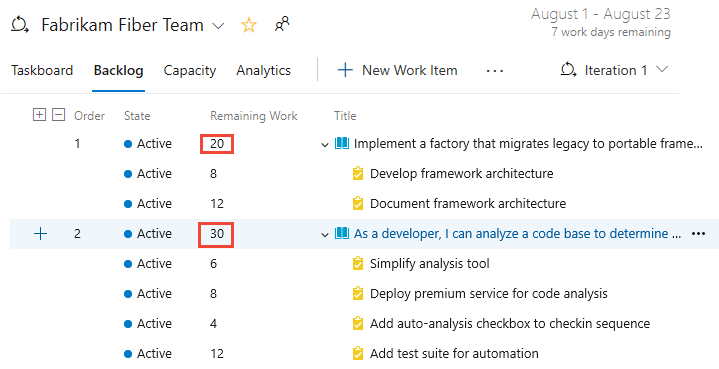
Dal backlog dello sprint, la somma di tutto il lavoro rimanente definito per tutte le attività viene visualizzata per l'elemento di lavoro padre. Questo valore viene visualizzato anche nella scheda dell'elemento di lavoro padre quando si visualizza la scheda attività.
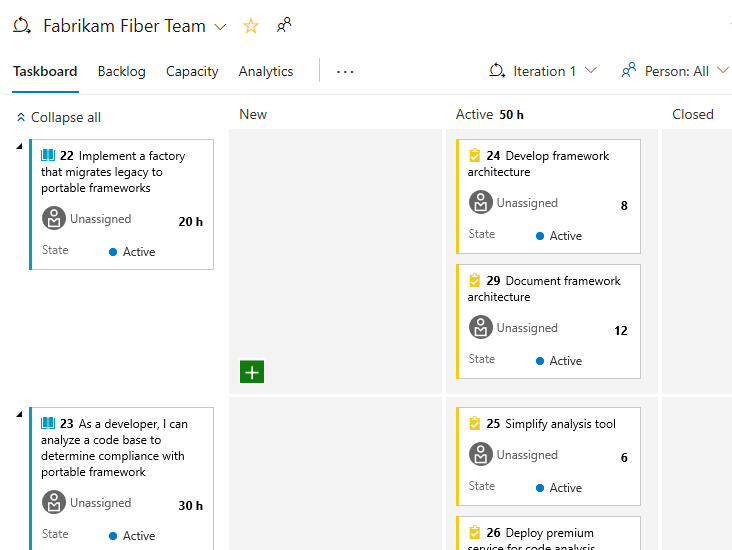
Da una scheda attività sprint sono disponibili tre tipi di rollup:
- Il riassunto del lavoro rimanente viene visualizzato sulla scheda dell'elemento di lavoro padre.
- La somma di tutto il lavoro rimanente definito per tutte le attività all'interno di una colonna viene visualizzata nella parte superiore di ogni colonna.
- La somma di tutto il lavoro rimanente definito per tutte le attività per un elemento backlog viene visualizzata all'interno di ogni riga, raggruppata per colonna.
Quando si aggiorna lo stato di un'attività come Completato, il sistema imposta automaticamente il lavoro rimanente per tale attività su zero. Per altre informazioni, vedere Bacheca delle attività.
Altri strumenti che supportano il rollup
Per ottenere un rollup di campi dati aggiuntivi nei dati di rilevamento del lavoro di Azure DevOps, usare uno dei metodi seguenti:
| metodo | Servizi di Azure DevOps | Azure DevOps in sede |
|---|---|---|
| Grafici delle query sugli elementi di lavoro |

|
|
| Microsoft Excel |
|
|
| Estensioni del Marketplace |
|
|
| Analisi |
|
|
| Report di SQL Server Reporting Services |

|
|
Grafici e sintesi delle query degli elementi di lavoro
È possibile creare una query elenco piatta che somma i valori di un campo specificato. Per ulteriori informazioni, consultare Tenere traccia dei progressi mediante la creazione di grafici basati su query sullo stato e sulle tendenze. I grafici supportano un conteggio degli elementi di lavoro o una somma di un campo.
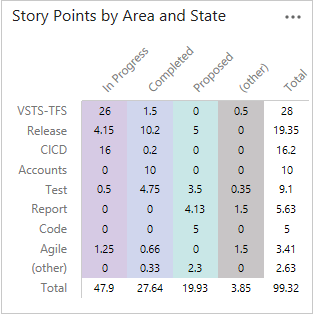
Ad esempio, la tabella pivot seguente somma i punti di storia per le storie utente in base al percorso dell'area e allo stato dell'elemento di lavoro.
Microsoft Excel e aggregazione dei dati di rilevamento del lavoro
Esportare una query in Excel contenente gli elementi di lavoro per cui si desidera fornire il rollup. È quindi possibile scrivere una macro di Excel per ottenere le somme e pubblicare nuovamente i dati in Azure DevOps. Per altre informazioni sull'integrazione di Excel, vedere Aggiungere o modificare elementi di lavoro in blocco con Excel.
Per altre informazioni sulle macro di Excel, vedere Automatizzare le attività con Il registratore di macro.
Suggerimento
Per fornire supporto per l'apertura di elementi di lavoro e risultati di query in Excel dal portale Web, aggiungere l'estensione VsTS Open in Excel Marketplace all'organizzazione o alla raccolta.
Estensioni del Marketplace e controlli personalizzati
Diverse estensioni del Marketplace forniscono il rollup. Ecco alcuni elementi che potrebbero supportare le proprie esigenze:
- VsTS Rollup, supporta solo Azure DevOps Services
- TFS Aggregator, supporta Azure DevOps
In alternativa, è possibile scrivere un'estensione usando l'API REST per il rilevamento del lavoro per ottenere i dati aggregati. Un esempio di codice disponibile in GitHub che può essere avviato è TFS Aggregator.
Servizio di analisi
È possibile usare il servizio Di analisi per rispondere a domande quantitative sui progetti. Usando questo servizio, è possibile aggiungere widget di Analisi al dashboard. In alternativa, è possibile creare report aggiuntivi usando Power BI.
Report di SQL Server Reporting Services
Diversi report predefiniti forniscono il rollup. Ecco un esempio di riassunto del lavoro completato e rimanente fornito dal rapporto Panoramica delle storie. Questo report fa parte del modello di processo Agile predefinito.
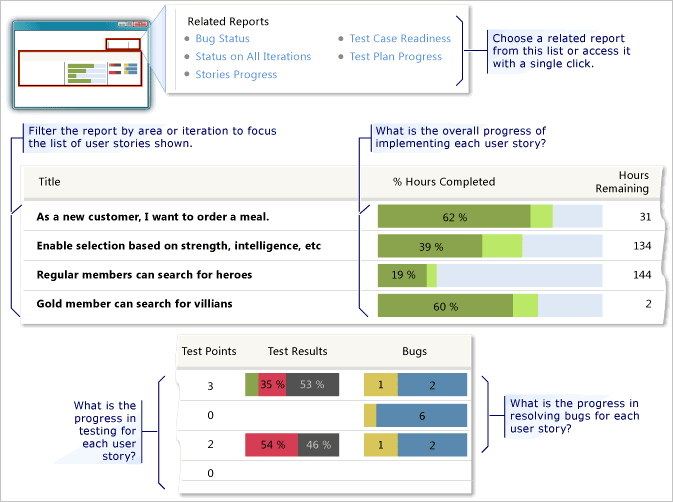
Se si distribuisce SQL Server Analysis Services, è possibile ottenere il rollup degli elementi di backlog da questi report. La frequenza di aggiornamento per questi report è di due ore.
Per aggiungere report alla distribuzione locale di Azure DevOps Server, vedere Aggiungere report a un progetto.
Requisiti di rollup
Per supportare il rollup, struttura gli elementi di lavoro in base alle raccomandazioni seguenti:
Usare i collegamenti padre-figlio per collegare elementi di lavoro contenenti valori da aggregare.
Aggiungere i campi obbligatori ai WIT che acquisiscano i valori di rollup. I campi predefiniti usati per pianificare il lavoro sono presenti solo nell'elemento di lavoro dell'attività. Questi campi sono:
Stima originale (Microsoft.VSTS.Scheduling.OriginalEstimate): quantità di lavoro necessaria per completare un'attività. (Agile e CMMI)
Lavoro completato (Microsoft.VSTS.Scheduling.CompletedWork): quantità di lavoro impiegato per l'implementazione di un'attività. (Agile e CMMI)
Lavoro rimanente (Microsoft.VSTS.Scheduling.RemainingWork): questo campo supporta grafici burn-down.
Se si crea il progetto usando il modello di processo Scrum di Visual Studio, nell'attività viene definito solo Lavoro rimanente.
Per altre informazioni sull'aggiunta di campi, vedere Modificare un campo o aggiungere un campo personalizzato.
Determinare l'unità di tempo usata per tenere traccia del lavoro e assicurarsi che il team o l'organizzazione lo usi in modo coerente. Ad esempio, è possibile tenere traccia delle attività usando ore o giorni.
Decidi se vuoi rendere i valori del rollup di sola lettura nella scheda dell'elemento di lavoro. Rendendoli di sola lettura, si impedisce agli utenti di immettere dati non accurati. Usare l'attributo
ControlfieldReadonlyper rendere i campi di sola lettura.
Domande e risposte
D: È possibile ottenere un riepilogo della capacità del team?
R: No. I dati immessi per la capacità del team non vengono archiviati negli archivi dati normali.