Nota
L'accesso a questa pagina richiede l'autorizzazione. È possibile provare ad accedere o modificare le directory.
L'accesso a questa pagina richiede l'autorizzazione. È possibile provare a modificare le directory.
Azure DevOps Services | Azure DevOps Server | Azure DevOps Server 2022
Quando si crea un progetto, un modello di processo definisce i tipi di elemento di lavoro e altre impostazioni per Azure Boards. Per i modelli di processo XML ospitato e XML locale, caricare un modello di processo per creare o aggiornare un progetto. Per il modello di processo di ereditarietà, è possibile personalizzare il tracciamento del lavoro tramite il portale web. Per altre informazioni, vedere Personalizzare l'esperienza di rilevamento del lavoro.
È possibile caricare ed esportare modelli di processo solo per le raccolte di progetti configurate per l'uso di processi XML locali. È anche possibile impostare un modello come predefinito per i nuovi progetti.
Suggerimento
Con Azure DevOps Server è possibile selezionare il modello di processo ereditato o il modello di processo XML locale. Per altre informazioni, vedere Scegliere il modello di processo per la raccolta di progetti. Per accedere alle versioni più recenti dei processi predefiniti o dei modelli di processo:
Modello di processo ereditato: aprire la pagina Processi . Per altre informazioni, vedere Gestire i processi.
Modello di processo XML in sede:
- Installare o eseguire l'aggiornamento alla versione più recente di Azure DevOps Server.
- Scaricare il file modello compresso in formato zip usando il Gestione modelli di processo. Usare una versione di Visual Studio allo stesso livello di versione di Azure DevOps Server. È possibile installare gratuitamente la versione più recente di Visual Studio Community .
- Accedere ai modelli di processo predefiniti più recenti installati in Azure DevOps Server, ad esempio:
%programfiles%/Azure DevOps Server 2020/Tools/Deploy/ProcessTemplateManagerFiles/1033. Per le descrizioni di ogni file e cartella, vedere Panoramica dei file del modello di processo.
Prerequisiti
| Categoria | Requisiti |
|---|---|
| Autorizzazioni | Membro del gruppo amministratori della raccolta di progetti . Per essere aggiunti, vedere Modificare le autorizzazioni a livello di raccolta del progetto. |
Importante
Il caricamento e il download di processi ereditati non sono supportati. Per gestire i processi ereditati, vedere Informazioni sulla personalizzazione dei processi e sui processi ereditati.
Aprire le impostazioni del processo dell'organizzazione
Accedi all'organizzazione (
https://dev.azure.com/{yourorganization}).Seleziona
 Impostazioni organizzazione.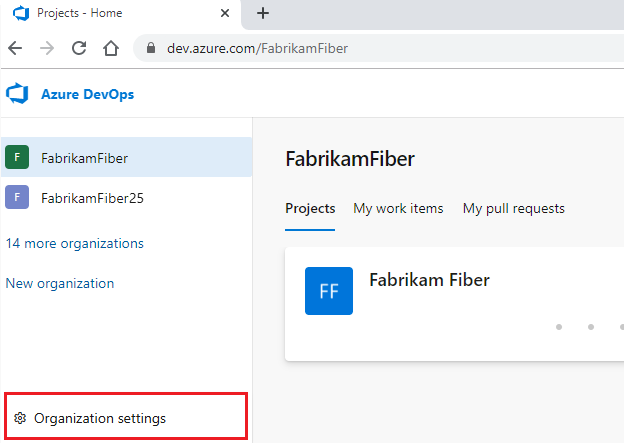
Seleziona Processo.

Accedere alla raccolta (
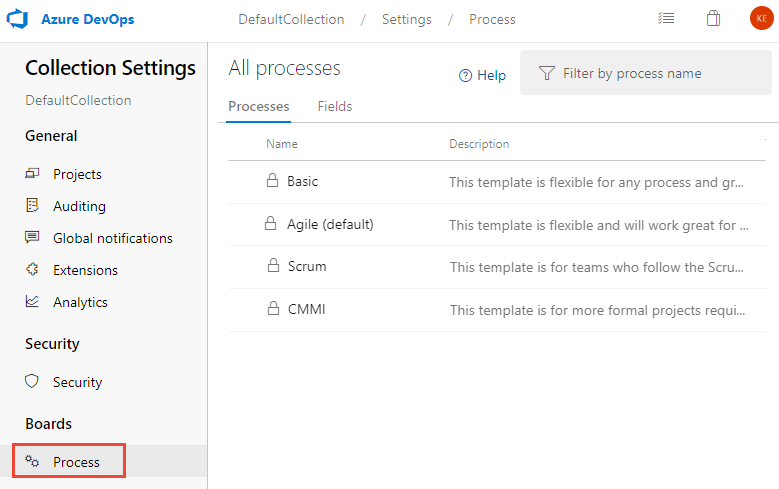
https://dev.azure.com/{Your_Collection}).Selezionare Impostazioni raccolta o Impostazioni amministratore.
Seleziona Processo.
Importare un modello di processo (processo XML ospitato)
Nella scheda Processi selezionare Importa processo, quindi trascinare e rilasciare o passare al file .zip del processo personalizzato.

Nota
Se il collegamento Importa processo non viene visualizzato, l'organizzazione non è configurata per supportare il modello di processo XML ospitato. Usare il modello del processo di ereditarietà per le esigenze di personalizzazione. Il modello di processo XML ospitato è supportato solo se l'account è stato creato tramite il servizio di importazione dati.
Selezionare il file da caricare. Il processo personalizzato deve soddisfare vincoli specifici per superare i controlli di convalida durante l'importazione.

Selezionare Sostituisci modello esistente se si sta aggiornando un modello esistente. L'importazione sovrascrive qualsiasi modello con lo stesso nome e richiede di confermare la sostituzione.
Importante
Non è possibile aggiornare i processi bloccati: Agile, Basic, CMMI e Scrum.
Dopo l'importazione, viene visualizzato un messaggio di conferma.

Se il processo non supera i controlli di convalida, viene visualizzato un elenco di messaggi di errore. Correggere ogni errore e ripetere l'importazione.
È possibile creare immediatamente un progetto usando il processo appena importato.

Completare il modulo visualizzato. Per ulteriori informazioni, vedere Creare un progetto.

Per altre attività di gestione dei processi XML ospitate, vedere Importare ed esportare un processo XML ospitato.
Gestire un modello di processo (processo XML locale)
Per caricare un modello di processo, selezionare l'opzione
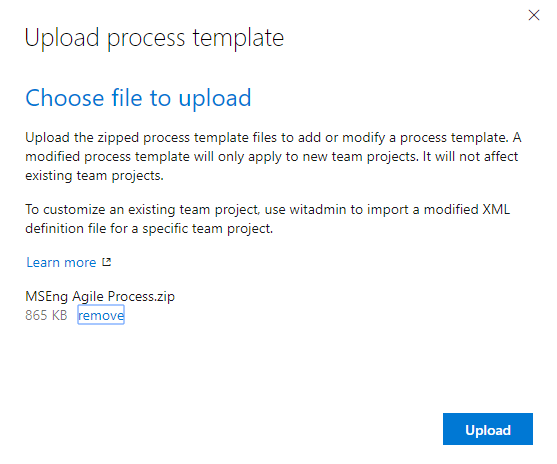
 Carica modello di processo .
Nella finestra di dialogo Carica modello di processo scegliere la cartella .zip che contiene il file radice ,ProcessTemplate.xml, per il modello di processo da caricare. Vedi anche Le restrizioni dei modelli e i controlli di convalida.
Per scaricare o esportare un modello di processo, selezionare l'icona
 azioni e scegliere l'opzione Esporta .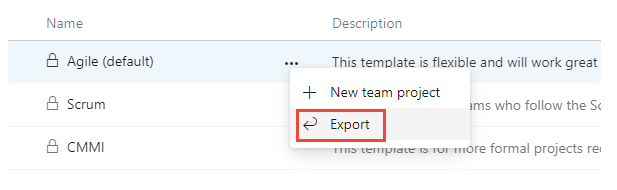
Per impostare un processo come predefinito quando si aggiungono nuovi progetti o per disabilitare l'uso di un processo, selezionare l'icona
delle azioni per il processo e selezionare le opzioni Imposta come processo predefinito o Disabilita processo .
Correlare un modello di processo con un progetto esistente
Per determinare il tipo di modello di processo usato per creare il progetto, esaminare i tipi di elemento di lavoro visualizzati nel menu Nuovo elemento di lavoro per Team Explorer e quindi confrontarli con i tipi di elemento di lavoro nel grafico seguente. Se i tipi di elemento di lavoro differiscono da quelli, il progetto potrebbe usare un modello di processo personalizzato.
| Agile | Base | CMMI | Scrum |
|---|---|---|---|

|

|

|

|
Restrizioni dei modelli di processo e controlli di convalida
Quando si carica un modello di processo tramite il portale Web, potrebbero essere visualizzati errori di convalida.
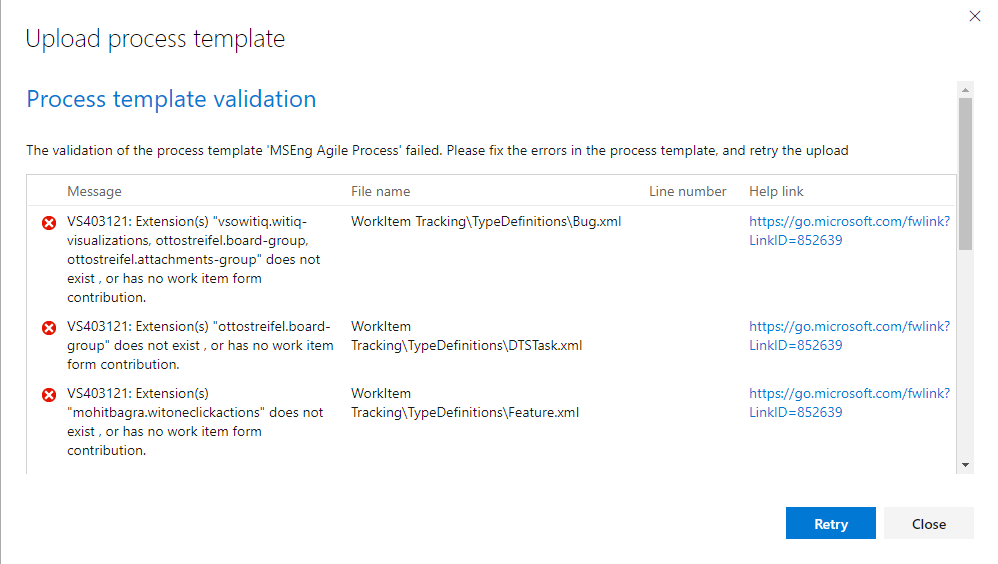
Risolvere ogni errore e ripetere il caricamento. Per altre informazioni, vedere Risolvere gli errori di convalida per l'importazione del processo.
Quando si carica un modello di processo, è necessario superare i controlli di convalida seguenti:
- I nomi dei modelli di processo devono essere univoci e meno di 256 caratteri Unicode. I modelli con lo stesso nome sovrascrivono i modelli esistenti. I nomi non possono contenere i caratteri seguenti: . , ; ' ` : / \ * | ? " & % $ ! + = ( ) [ ] { } <>. Per altre restrizioni, vedere Restrizioni di denominazione.
- Le cartelle modello di processo non possono contenere .exe file. In tal caso, il modello potrebbe essere caricato correttamente, ma la creazione del progetto non riesce.
- Le dimensioni totali del modello di processo devono essere pari o inferiori a 2 GB oppure la creazione del progetto ha esito negativo.
- Il processo di caricamento esegue un controllo di verifica parziale per convalidare il codice XML in ogni file modello di processo. Se si ricevono errori, esaminare il codice XML per determinare la causa. I tag duplicati in un file XML possono causare errori. Se non esistono errori XML, verificare che tutti i file necessari siano inclusi nei percorsi delle cartelle corretti.
- Se i file di definizione XML fanno riferimento a un'estensione, l'estensione deve essere installata e abilitata nella raccolta.
Importante
La definizione dello schema per i modelli di processo utilizza una combinazione di notazione a cammello e elementi completamente in maiuscolo. Se si verificano errori durante la convalida dei file di definizione del tipo, controlla la struttura delle maiuscole e minuscole degli elementi. L'apertura e la chiusura delle maiuscole e minuscole dei tag devono corrispondere in base alle regole di sintassi XML. Per ulteriori informazioni, vedere Process template plug-ins: Index alle definizioni degli elementi XML.