Nota
L'accesso a questa pagina richiede l'autorizzazione. È possibile provare ad accedere o modificare le directory.
L'accesso a questa pagina richiede l'autorizzazione. È possibile provare a modificare le directory.
Azure DevOps Services | Azure DevOps Server | Azure DevOps Server 2022
Gli elenchi di attività sprint visualizzano gli elementi di lavoro come schede anziché elenchi. È possibile personalizzare le schede, aggiungere o rinominare colonne e applicare regole di stile per evidenziare le schede in base ai criteri. Per un confronto tra lavagne e schede, vedere Che cos'è Azure Boards?
Note
Questo articolo illustra la personalizzazione dello sprint taskboard. Per personalizzare una bacheca, vedere Gestire e configurare gli strumenti del team.
Prerequisites
| Category | Requirements |
|---|---|
| Taskboard | Una bacheca del task sprint. Quando si aggiunge un team, il sistema crea un taskboard per ogni sprint selezionato per tale team. Per altre informazioni, vedere Informazioni sui team e sugli strumenti Agile. |
| Autorizzazioni | Ruolo amministratore del team o membro del gruppo Project Administrators. |
Opzioni di personalizzazione di Taskboard
Per aggiungere o rimuovere colonne, selezionare Opzioni colonna. Configurare tutte le altre opzioni tramite la finestra di dialogo Impostazioni .
Important
Selezionare la versione di questo articolo corrispondente alla piattaforma e alla versione. Il selettore di versione è sopra il sommario. Controlla la tua piattaforma e versione di Azure DevOps.
| Opzione | Descrizione |
|---|---|
| Mostra bug | Gestire i bug sulla lavagna delle attività nello stesso modo delle attività. |
| Personalizzare le colonne | Aggiungere o rimuovere colonne visualizzate nella Lavagna attività. |
| Campi | Aggiungere o rimuovere campi dalle schede, incluso il campo Padre . |
| Stili | Aggiungere regole di stile per modificare il colore della scheda e lo stile del titolo in base ai criteri dei campi. |
Note
Ogni team personalizza le colonne del Taskboard e le proprie schede. I team non ereditano le impostazioni di Taskboard da altri team, anche se condividono percorsi di area.
Informazioni sulla sequenza di personalizzazione di Taskboard
Completare queste attività prima di configurare taskboard per evitare di rivedere la configurazione.
Amministratore processo:
- Aggiungi tipi di elementi di lavoro personalizzati che desideri visualizzare sul Taskboard. Per altre informazioni, vedere Aggiungere e gestire i tipi di elementi di lavoro.
- Personalizzare il backlog di iterazione per includere tutti i tipi di elemento di lavoro che devono essere visualizzati nelle schede attività. Per ulteriori informazioni, consulta Personalizzare backlog e bacheche.
- Personalizzare ogni tipo di elemento di lavoro per includere tutti i campi personalizzati da visualizzare. Per altre informazioni, vedere Personalizzare un flusso di lavoro.
Note
La personalizzazione di un tipo di elemento di lavoro (aggiunta di campi, modifica del flusso di lavoro, aggiunta di regole personalizzate) è diversa dalla personalizzazione della scheda visualizzata nella Scheda attività. È anche possibile aggiungere tipi di elemento di lavoro personalizzati e livelli di backlog personalizzati. Per altre informazioni, vedere Personalizzare un processo di ereditarietà.
Amministratore del team:
- Determinare con il team in che modo gestire i bug, cioè come requisiti o attività.
- Aggiungere tag agli elementi di lavoro da usare per le regole di stile.
Visualizzare i bug nella lavagna delle attività
Per visualizzare i bug nel Pannello attività, modificare le impostazioni del team. Per altre informazioni, vedere Visualizzare bug nei backlog e nelle bacheche.
Aggiungi colonne
È possibile aggiungere o rinominare colonne sulla bacheca. I titoli e le scelte delle colonne dipendono dal processo usato per creare il progetto e dal fatto che il team consideri i bug come requisiti o attività. Le modifiche si applicano a tutti gli sprint Taskboard per il team selezionato.
Note
Le colonne che aggiungi a una lavagna attività non hanno campi corrispondenti, a differenza delle colonne del tabellone che corrispondono al campo Colonna scheda.
Apri la bacheca attività dello sprint del tuo team come descritto in Aggiornare e monitorare la bacheca attività. Solo gli amministratori del team o del progetto possono personalizzare l'Elenco attività.
Seleziona Opzioni colonna.

Nella finestra di dialogo Personalizza colonne selezionare la colonna da rinominare oppure selezionare Aggiungi colonna.
Nell'esempio seguente viene aggiunta una colonna denominata Review e lo stato dell'attività viene impostato su In corso.

Ogni colonna deve essere mappata a uno stato di categoria: Proposto, Commit, In corso o Completato. Almeno una colonna deve essere mappata a Proposta e una a Completata. Per altre informazioni, vedere Stati del flusso di lavoro e categorie di stato.
Per riordinare le colonne, passare il puntatore del mouse su una colonna e trascinare l'icona di afferramento verso l'alto
 o verso il basso nell'elenco.
Per eliminare una colonna, spostare prima qualsiasi elemento di lavoro in un'altra colonna. Passare quindi il puntatore del mouse sulla colonna e selezionare l'icona
 di eliminazione.
Aggiungere campi alle schede di un tabellone attività sprint
Personalizzare i campi visualizzati nelle schede taskboard per fornire informazioni immediate per il team. È anche possibile aggiornare i campi direttamente dalla scheda senza aprire l'elemento di lavoro e applicare regole di stile per evidenziare le schede in base ai criteri.
Note
Se gli elementi di lavoro previsti non vengono visualizzati nel backlog o nella bacheca, vedere Creare e gestire il backlog. Per altre informazioni, vedere Che cos'è Azure Boards?.
L'esempio seguente mostra una scheda attività con queste personalizzazioni:
- Campi principali: ID, Assegnato a, Lavoro rimanente, Tag
- Campo aggiuntivo: Priorità
- Regola di stile: le attività con Priority=1 vengono visualizzate come verdi

Visualizza i campi in base a ciò che il tuo team consulta o aggiorna frequentemente sul taskboard. È anche possibile aggiungere campi che supportano il filtro della scheda. Se non si ha familiarità con questi strumenti, vedere Pianificazione sprint.
Aggiungere o rimuovere campi dalle schede nella Lavagna attività
Modificare la modalità di visualizzazione delle schede sul Taskboard nello stesso modo in cui si modifica l'aspetto delle schede sulle bacheche, ma partire dal Taskboard.
Aprire taskboard per lo sprint che si vuole personalizzare. Solo gli amministratori del team o del progetto possono personalizzare l'Elenco attività.
Selezionare l'icona
 a forma di ingranaggio per aprire la finestra di dialogo Impostazioni .
Selezionare Campi e quindi selezionare un tipo di elemento di lavoro per visualizzare le impostazioni disponibili.
Selezionare la casella di controllo per ogni campo da visualizzare nella scheda.

Ripetere per ogni tipo di elemento di lavoro. Le opzioni variano in base al tipo. Ad esempio, Mostra lavoro rimanente si applica alle attività e ai bug, ma non alle storie utente o agli elementi di backlog del prodotto.
Per aggiungere un campo, selezionare l'icona con il
 segno più e immettere il nome del campo.
Per rimuovere un campo, selezionare l'icona
 di eliminazione accanto al campo.
Seleziona Salva.
Aggiornare i campi dalle schede
È possibile aggiornare la maggior parte dei campi visualizzati in una scheda senza aprire l'elemento di lavoro. Trascinare le schede tra le colonne per aggiornare lo stato o trascinare le schede verso l'alto e verso il basso all'interno di una colonna per modificare la classificazione dello stack.
Ad esempio, lo spostamento di una scheda da In corso a Fine aggiorna il campo Stato da In corso a Fine.

È anche possibile aggiornare i campi direttamente nella scheda. Nell'esempio seguente viene riassegnata un'attività.

Per modificare il titolo, selezionare l'icona  azioni e quindi selezionare Modifica titolo.

Per aggiungere tag, fare doppio clic sull'elemento di lavoro per aprirlo. Non è possibile modificare gli ID elemento di lavoro dalla scheda o dal modulo.
Definire le regole di stile per evidenziare le schede
Le regole di stile modificano il colore della scheda quando gli elementi di lavoro soddisfano i criteri impostati. Nell'esempio seguente vengono evidenziate le attività Priority 1 in verde.

Regole di stile di esempio
| Elementi di lavoro | Criteria |
|---|---|
| Elementi con priorità elevata | Priority = 1 |
| Elementi di grande sforzo | Remaining Work>=12 |
| Elementi obsoleti rimasti invariati negli ultimi 5 giorni | Changed Date @Today-5 |
| Il titolo contiene una parola chiave | Title Contains Yes |
| Bug di gravità 1 | Severity = 1 - Critical AND Work Item Type = Bug |
| Elementi aziendali di valore elevato | Business Value 50 |
| Elementi assegnati a un'area di funzionalità specifica | Area Path Under Fabrikam Fiber\Phone |
| Contiene un tag specifico | Tags Contain RTM |
| Attività bloccate (solo processo Scrum) | Blocked = Yes |
Aggiungere o rimuovere una regola di stile
Apri la Bacheca Attività che vuoi personalizzare.
Selezionare l'icona
a forma di ingranaggio per aprire la finestra di dialogo Impostazioni .Selezionare Stili e quindi selezionare l'icona con il
 segno più per aggiungere uno stile. Scegliere il colore e definire i criteri per la regola.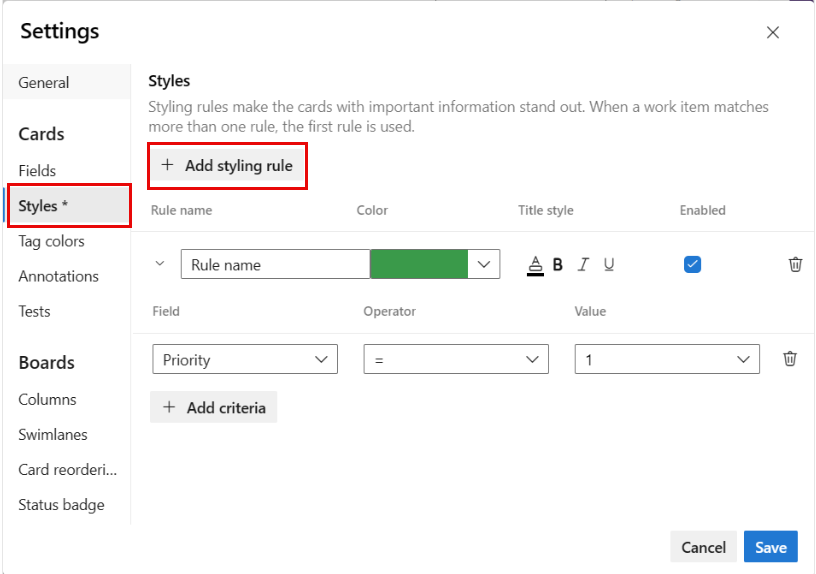
Seguire queste regole durante la creazione di regole di stile:
I criteri funzionano in modo analogo alla creazione di una query.
Tutte le clausole sono clausole AND. Il raggruppamento non è supportato.
Le regole si applicano a tutti gli elementi di lavoro che soddisfano i criteri.
L'applicazione dei colori avviene nell'ordine in cui le regole sono elencate. Posizionare prima le regole con priorità più alta trascinandole in posizione.
È possibile abilitare e disabilitare le regole senza eliminarle.
L'esempio seguente evidenzia le attività che non sono state modificate negli ultimi cinque giorni.

Per copiare o eliminare una regola di stile, selezionare l'icona
azioni e selezionare Clona o Elimina.
Seleziona Salva.
Aggiornamenti automatici di Taskboard
L'oggetto Taskboard viene aggiornato automaticamente quando si verificano modifiche in background. Man mano che altri membri del team spostano o riordinano le schede, il Pannello attività viene aggiornato senza richiedere un aggiornamento della pagina.