Nota
L'accesso a questa pagina richiede l'autorizzazione. È possibile provare ad accedere o modificare le directory.
L'accesso a questa pagina richiede l'autorizzazione. È possibile provare a modificare le directory.
Importante
A partire dal 21 settembre 2023 non sarà possibile creare nuove risorse di Advisor metriche. A partire dal 31 marzo 2026 il portale di Advisor metriche è stato disabilitato. Il servizio Metrics Advisor sarà ritirato entro il 1° ottobre 2026.
È consigliabile usare le alternative seguenti:
- Monitoraggio di Azure, come prodotto ufficiale Azure 3P, le funzionalità di rilevamento e analisi anomalie vengono fornite tramite più interfacce, ad esempio Detect e analizzare le anomalie con KQL in Monitoraggio di Azure.
- Il Rilevatore di Anomalie Open-Source, questo progetto open source fornisce le stesse funzionalità di individuazione delle anomalie utilizzate nel back-end da Kensho, Azure Metrics Advisor e Azure Anomaly Detector.
- Infrastruttura
Importante
Microsoft consiglia di usare il flusso di autenticazione più sicuro disponibile. Alcuni dei flussi di autenticazione descritti in questo articolo richiedono un livello di attendibilità molto elevato nell'applicazione e comportano rischi che non sono presenti in altri flussi più sicuri. Si consiglia di usare questo flusso solo quando altri flussi più sicuri, come le identità gestite, non sono validi.
Usare questo articolo per trovare le impostazioni e i requisiti per la connessione di diversi tipi di origini dati a Advisor metriche di Azure AI. Per informazioni sull'uso dei dati con Metrics Advisor, consulta Introduzione dei dati.
Tipi di autenticazione supportati
| Tipi di autenticazione | Descrizione |
|---|---|
| Base | È necessario fornire parametri di base per l'accesso alle origini dati. Ad esempio, è possibile usare un stringa di connessione o una password. Gli amministratori del feed di dati possono visualizzare queste credenziali. |
| Identità gestita di Azure | Identità gestite per le risorse Azure è una funzionalità di Microsoft Entra ID. Fornisce ai servizi di Azure un'identità gestita automaticamente in Microsoft Entra ID. È possibile usare l'identità per eseguire l'autenticazione a qualsiasi servizio che supporti l'autenticazione Microsoft Entra. |
| Azure SQL stringa di connessione | Archivia la stringa di connessione di Azure SQL come entità di credenziali in Metrics Advisor e usala direttamente ogni volta che importi i dati delle metriche. Solo gli amministratori dell'entità credenziali possono visualizzare queste credenziali, ma i visualizzatori autorizzati possono creare feed di dati senza dover conoscere i dettagli delle credenziali. |
| Azure Data Lake Storage Gen2 chiave condivisa | Archivia la chiave dell’account Data Lake come entità credenziali in Metrics Advisor e usala direttamente ogni volta che importi i dati delle metriche. Solo gli amministratori dell'entità credenziali possono visualizzare queste credenziali, ma i visualizzatori autorizzati possono creare feed di dati senza dover conoscere i dettagli delle credenziali. |
| Entità servizio | Archivia il principale del servizio come entità delle credenziali in Metrics Advisor e usalo direttamente ogni volta che importi i dati delle metriche. Solo gli amministratori dell'entità credenziali possono visualizzare le credenziali, ma i visualizzatori autorizzati possono creare feed di dati senza dover conoscere i dettagli delle credenziali. |
| Entità principale del servizio dalle credenziali della chiave | Archivia il principale del servizio nelle credenziali delle chiavi come entità delle credenziali in Metrics Advisor e usalo direttamente ogni volta che importi i dati delle metriche. Solo gli amministratori dell'entità credenziali possono visualizzare le credenziali, ma i visualizzatori possono creare feed di dati senza dover conoscere i dettagli delle credenziali. |
Origini dati e tipi di autenticazione corrispondenti
| Origini dati | Tipi di autenticazione |
|---|---|
| Application Insights | Di base |
| Archiviazione BLOB di Azure (JSON) | Di base Identità gestita |
| Azure Cosmos DB (SQL) | Di base |
| Esplora dati di Azure (Kusto) | Di base Identità gestita Entità servizio Entità principale del servizio dalle credenziali della chiave |
| Azure Data Lake Storage Gen2 | Di base Data Lake Storage Gen2 chiave condivisa Entità servizio Entità principale del servizio dalle credenziali della chiave |
| Hub eventi di Azure | Di base |
| Log di Monitoraggio di Azure | Di base Entità servizio Entità principale del servizio dalle credenziali della chiave |
| database SQL di Azure/SQL Server | Di base Identità gestita Entità servizio Entità principale del servizio dalle credenziali della chiave Stringa di connessione Azure SQL |
| Archiviazione tabelle di Azure | Di base |
| InfluxDB (InfluxQL) | Di base |
| MongoDB | Di base |
| MySQL | Di base |
| PostgreSQL | Di base |
Le sezioni seguenti specificano i parametri necessari per tutti i tipi di autenticazione all'interno di diversi scenari di origine dati.
Application Insights
ID applicazione: consente di identificare questa applicazione quando si usa Application Insights API. Per ottenere l'ID applicazione, seguire questa procedura:
Dalla risorsa di Application Insights selezionare Accesso all'API.

Copiare l'ID applicazione generato nel campo ID applicazione in Advisor metriche.
Chiave API: le chiavi API vengono usate da applicazioni esterne al browser per accedere a questa risorsa. Per ottenere la chiave API, seguire questa procedura:
Dalla risorsa di Application Insights selezionare Accesso all'API.
Selezionare Crea chiave API.
Immettere una breve descrizione, selezionare l'opzione Leggi dati di telemetria e selezionare Genera chiave.

Importante
Copiare e salvare questa chiave API. Non ti verrà mai più mostrata. Se si smarrisce la chiave, sarà necessario crearne una nuova.
Copiare la chiave API nel campo Chiave API in Metrics Advisor.
Query: I log di Application Insights sono basati su Esplora dati di Azure e le query di log di Monitoraggio di Azure usano una versione del linguaggio di query Kusto. La documentazione del linguaggio di query Kusto deve essere la risorsa primaria per la scrittura di una query in Application Insights.
Query di esempio:
[TableName] | where [TimestampColumn] >= datetime(@IntervalStart) and [TimestampColumn] < datetime(@IntervalEnd);È anche possibile fare riferimento all'Esercitazione: scrivere una query valida per esempi più specifici.
Archiviazione BLOB di Azure (JSON)
stringa Connection: sono disponibili due tipi di autenticazione per Archiviazione BLOB di Azure (JSON):
Basic: vedere Configurare Archiviazione di Azure stringhe di connessione per informazioni sul recupero di questa stringa. È anche possibile visitare il portale di Azure per la risorsa Archiviazione BLOB di Azure e trovare il stringa di connessione direttamente in Settings>ChiaviAccess.
Identità gestita: le identità gestite per le risorse Azure possono autorizzare l'accesso ai dati BLOB e Code. La funzionalità usa le credenziali Microsoft Entra dalle applicazioni in esecuzione in Azure macchine virtuali (VM), app per le funzioni, set di scalabilità di macchine virtuali e altri servizi.
È possibile creare un'identità gestita nel portale di Azure per la risorsa Archiviazione BLOB di Azure. In Controllo di accesso (IAM) selezionare Assegnazioni di ruolo e quindi selezionare Aggiungi. Un tipo di ruolo suggerito è: Lettore BLOB di archiviazione dati. Per altri dettagli, vedere Usare l'identità gestita per accedere a Archiviazione di Azure.

Contenitore: Advisor metriche prevede che i dati delle serie temporali vengano archiviati come file BLOB (un BLOB per timestamp), in un singolo contenitore. Questo è il campo nome contenitore.
modello Blob: Advisor metriche usa un percorso per trovare il file JSON in gestione rete virtuale di Azure. Questo è un esempio di modello di file BLOB, usato per trovare il file JSON in gestione rete virtuale di Azure:
%Y/%m/FileName_%Y-%m-%d-%h-%M.json.%Y/%mè il percorso e, se nel percorso è%dpresente, è possibile aggiungerlo dopo%m. Se il file JSON è denominato per data, è anche possibile usare%Y-%m-%d-%h-%M.json.Sono supportati i seguenti parametri:
-
%Yè l'anno, formattato comeyyyy. -
%mè il mese, formattato comeMM. -
%dè il giorno, formattato comedd. -
%hè l'ora, formattata comeHH. -
%Mè il minuto, formattato comemm.
Nel set di dati seguente, ad esempio, il modello BLOB deve essere
%Y/%m/%d/00/JsonFormatV2.json.
-
Versione del formato JSON: definisce lo schema dei dati nei file JSON. Advisor metriche supporta le versioni seguenti. È possibile sceglierne uno per compilare il campo:
v1
Vengono accettate solo le metriche nome e valore. Ad esempio:
{"count":11, "revenue":1.23}v2
Vengono accettate anche le metriche Dimensioni e timestamp. Ad esempio:
[
  {"date": "2018-01-01T00:00:00Z", "market":"en-us", "count":11, "revenue":1.23},
  {"date": "2018-01-01T00:00:00Z", "market":"zh-cn", "count":22, "revenue":4.56}
]
È consentito un solo timestamp per ogni file JSON.
Azure Cosmos DB (SQL)
Connection string: stringa di connessione per accedere all'istanza di Azure Cosmos DB. Questa risorsa è disponibile nella risorsa Azure Cosmos DB nel portale di Azure, in Keys. Per altre informazioni, vedere Accesso sicuro ai dati in Azure Cosmos DB.
Database: database su cui eseguire query. Nel portale di Azure, in Containers passare a Browse per trovare il database.
ID raccolta: l'ID della raccolta su cui effettuare la query. Nel portale di Azure, in Containers passare a Browse per trovare l'ID raccolta.
Query SQL: una query SQL per ottenere e formulare dati in dati di serie temporali multidimensionali. È possibile usare le variabili
@IntervalStarte@IntervalEndnella query. Devono essere formattate come segue:yyyy-MM-ddTHH:mm:ssZ.Query di esempio:
SELECT [TimestampColumn], [DimensionColumn], [MetricColumn] FROM [TableName] WHERE [TimestampColumn] >= @IntervalStart and [TimestampColumn] < @IntervalEndPer altre informazioni, vedere l'esercitazione sulla scrittura di una query valida.
Esplora dati di Azure (Kusto)
Stringa di connessione: esistono quattro tipi di autenticazione per Esplora dati di Azure (Kusto): basic, entità servizio, entità servizio dall'insieme di credenziali delle chiavi e identità gestita. L'origine dati nel stringa di connessione deve essere nel formato URI (inizia con "https"). È possibile trovare l'URI nel portale di Azure.
Basic: Advisor metriche supporta l'accesso a Esplora dati di Azure (Kusto) usando l'autenticazione dell'applicazione Microsoft Entra. È necessario creare e registrare un'applicazione Microsoft Entra e quindi autorizzarla ad accedere a un database Esplora dati di Azure. Per altre informazioni, vedere Creare una registrazione dell'app Microsoft Entra in Esplora dati di Azure. Ecco un esempio di stringa di connessione:
Data Source=<URI Server>;Initial Catalog=<Database>;AAD Federated Security=True;Application Client ID=<Application Client ID>;Application Key=<Application Key>;Authority ID=<Tenant ID>Entità servizio: un'entità servizio è un'istanza concreta creata dall'oggetto applicazione. L'entità servizio eredita determinate proprietà dall'oggetto applicazione. L'oggetto entità servizio definisce il comportamento dell'app nello specifico tenant, ad esempio le risorse che accedono all'app e le risorse a cui l'app può accedere. Per usare un'entità servizio in Advisor metriche:
Creare la registrazione dell'applicazione Microsoft Entra. Per altre informazioni, vedere Creare una registrazione dell'app Microsoft Entra in Esplora dati di Azure.
Gestire le autorizzazioni del database Esplora dati di Azure. Per altre informazioni, vedere Gestire le autorizzazioni del database Esplora dati di Azure.
Creare un'entità credenziali in Advisor metriche. Scopri come creare un'entità delle credenziali in Metrics Advisor, in modo da poter scegliere quell'entità quando si aggiunge un feed di dati per il tipo di autenticazione del Principal del servizio.
Ecco un esempio di stringa di connessione:
Data Source=<URI Server>;Initial Catalog=<Database>Entità servizio di Key Vault: Azure Key Vault consente di proteggere le chiavi crittografiche e i valori segreti usati dalle app e dai servizi cloud. Usando Key Vault, è possibile crittografare chiavi e valori segreti. È necessario creare prima un'entità servizio e quindi archiviare l'entità servizio all'interno di Key Vault. Per altre informazioni, vedere Creare un'entità credenziale per l'entità servizio da Key Vault seguire la procedura dettagliata per impostare l'entità servizio da key vault. Ecco un esempio di stringa di connessione:
Data Source=<URI Server>;Initial Catalog=<Database>Identità gestita: l'identità gestita per le risorse Azure possono autorizzare l'accesso ai dati BLOB e Code. L'identità gestita usa le credenziali Microsoft Entra dalle applicazioni in esecuzione in Azure macchine virtuali, app per le funzioni, set di scalabilità di macchine virtuali e altri servizi. Usando l'identità gestita per le risorse Azure e l'autenticazione Microsoft Entra, è possibile evitare di archiviare le credenziali con le applicazioni eseguite nel cloud. Informazioni su come eseguire un’autorizzazione con un'identità gestita.
È possibile creare un'identità gestita nel portale di Azure per il Esplora dati di Azure (Kusto). Selezionare Autorizzazioni>Aggiungi. Il tipo di ruolo suggerito è: admin/viewer.

Ecco un esempio di stringa di connessione:
Data Source=<URI Server>;Initial Catalog=<Database>
Query: per ottenere e formulare dati in dati di serie temporali multidimensionali, vedere Linguaggio di query Kusto. È possibile usare le variabili
@IntervalStarte@IntervalEndnella query. Devono essere formattate come segue:yyyy-MM-ddTHH:mm:ssZ.Query di esempio:
[TableName] | where [TimestampColumn] >= datetime(@IntervalStart) and [TimestampColumn] < datetime(@IntervalEnd);Per altre informazioni, vedere l'esercitazione sulla scrittura di una query valida.
Azure Data Lake Storage Gen2
Nome account: i tipi di autenticazione per Azure Data Lake Storage Gen2 sono di base, Azure Data Lake Storage Gen2 chiave condivisa, entità servizio e entità servizio da Key Vault.
Base: il nome dell'account di archiviazione Azure Data Lake Gen2. È possibile trovarla nella risorsa Azure'account di archiviazione (Azure Data Lake Storage Gen2) in Chiavi di accesso.
Azure Data Lake Storage Gen2 chiave condivisa: specificare prima di tutto la chiave dell'account per accedere al Azure Data Lake Storage Gen2( corrisponde alla chiave dell'account nel tipo di autenticazione di base. È possibile trovarla nella risorsa Azure'account di archiviazione (Azure Data Lake Storage Gen2) in Chiavi di accesso. Quindi, si crea un'entità credenziale per Azure Data Lake Storage Gen2 di tipo chiave condivisa e si compila la chiave dell'account.
Il nome dell'account corrisponde al tipo di autenticazione di base.
Entità servizio: un'entità servizio è un'istanza concreta creata dall'oggetto applicazione che eredita determinate proprietà dall'oggetto applicazione. In ogni tenant in cui viene usata l'applicazione viene creata un'entità servizio, che fa riferimento all'oggetto app univoco globale. L'oggetto entità servizio definisce il comportamento dell'app nello specifico tenant, ad esempio le risorse che accedono all'app e le risorse a cui l'app può accedere.
Il nome dell'account corrisponde al tipo di autenticazione di base.
Step 1: Creare e registrare un'applicazione Microsoft Entra e quindi autorizzarla ad accedere al database. Per altre informazioni, vedere Creare una registrazione dell'app Microsoft Entra.
Passaggio 2: assegnare i ruoli.
Nel portale di Azure, vai al servizio Account di archiviazione.
Selezionare l'account Azure Data Lake Storage Gen2 da usare con la registrazione dell'applicazione.
Selezionare Controllo di accesso (IAM).
Selezionare + Aggiungi , quindi selezionare Aggiungi assegnazione di ruolo dal menu.
Impostare il campo Select sul nome dell'applicazione Microsoft Entra e impostare il ruolo su Storage Blob Data Contributor. Quindi selezionare Salva.

Passaggio 3:creare un'entità di credenziali in Metrics Advisor, in modo da poter scegliere l'entità quando si aggiunge un feed di dati per l'autenticazione del tipo service principal.
Entità servizio delle credenziali delle chiavi: Azure Key Vault consente di proteggere le chiavi crittografiche e i valori segreti usati dalle app e dai servizi cloud. Usando Key Vault, è possibile crittografare chiavi e valori segreti. Creare prima un principale del servizio e quindi archiviare il principale del servizio all'interno di un Key Vault. Per ulteriori dettagli, vedere Creare credenziali per il principale del servizio da Key Vault. Il nome dell'account corrisponde al tipo di autenticazione di base.
Account Key (necessaria solo per il tipo di autenticazione di base): specificare la chiave dell'account per accedere al Azure Data Lake Storage Gen2. È possibile trovarla nella risorsa Azure'account di archiviazione (Azure Data Lake Storage Gen2) in Chiavi di accesso.
Nome file system (contenitore): Per Metrics Advisor, i dati delle serie temporali vengono archiviati come file BLOB (un BLOB per timestamp) in un singolo contenitore. Questo è il campo nome contenitore. È possibile trovarla nell'istanza Azure dell'account di archiviazione (Azure Data Lake Storage Gen2). In Data Lake Storage selezionare Containers e quindi viene visualizzato il nome del contenitore.
Modello di directory: è il modello di directory del file BLOB. Sono supportati i seguenti parametri:
-
%Yè l'anno, formattato comeyyyy. -
%mè il mese, formattato comeMM. -
%dè il giorno, formattato comedd. -
%hè l'ora, formattata comeHH. -
%Mè il minuto, formattato comemm.
Esempio di query per una metrica giornaliera:
%Y/%m/%d.Esempio di query per una metrica oraria:
%Y/%m/%d/%h.-
File Template: Advisor metriche usa un percorso per trovare il file JSON in gestione rete virtuale di Azure. Di seguito è riportato un esempio di modello di file BLOB, usato per trovare il file JSON in gestione rete virtuale di Azure:
%Y/%m/FileName_%Y-%m-%d-%h-%M.json.%Y/%mè il percorso e, se nel percorso è%dpresente, è possibile aggiungerlo dopo%m.Sono supportati i seguenti parametri:
-
%Yè l'anno, formattato comeyyyy. -
%mè il mese, formattato comeMM. -
%dè il giorno, formattato comedd. -
%hè l'ora, formattata comeHH. -
%Mè il minuto, formattato comemm.
Advisor metriche supporta lo schema dei dati nei file JSON, come nell'esempio seguente:
[ {"date": "2018-01-01T00:00:00Z", "market":"en-us", "count":11, "revenue":1.23}, {"date": "2018-01-01T00:00:00Z", "market":"zh-cn", "count":22, "revenue":4.56} ]-
Hub eventi di Azure
Limitazioni: tenere presenti le limitazioni seguenti con l'integrazione.
L'integrazione di Advisor metriche con Hub eventi attualmente non supporta più di tre feed di dati attivi in un'istanza di Advisor metriche in anteprima pubblica.
L'Metrics Advisor inizierà sempre a consumare i messaggi dall'ultimo offset, anche quando si riattiva un feed di dati sospeso.
- I messaggi durante il periodo di sospensione del feed di dati andranno persi.
- L'ora di inizio dell'inserimento dei feed di dati viene impostata automaticamente sul timestamp UTC (Coordinated Universal Time) corrente quando viene creato il feed di dati. Questa volta è solo a scopo di riferimento.
È possibile usare un solo feed di dati per gruppo di consumer. Per riutilizzare un gruppo di consumer da un altro feed di dati eliminato, è necessario attendere almeno dieci minuti dopo l'eliminazione.
Il stringa di connessione e il gruppo di consumer non possono essere modificati dopo la creazione del feed di dati.
Per i messaggi dell’Hub eventi, è supportato solo JSON e i valori JSON non possono essere un oggetto JSON annidato. L'elemento di primo livello può essere un oggetto JSON o una matrice JSON.
I messaggi validi sono i seguenti:
Singolo oggetto JSON:
{
"metric_1": 234,
"metric_2": 344,
"dimension_1": "name_1",
"dimension_2": "name_2"
}
Matrice JSON:
[
    {
        "timestamp": "2020-12-12T12:00:00", "temperature": 12.4,
        "location": "outdoor"
    },
    {
        "timestamp": "2020-12-12T12:00:00", "temperature": 24.8,
        "location": "indoor"
    }
]
Stringa di connessione: passare all'istanza di Hub eventi. Aggiungere quindi un nuovo criterio o scegliere un criterio di accesso condiviso esistente. Copiare il stringa di connessione nel pannello popup.


Ecco un esempio di stringa di connessione:
Endpoint=<Server>;SharedAccessKeyName=<SharedAccessKeyName>;SharedAccessKey=<SharedAccess Key>;EntityPath=<EntityPath>gruppo consumatori: Un gruppo di consumatori è una vista (stato, posizione o offset) di un intero hub eventi. È disponibile nel menu Gruppi di consumo di un'istanza di Hub eventi di Azure. Un gruppo di consumer può gestire un solo feed di dati. Creare un nuovo gruppo di consumer per ogni feed di dati.
Timestamp (facoltativo): Advisor metriche usa il timestamp di Hub eventi come timestamp dell'evento, se l'origine dati utente non contiene un campo timestamp. Il campo timestamp è facoltativo. Se non viene scelta alcuna colonna di marca temporale, il servizio usa l'ora di accodamento come marca temporale.
Il campo timestamp deve corrispondere a uno dei due formati seguenti:
YYYY-MM-DDTHH:MM:SSZ- Numero di secondi o millisecondi dall'epoca di
1970-01-01T00:00:00Z.
Il timestamp sarà allineato a sinistra secondo il livello di granularità. Ad esempio, se il timestamp è
2019-01-01T00:03:00Z, la granularità è di 5 minuti e Metrics Advisor allinea il timestamp a2019-01-01T00:00:00Z. Se il timestamp dell'evento è2019-01-01T00:10:00Z, Advisor metriche usa direttamente il timestamp, senza alcun allineamento.
Log di Monitoraggio di Azure
Monitoraggio di Azure Logs include i tipi di autenticazione seguenti: basic, entità servizio e entità servizio da Key Vault.
Basic: è necessario immettere ID tenant, ID client, segreto client e ID area di lavoro. Per ottenere ID tenant, ID client e segreto client, vedere Registrare l'app o l'API Web. È possibile trovare IDWorkspace nel portale di Azure.

Entità servizio: un'entità servizio è un'istanza concreta creata dall'oggetto applicazione che eredita determinate proprietà dall'oggetto applicazione. In ogni tenant in cui viene usata l'applicazione viene creata un'entità servizio, che fa riferimento all'oggetto app univoco globale. L'oggetto entità servizio definisce il comportamento dell'app nello specifico tenant, ad esempio le risorse che accedono all'app e le risorse a cui l'app può accedere.
Step 1: Creare e registrare un'applicazione Microsoft Entra e quindi autorizzarla ad accedere a un database. Per altre informazioni, vedere Creare una registrazione dell'app Microsoft Entra.
Passaggio 2: assegnare i ruoli.
Nel portale di Azure, vai al servizio Account di archiviazione.
Selezionare Controllo di accesso (IAM).
Selezionare + Aggiungi , quindi selezionare Aggiungi assegnazione di ruolo dal menu.
Impostare il campo Select sul nome dell'applicazione Microsoft Entra e impostare il ruolo su Storage Blob Data Contributor. Quindi selezionare Salva.
Passaggio 3:creare un'entità di credenziali in Metrics Advisor, in modo da poter scegliere l'entità quando si aggiunge un feed di dati per l'autenticazione del tipo service principal.
Entità servizio delle credenziali delle chiavi: Azure Key Vault consente di proteggere le chiavi crittografiche e i valori segreti usati dalle app e dai servizi cloud. Usando Key Vault, è possibile crittografare chiavi e valori segreti. Creare prima un principale del servizio e quindi archiviare il principale del servizio all'interno di un Key Vault. Per ulteriori dettagli, vedere Creare credenziali per il principale del servizio da Key Vault.
Query: specificare la query. Per ulteriori informazioni, vedere le query di Log in Monitoraggio di Azure.
Query di esempio:
[TableName]
| where [TimestampColumn] >= datetime(@IntervalStart) and [TimestampColumn] < datetime(@IntervalEnd)
| summarize [count_per_dimension]=count() by [Dimension]
Per altre informazioni, vedere l'esercitazione sulla scrittura di una query valida.
database SQL di Azure | SQL Server
Connection String: i tipi di autenticazione per database SQL di Azure e SQL Server sono di base, identità gestita, stringa di connessione di Azure SQL, principale del servizio e principale del servizio da Key Vault.
Basic: Metrics Advisor accetta una stringa di connessione in stile ADO.NET per un'origine dati SQL Server. Ecco un esempio di stringa di connessione:
Data Source=<Server>;Initial Catalog=<db-name>;User ID=<user-name>;Password=<password>Identità gestita: l'identità gestita per le risorse Azure possono autorizzare l'accesso ai dati BLOB e Code. Per farlo, utilizza le credenziali di Microsoft Entra dalle applicazioni in esecuzione nelle macchine virtuali di Azure, nelle applicazioni di funzione, nei set di scalabilità delle macchine virtuali e in altri servizi. Usando l'identità gestita per le risorse Azure e l'autenticazione Microsoft Entra, è possibile evitare di archiviare le credenziali con le applicazioni eseguite nel cloud. Per abilitare l'entità gestita, seguire questa procedura:
L'abilitazione di un'identità gestita assegnata dal sistema si esegue con un semplice clic del mouse. Nel portale di Azure, per il tuo workspace Metrics Advisor, vai su Impostazioni>Identità>Assegnato al sistema. Impostare quindi lo stato su attivato.

Abilitare l'autenticazione Microsoft Entra. Nel portale di Azure, vai a le Impostazioni>Amministratore di Active Directory. Seleziona Imposta amministratore e scegli un account utente Microsoft Entra da designare come amministratore del server. Scegliere, quindi, Seleziona.
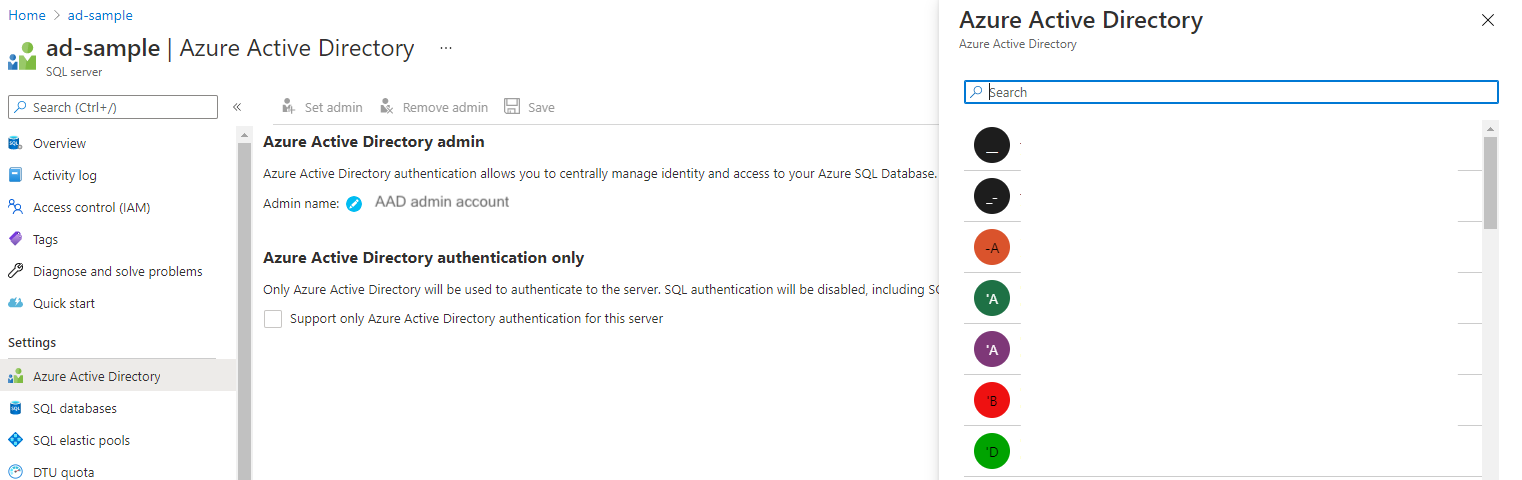
Attivare l'identità gestita in Metrics Advisor. È possibile modificare una query nello strumento di gestione del database o nel portale di Azure.
Strumenti di gestione: nello strumento di gestione del database selezionare Active Directory - Universale con supporto MFA nel campo autenticazione. Nel campo Nome utente immettere il nome dell'account Microsoft Entra impostato come amministratore del server nel passaggio 2. Ad esempio, questa potrebbe essere
test@contoso.com.
Azure portal: nel database SQL selezionare EditorQuery e accedere all'account amministratore.
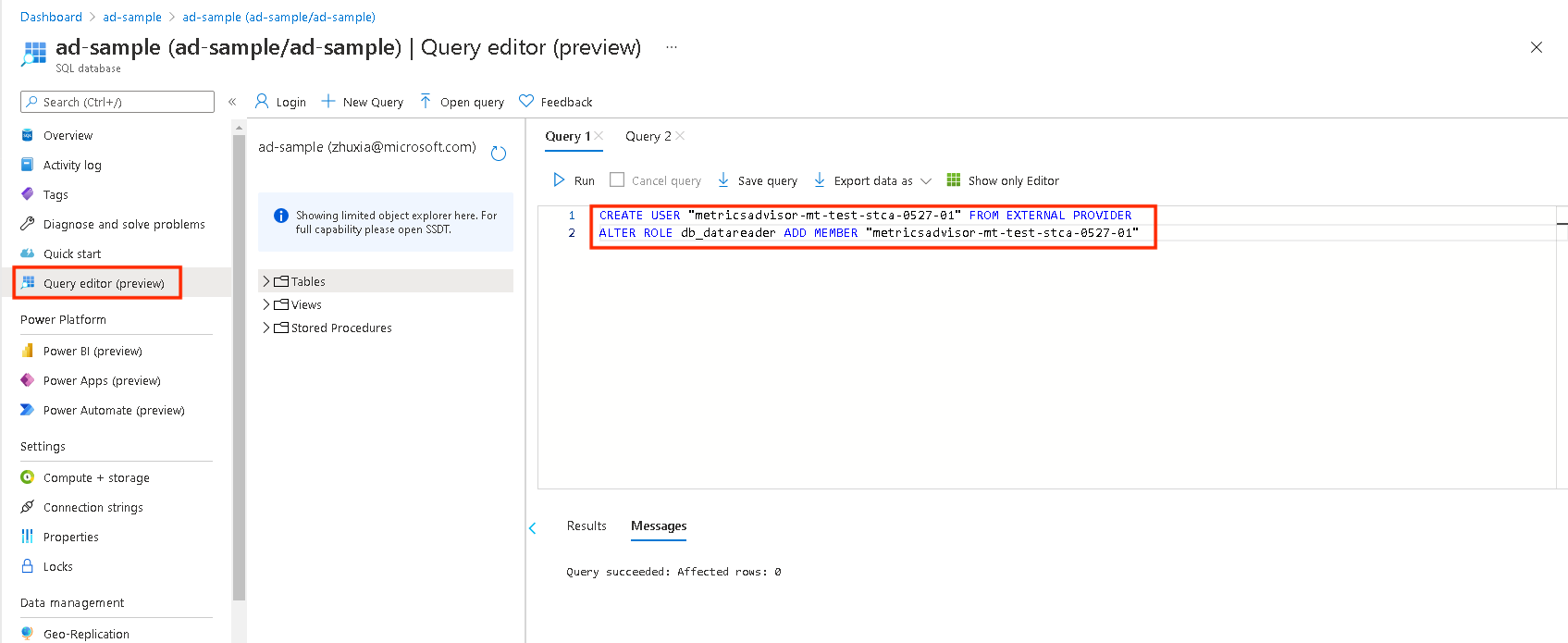
Quindi, nella finestra di query eseguire quanto segue (si noti che si tratta dello stesso per il metodo dello strumento di gestione):
CREATE USER [MI Name] FROM EXTERNAL PROVIDER
ALTER ROLE db_datareader ADD MEMBER [MI Name]
Nota
Il
MI Nameè il nome dell'identità gestita in Metrics Advisor (per l'entità del servizio, deve essere sostituito con il nome dell'entità del servizio). Per altre informazioni, vedere Autorizzazione con identità gestita.Ecco un esempio di stringa di connessione:
Data Source=<Server>;Initial Catalog=<Database>
Azure SQL stringa di connessione:
Ecco un esempio di stringa di connessione:
Data Source=<Server>;Initial Catalog=<Database>;User ID=<user-name>;Password=<password>Entità servizio: un'entità servizio è un'istanza concreta creata dall'oggetto applicazione che eredita determinate proprietà dall'oggetto applicazione. In ogni tenant in cui viene usata l'applicazione viene creata un'entità servizio, che fa riferimento all'oggetto app univoco globale. L'oggetto entità servizio definisce il comportamento dell'app nello specifico tenant, ad esempio le risorse che accedono all'app e le risorse a cui l'app può accedere.
Step 1: Creare e registrare un'applicazione Microsoft Entra e quindi autorizzarla ad accedere a un database. Per altre informazioni, vedere Creare una registrazione dell'app Microsoft Entra.
Step 2: Seguire i passaggi descritti in precedenza, in identità gestita in SQL Server.
Passaggio 3:creare un'entità di credenziali in Metrics Advisor, in modo da poter scegliere l'entità quando si aggiunge un feed di dati per l'autenticazione del tipo service principal.
Ecco un esempio di stringa di connessione:
Data Source=<Server>;Initial Catalog=<Database>Entità servizio delle credenziali delle chiavi: Azure Key Vault consente di proteggere le chiavi crittografiche e i valori segreti usati dalle app e dai servizi cloud. Usando Key Vault, è possibile crittografare chiavi e valori segreti. Creare prima un principale del servizio e quindi archiviare il principale del servizio all'interno di un Key Vault. Per ulteriori dettagli, vedere Creare credenziali per il principale del servizio da Key Vault. È anche possibile trovare il stringa di connessione nella risorsa di Azure SQL Server, in Settings> Stringhe di connessione.
Ecco un esempio di stringa di connessione:
Data Source=<Server>;Initial Catalog=<Database>
Query: usare una query SQL per ottenere e formulare dati in dati di serie temporali multidimensionali. È possibile usare
@IntervalStarte@IntervalEndnella query per ottenere un valore di metrica previsto in un intervallo. Devono essere formattate come segue:yyyy-MM-ddTHH:mm:ssZ.Query di esempio:
SELECT [TimestampColumn], [DimensionColumn], [MetricColumn] FROM [TableName] WHERE [TimestampColumn] >= @IntervalStart and [TimestampColumn] < @IntervalEnd
Archiviazione tabelle di Azure
Stringa di connessione: creare un URL di firma di accesso condiviso (SAS) e compilarlo qui. Il modo più semplice per generare un SAS URL consiste nell'usare il portale di Azure. Prima di tutto, in Impostazioni, passare all'account di archiviazione a cui si vuole accedere. Quindi, selezionare Firma di accesso condiviso. Selezionare le caselle di controllo Table e Object e quindi selezionare Generate SAS e stringa di connessione. Nell'area di lavoro Metrics Advisor, copiare e incollare l'URL SAS del servizio tabella nella casella di testo.

Nome tabella: specificare una tabella su cui eseguire una query. È possibile trovarla nell'istanza dell'account di archiviazione Azure. Nella sezione Servizio tabelle, selezionare Tabelle.
Query: è possibile usare
@IntervalStarte@IntervalEndnella query per ottenere un valore di metrica previsto in un intervallo. Devono essere formattate come segue:yyyy-MM-ddTHH:mm:ssZ.Query di esempio:
PartitionKey ge '@IntervalStart' and PartitionKey lt '@IntervalEnd'Per altre informazioni, vedere l'esercitazione sulla scrittura di una query valida.
InfluxDB (InfluxQL)
Connection String: stringa di connessione per accedere a InfluxDB.
Database: database su cui eseguire query.
Query: una richiesta per ottenere e formulare serie temporali multidimensionali di dati per l'ingestione.
Query di esempio:
SELECT [TimestampColumn], [DimensionColumn], [MetricColumn] FROM [TableName] WHERE [TimestampColumn] >= @IntervalStart and [TimestampColumn] < @IntervalEnd
Per altre informazioni, vedere l'esercitazione sulla scrittura di una query valida.
- Nome utente: questa opzione è facoltativa per l'autenticazione.
- Password: questa opzione è facoltativa per l'autenticazione.
MongoDB
Connection String: stringa di connessione per accedere a MongoDB.
Database: database su cui eseguire query.
Query: comando per ottenere e formulare dati in dati di serie temporali multidimensionali per l'inserimento. Verificare il comando in db.runCommand().
Query di esempio:
{"find": "[TableName]","filter": { [Timestamp]: { $gte: ISODate(@IntervalStart) , $lt: ISODate(@IntervalEnd) }},"singleBatch": true}
MySQL
Connection String: stringa di connessione per accedere al database MySQL.
Query: una richiesta per ottenere e formulare serie temporali multidimensionali di dati per l'ingestione.
Query di esempio:
SELECT [TimestampColumn], [DimensionColumn], [MetricColumn] FROM [TableName] WHERE [TimestampColumn] >= @IntervalStart and [TimestampColumn]< @IntervalEndPer altre informazioni, vedere l'esercitazione sulla scrittura di una query valida.
PostgreSQL
Connection String: stringa di connessione per accedere al database PostgreSQL.
Query: una richiesta per ottenere e formulare serie temporali multidimensionali di dati per l'ingestione.
Query di esempio:
SELECT [TimestampColumn], [DimensionColumn], [MetricColumn] FROM [TableName] WHERE [TimestampColumn] >= @IntervalStart and [TimestampColumn] < @IntervalEndPer altre informazioni, vedere l'esercitazione sulla scrittura di una query valida.
Passaggi successivi
- Durante l'attesa dell'inserimento dei dati delle metriche nel sistema, vedere come gestire le configurazioni dei feed di dati.
- Quando i dati delle metriche vengono inseriti, è possibile configurare le metriche e ottimizzare la configurazione del rilevamento.