Remarque
L’accès à cette page nécessite une autorisation. Vous pouvez essayer de vous connecter ou de modifier des répertoires.
L’accès à cette page nécessite une autorisation. Vous pouvez essayer de modifier des répertoires.
Important
Si vous voulez créer une batterie AD FS et utiliser SQL Server pour stocker vos données de configuration, vous pouvez utiliser SQL Server 2008 ou des versions ultérieures.
Si vous utilisez SQL Server comme base de données de configuration AD FS, vous pouvez configurer la géo-redondance pour votre batterie de serveurs AD FS à l’aide de la réplication SQL Server. La géo-redondance réplique les données entre deux sites géographiquement distants, afin que les applications puissent basculer d’un site à un autre. Ainsi, en cas de défaillance d’un site, vous pouvez toujours disposer de toutes les données de configuration sur le deuxième site. Pour plus d’informations, consultez la section « Redondance géographique de SQL Server » dans Batterie de serveurs de fédération à l’aide de SQL Server.
Prerequisites
Installez et configurez une batterie de serveurs SQL Server. Pour plus d’informations, consultez https://technet.microsoft.com/evalcenter/hh225126.aspx. Sur le SQL Server initial, assurez-vous que le service SQL Server Agent est en cours d’exécution et défini sur le démarrage automatique.
Créer le deuxième SQL Server (réplica) pour la géo-redondance
Installez SQL Server (pour plus d'informations, voir https://technet.microsoft.com/evalcenter/hh225126.aspx.) Copiez les fichiers de script CreateDB.sql et SetPermissions.sql obtenus sur le serveur SQL réplica.
Vérifiez que le service SQL Server Agent est en cours d'exécution et défini sur démarrage automatique
Exécutez Export-AdfsDeploymentSQLScript sur le nœud AD FS principal pour créer des fichiers CreateDB.sql et SetPermissions.sql. Par exemple,
PS:\>Export-AdfsDeploymentSQLScript -DestinationFolder . –ServiceAccountName CONTOSO\gmsa1$.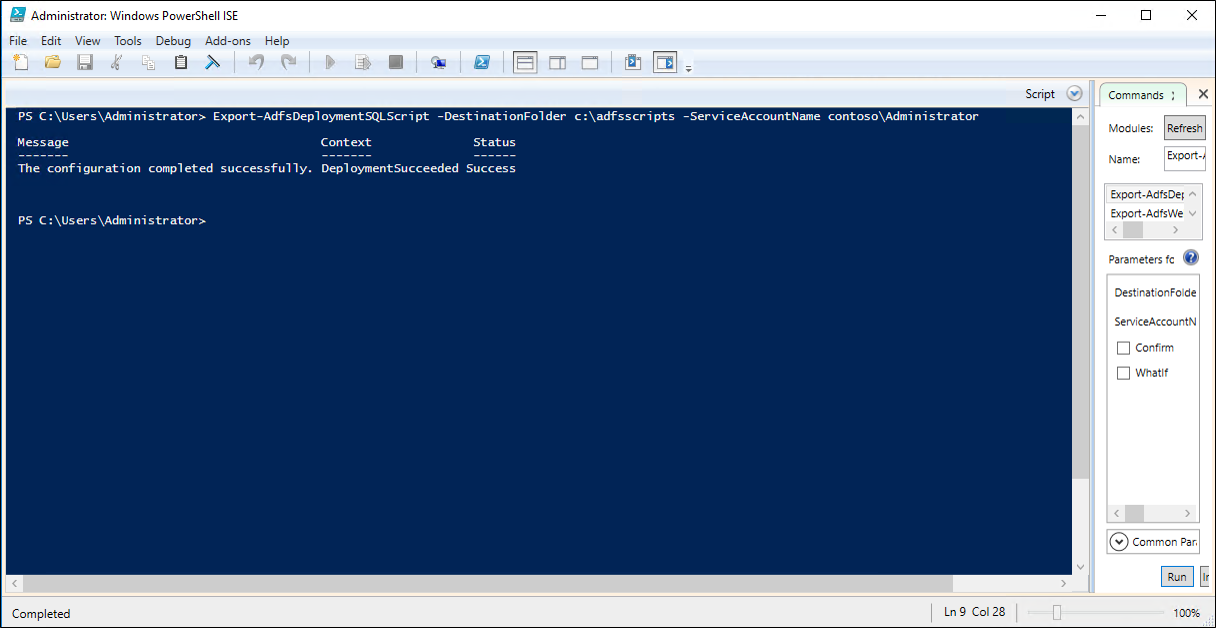
Copiez les scripts sur votre serveur secondaire. Ouvrez le script CreateDB.sql dans SQL Management Studio et cliquez sur Exécuter.
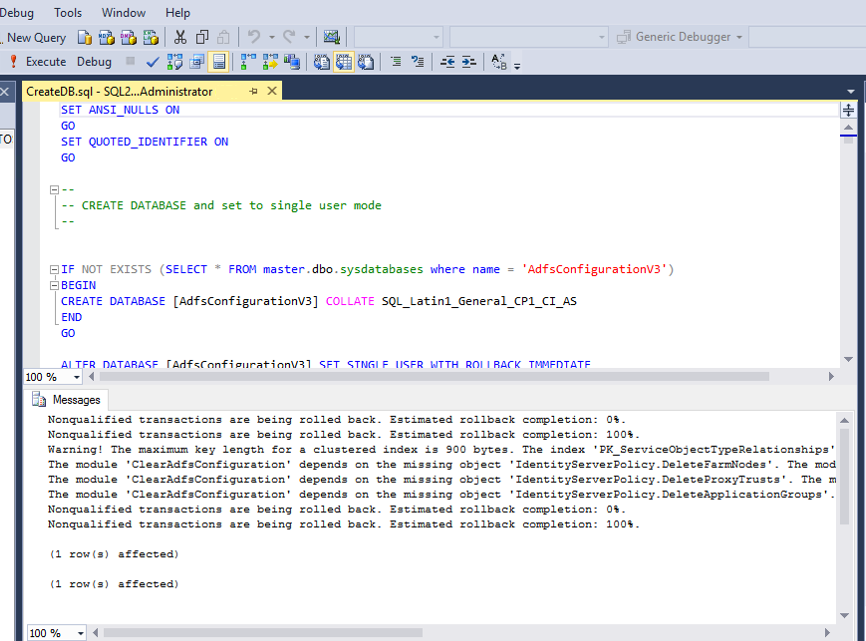
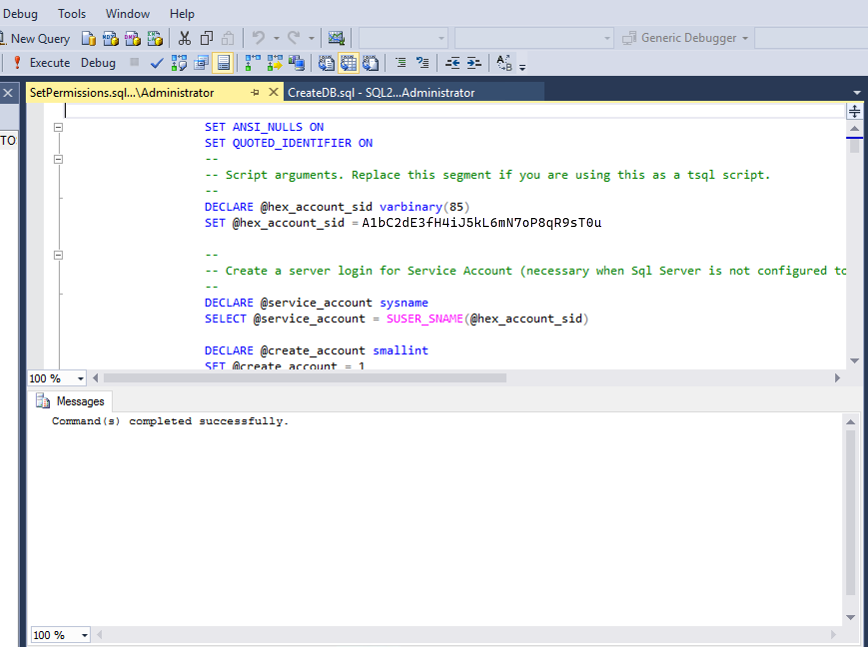
Ouvrez le script SetPermissions.sql dans SQL Management Studio et cliquez sur Exécuter.
Note
Vous pouvez également utiliser ce qui suit à partir de la ligne de commande.
c:\>sqlcmd –i CreateDB.sql
c:\>sqlcmd –i SetPermissions.sql
Créer des paramètres d’éditeur sur le SQL Server initial
Dans SQL Server Management Studio, sous Réplication, cliquez avec le bouton droit sur Publications locales et choisissez Nouvelle publication...
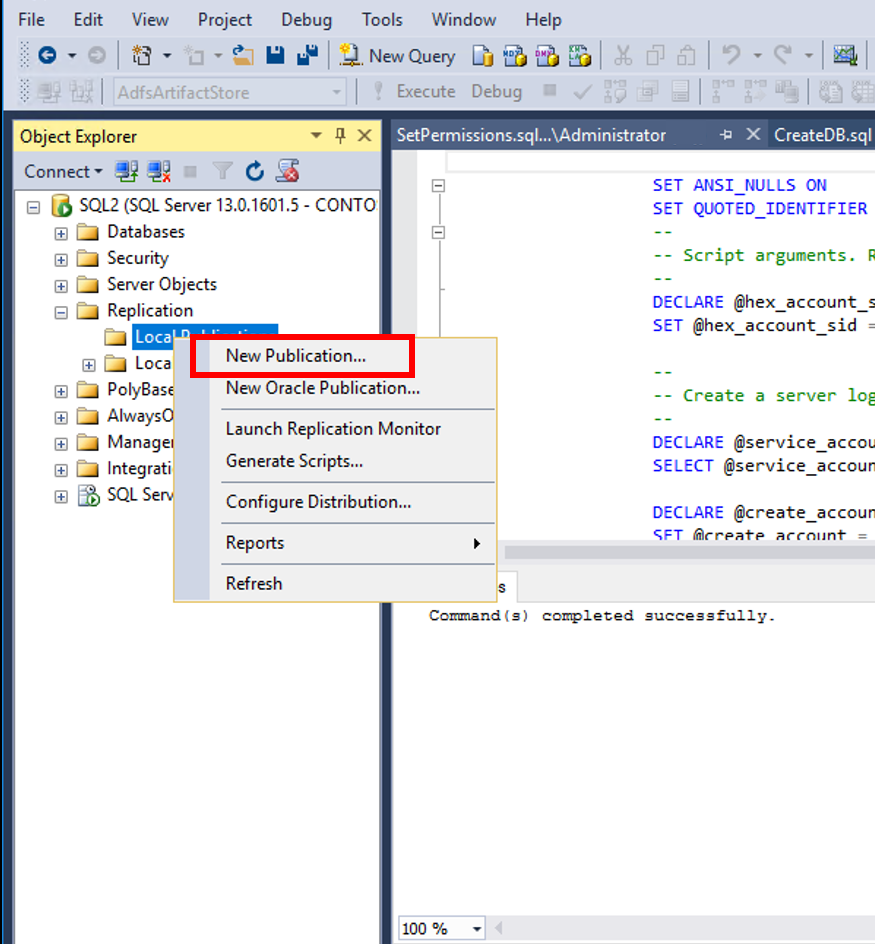
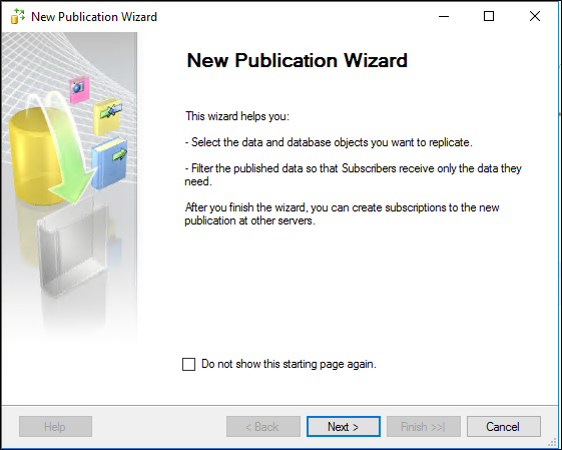
Dans l’écran Assistant Nouvelle publication, cliquez sur Suivant.
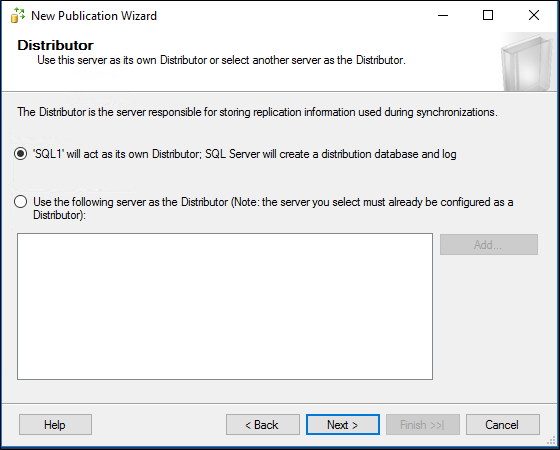
Dans la page Serveur de distribution , choisissez le serveur local en tant que serveur de distribution, puis cliquez sur Suivant.
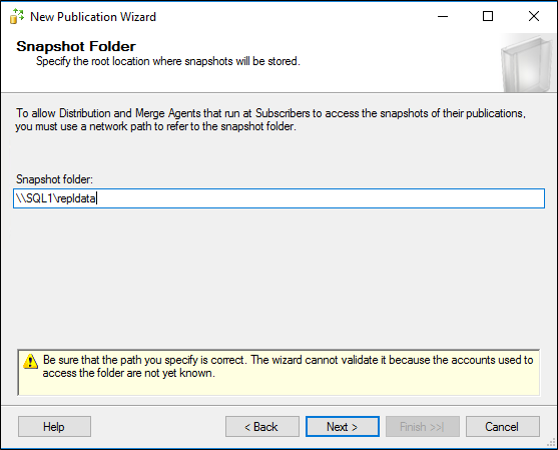
Dans la page du dossier d’instantanés , entrez \\SQL1\repldata à la place du dossier par défaut. (REMARQUE : vous devrez peut-être créer ce partage vous-même).
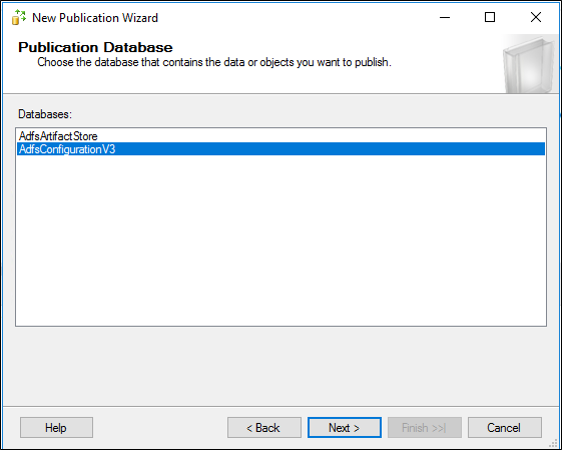
Choisissez AdfsConfigurationV3 comme base de données de publication, puis cliquez sur Suivant.
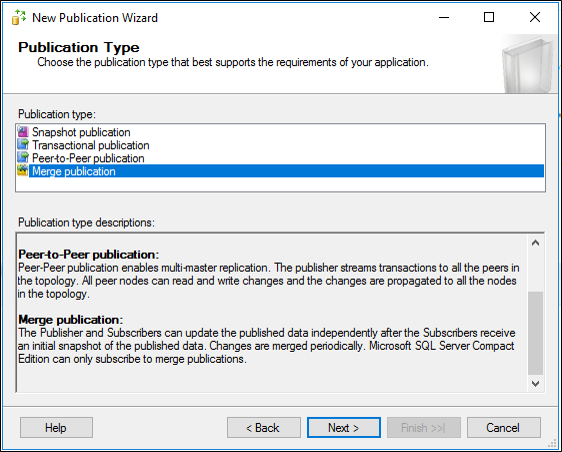
Dans Type de publication, choisissez Publication de fusion , puis cliquez sur Suivant.
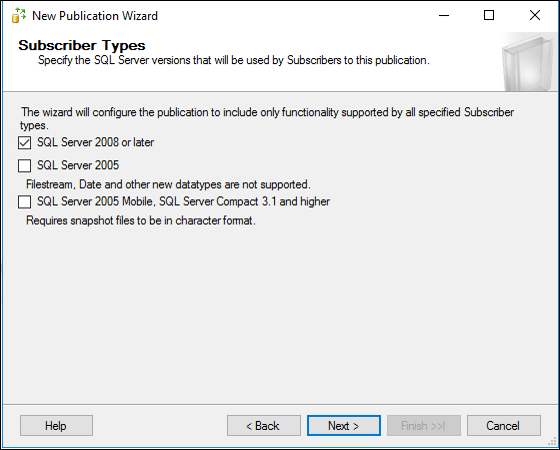
Sur les types d’abonnés, choisissez SQL Server 2008 ou version ultérieure , puis cliquez sur Suivant.
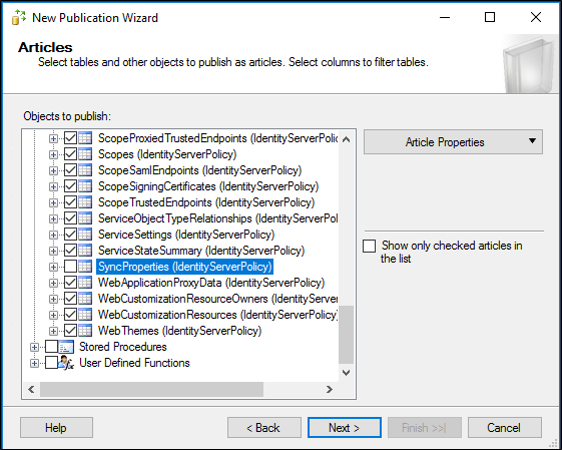
Dans la page Articles , sélectionnez le nœud Tables pour sélectionner toutes les tables, puis décochez la table SyncProperties (celle-ci ne doit pas être répliquée)
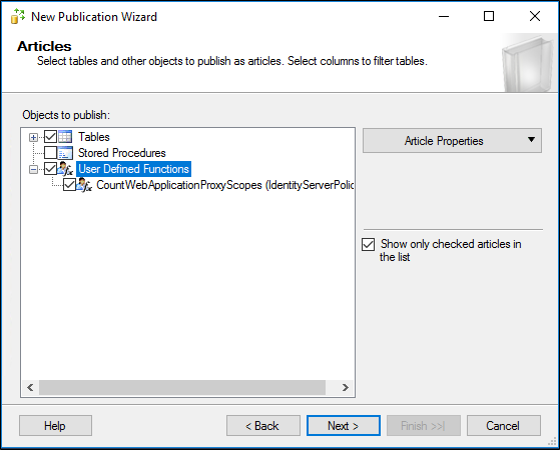
Dans la page Articles , sélectionnez nœud Fonctions définies par l’utilisateur pour sélectionner toutes les fonctions définies par l’utilisateur, puis cliquez sur Suivant.
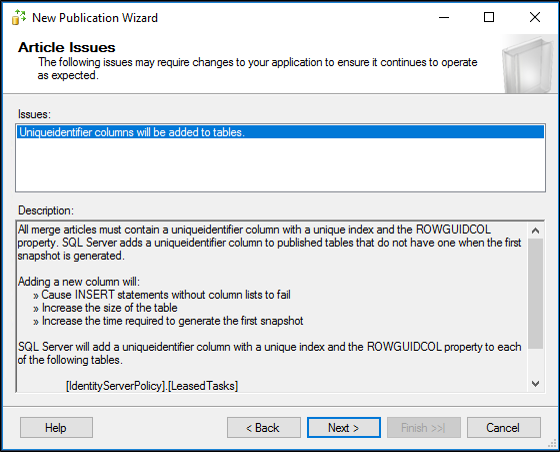
Dans la page Problèmes de l’article , cliquez sur Suivant.
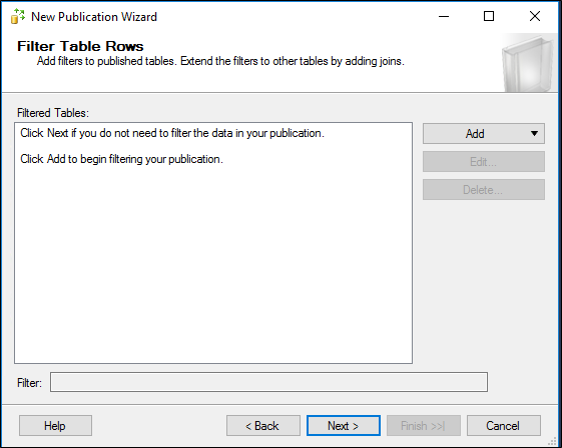
Dans la page Filtrer les lignes de la table, cliquez sur Suivant.
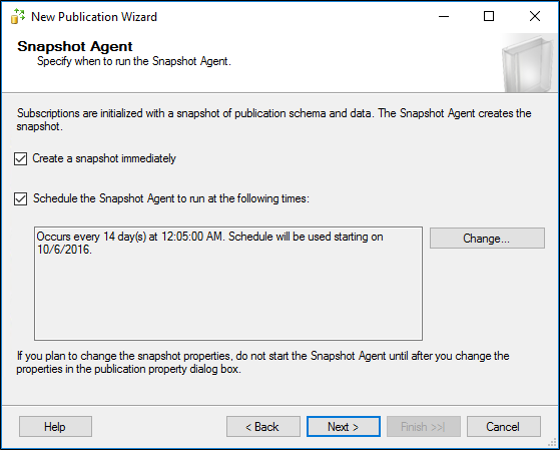
Dans la page Agent d’instantané , choisissez les valeurs par défaut Exécution et 14 jours, puis cliquez sur Suivant.
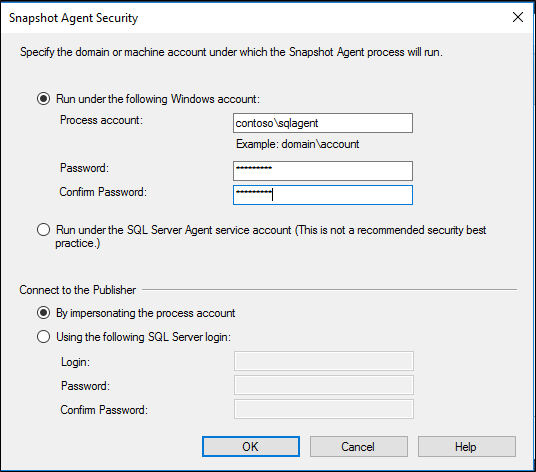
Vous devrez peut-être créer un compte de domaine pour l’agent SQL. Suivez les étapes décrites dans Configurer la connexion SQL pour le compte de domaine CONTOSO\sqlagent pour créer une connexion SQL pour ce nouvel utilisateur AD et attribuer des autorisations spécifiques.Dans la page Sécurité de l’agent , cliquez sur Paramètres de sécurité et entrez le nom d’utilisateur/mot de passe d’un compte de domaine (et non un GMSA) créé pour l’agent SQL, puis cliquez sur OK. Cliquez sur Suivant.
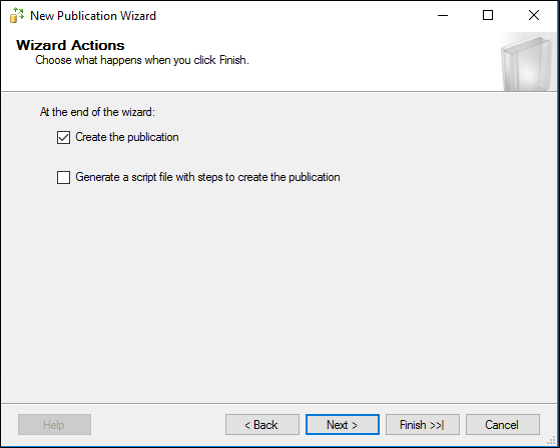
Dans la page Actions de l’Assistant , cliquez sur Suivant.
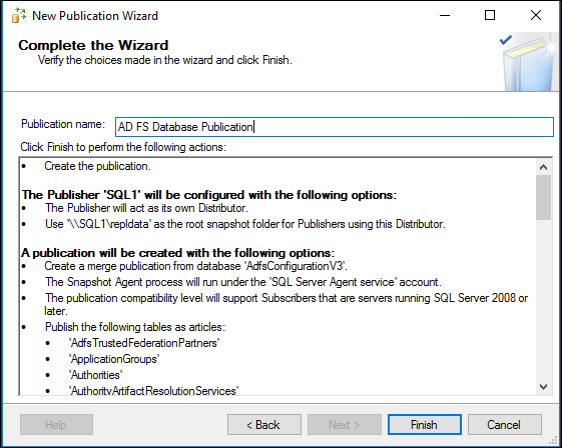
Sur la page Terminer l’Assistant, entrez un nom pour votre publication, puis cliquez sur Terminer.
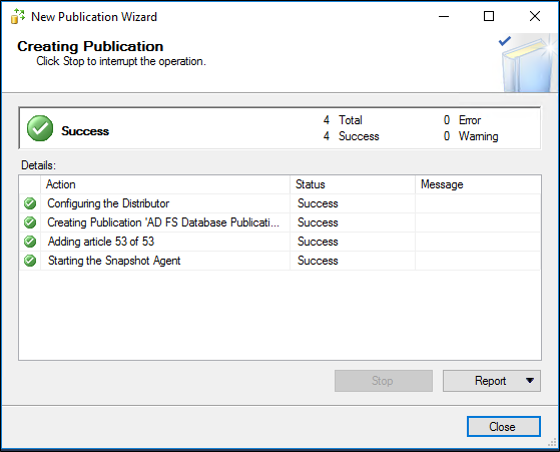
Une fois la publication créée, vous devez voir l’état de réussite. Cliquez sur Fermer.
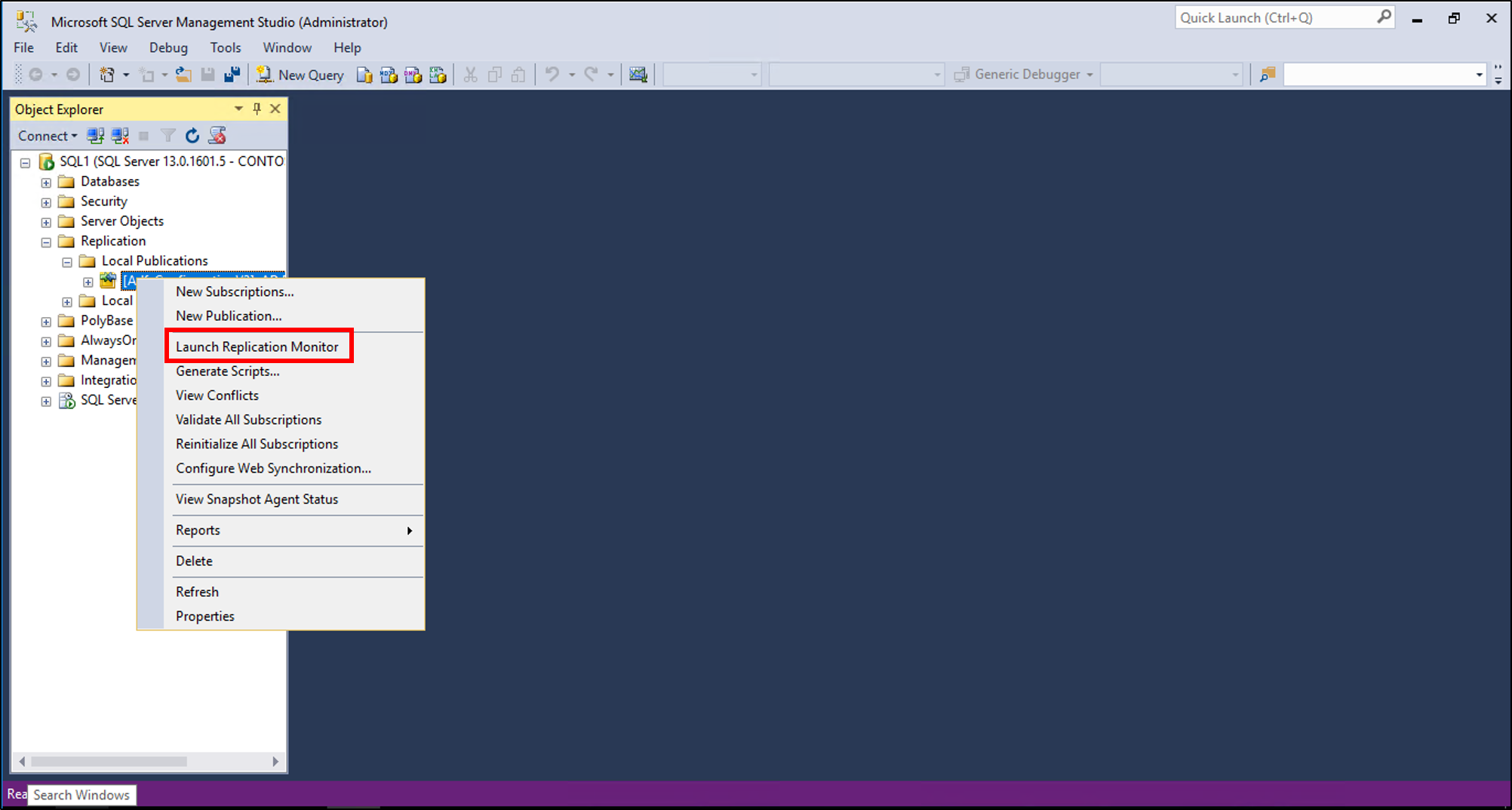
De retour dans SQL Server Management Studio, cliquez avec le bouton droit sur la nouvelle publication, puis cliquez sur Lancer le moniteur de réplication.
Créer des paramètres d’abonnement sur le SQL Server réplica
Vérifiez que vous avez créé les paramètres d’éditeur sur le SQL Server initial, comme décrit ci-dessus, puis effectuez la procédure suivante :
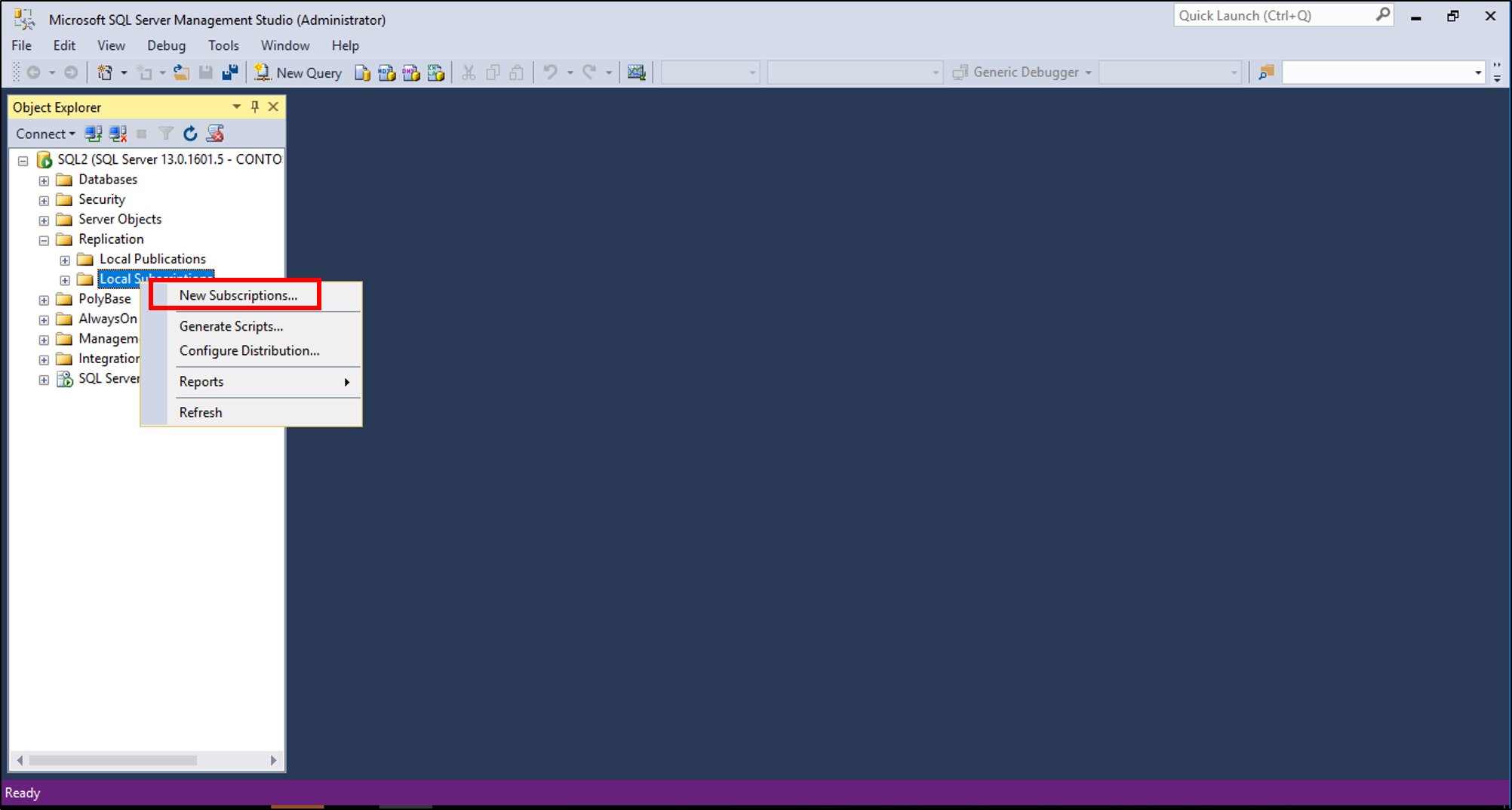
Sur le réplica SQL Server, à partir de SQL Server Management Studio, sous Réplication, cliquez avec le bouton droit sur Abonnements locaux et choisissez Nouvel abonnement....
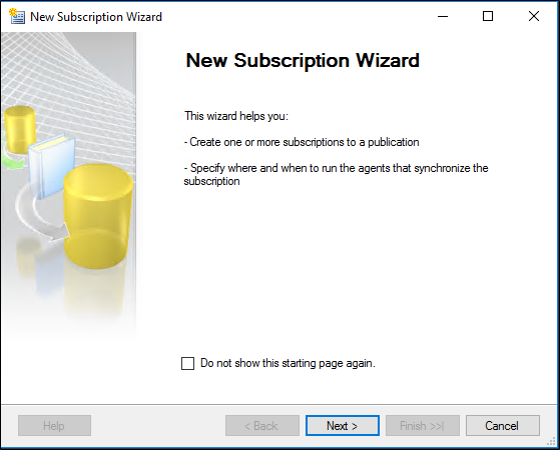
Dans la page Assistant de nouvel abonnement, cliquez sur Suivant.
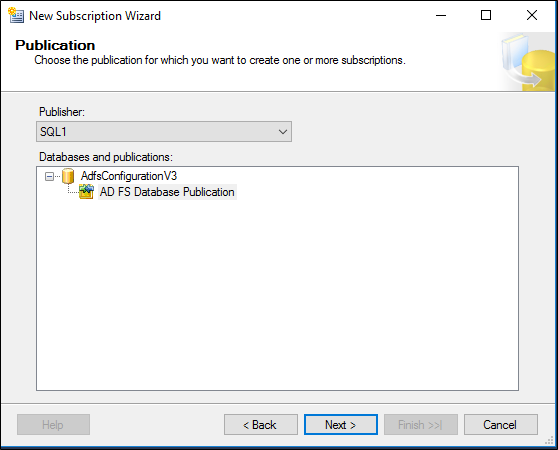
Dans la page Publication , sélectionnez l’éditeur dans la liste déroulante. Développez AdfsConfigurationV3 et sélectionnez le nom de la publication créée ci-dessus, puis cliquez sur Suivant.
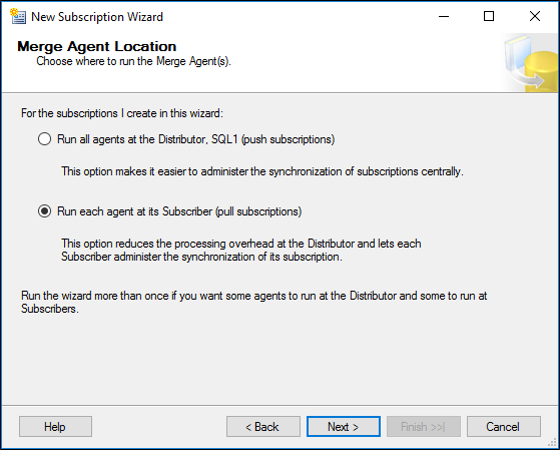
Sur la page Emplacement de l'Agent de fusion, sélectionnez Exécuter chaque agent sur son Abonné (abonnements par extraction de données), puis cliquez sur Suivant.
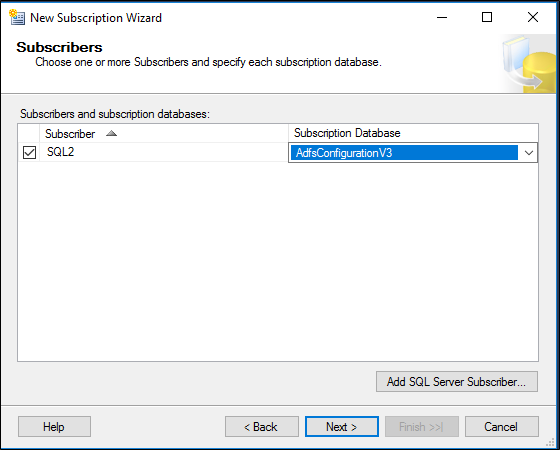
Ceci, ainsi que le type d’abonnement ci-dessous, détermine la logique de résolution des conflits. Pour plus d’informations, consulter Détecter et résoudre des conflits de réplication de fusion.Dans la page Abonnés , sélectionnez AdfsConfigurationV3 comme base de données de l’abonné, puis cliquez sur Suivant.
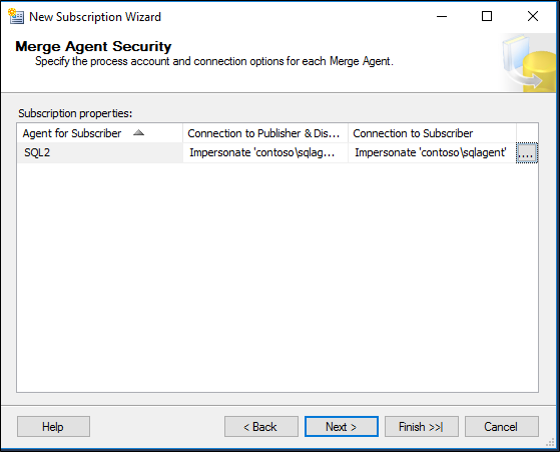
Sur la page Sécurité d’agent de fusion, cliquez sur ... et entrez le nom d’utilisateur et le mot de passe d’un compte de domaine (et non un GMSA) créé pour l’agent SQL à l’aide de la zone de points de suspension, puis cliquez sur Suivant.
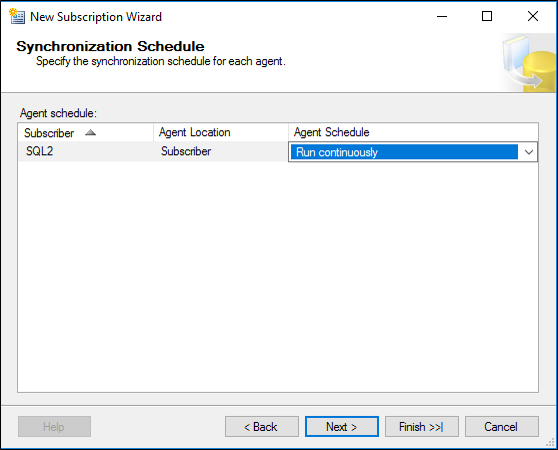
Dans la planification de synchronisation, choisissez Exécuter en continu , puis cliquez sur Suivant.
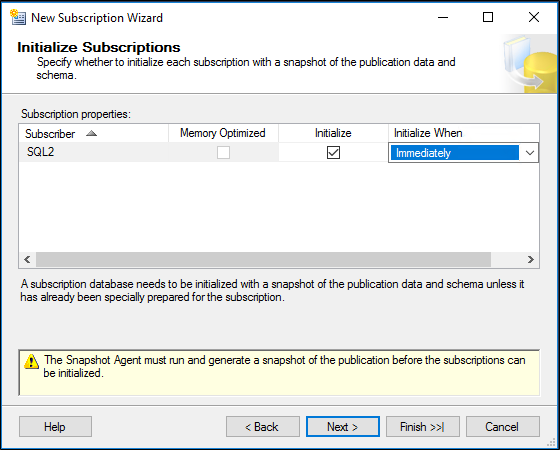
Dans Initialiser les abonnements, cliquez sur Suivant.
Dans Le type d’abonnement, choisissez Client , puis cliquez sur Suivant.
Les implications de cette opération sont documentées ici et ici. Essentiellement, nous prenons la résolution des conflits simple « le premier à l’éditeur gagne » et nous n’avons pas besoin de republier vers d’autres abonnés.
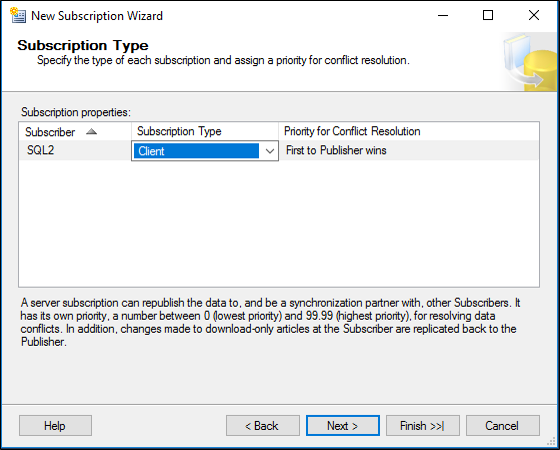
Dans la page Actions de l’Assistant , vérifiez que l’option Créer l’abonnement est cochée et cliquez sur Suivant.
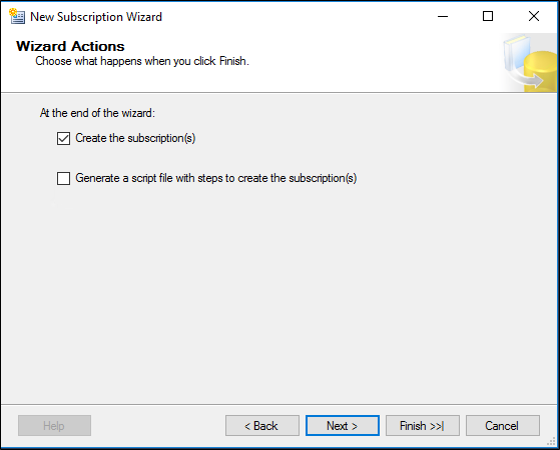
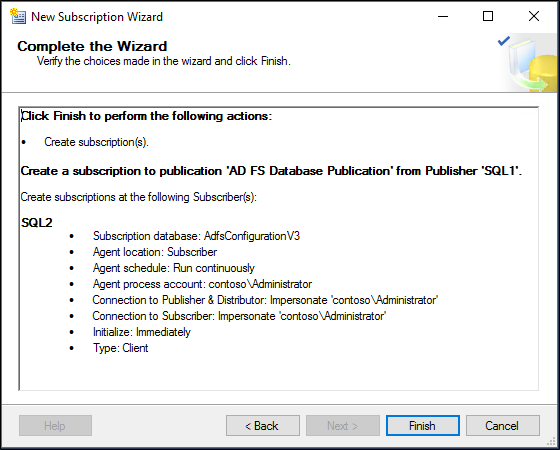
Sur la page Terminer l'Assistant, cliquez sur Terminer.
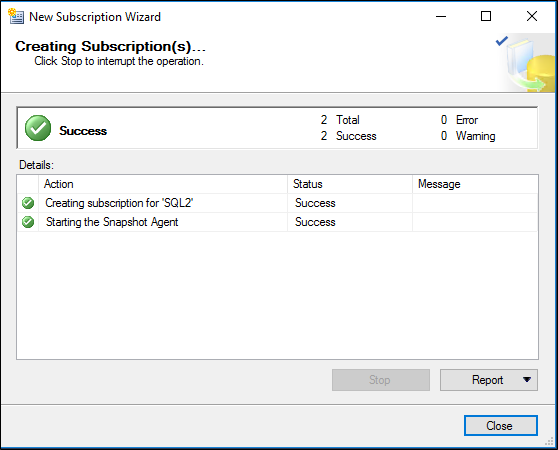
Une fois que le processus de création de l’abonnement est bien terminé, vous devriez voir l’état de réussite. Cliquez sur Fermer.
Vérifier le processus d’initialisation et de réplication
Sur le serveur SQL principal, cliquez avec le bouton droit sur le nœud de réplication , puis cliquez sur Lancer le moniteur de réplication.
Dans le Moniteur de réplication, cliquez sur la publication.
Sous l’onglet Tous les abonnements , cliquez avec le bouton droit et affichez les détails.
Vous devriez être en mesure de voir de nombreuses entrées sous Actions pour la réplication initiale.
En outre, vous pouvez regarder sous le nœud SQL Server Agent\Jobs pour voir la ou les tâches planifiées, afin d’exécuter les opérations de la publication/de l’abonnement. Seuls les tâches locales sont affichées. Veillez donc à vérifier la résolution des problèmes de l’éditeur et de l’abonné. Cliquez avec le bouton droit sur un travail et sélectionnez Afficher l’historique pour afficher l’historique d’exécution et les résultats.
Configurer la connexion SQL pour le compte de domaine CONTOSO\sqlagent
Créez une connexion sur le serveur SQL Server principal et réplica appelé CONTOSO\sqlagent (nom du nouvel utilisateur de domaine créé et configuré sur la page Sécurité de l’agent dans les procédures ci-dessus.)
Dans SQL Server, cliquez avec le bouton droit sur la connexion que vous avez créée, puis sélectionnez Propriétés, puis sous l’onglet Mappage des utilisateurs, mappez cette connexion aux bases de données AdfsConfiguration et AdfsArtifact avec des rôles publics et db_genevaservice. Mappez également cette connexion à la base de données de distribution et ajoutez db_owner rôle pour les tableaux de distribution et adfsconfiguration. Procédez selon le cas sur le serveur SQL principal et le serveur SQL réplica. Pour plus d’informations, voir Replication Agent Security Model.
Accordez au compte de domaine correspondant des autorisations de lecture et d’écriture sur le partage configuré en tant que distributeur. Veillez à définir des autorisations de lecture et d’écriture sur les autorisations de partage et les autorisations de fichier local.
Configurer le ou les nœuds AD FS pour qu’ils pointent vers la batterie de serveurs SQL Server réplicas
Maintenant que vous avez configuré la redondance géographique, les nœuds de batterie de serveurs AD FS peuvent être configurés pour pointer vers votre batterie de serveurs SQL Server réplicas à l’aide des fonctionnalités de « jointure » AD FS standard, soit à partir de l’interface utilisateur de l’Assistant de configuration AD FS, soit à l’aide de Windows PowerShell.
Si vous utilisez l’interface utilisateur de l’Assistant de configuration AD FS, sélectionnez Ajouter un serveur de fédération à une batterie de serveurs de fédération. Ne sélectionnez PAS Créer le premier serveur de fédération dans une batterie de serveurs de fédération.
Si vous utilisez Windows PowerShell, exécutez Add-AdfsFarmNode. N’exécutez PASInstall-AdfsFarm.
Lorsque vous y êtes invité, fournissez le nom d’hôte et d’instance du réplica SQL Server, et non le serveur SQL initial.