Remarque
L’accès à cette page nécessite une autorisation. Vous pouvez essayer de vous connecter ou de modifier des répertoires.
L’accès à cette page nécessite une autorisation. Vous pouvez essayer de modifier des répertoires.
Boîte de dialogue Ajouter des serveurs du Gestionnaire de serveur (Active Directory)
Correctifs logiciels relatifs à l’émission RID pour les systèmes d’exploitation antérieurs
Modifications de la méthode d’installation à partir du support (Install From Media) de Ntdsutil.exe
Boîte de dialogue Ajouter des serveurs du Gestionnaire de serveur (Active Directory)
La boîte de dialogue Ajouter des serveurs permet de rechercher active Directory pour les serveurs, par système d’exploitation, à l’aide de caractères génériques et par emplacement. La boîte de dialogue permet également d’utiliser des requêtes DNS par nom de domaine complet ou nom de préfixe. Ces recherches utilisent des protocoles DNS et LDAP natifs implémentés avec .NET et non AD Windows PowerShell sur la passerelle de gestion AD avec SOAP. Ainsi, les contrôleurs de domaine contactés par le Gestionnaire de serveur peuvent même exécuter Windows Server 2003. Vous pouvez également importer un fichier avec des noms de serveur à des fins de provisionnement.
La recherche Active Directory utilise les filtres LDAP suivants :
(&(ObjectCategory=computer)

(&(ObjectCategory=computer)(cn=dc*)(OperatingSystemVersion=6.2*))

(&(ObjectCategory=computer)(OperatingSystemVersion=6.1*))

(&(ObjectCategory=computer)(OperatingSystemVersion=6.0*))

(&(ObjectCategory=computer)(|(OperatingSystemVersion=5.2*)(OperatingSystemVersion=5.1*)))
La recherche Active Directory retourne les attributs suivants :
( dnsHostName )( operatingSystem )( cn )
État des serveurs distants dans le Gestionnaire de serveur
Le Gestionnaire de serveur teste l’accessibilité des serveurs distants à l’aide du protocole de routage d’adresse (ARP, Address Routing Protocol). Les serveurs qui ne répondent pas aux requêtes ARP ne sont pas répertoriés, même s’ils se trouvent dans le pool.
Si ARP répond, des connexions DCOM et WMI sont établies avec le serveur pour retourner des informations d’état. Si RPC, DCOM et WMI sont inaccessibles, le gestionnaire de serveur ne peut pas gérer entièrement le serveur.
Chargement du module Windows PowerShell
Windows PowerShell 3.0 implémente le chargement de module dynamique. L’utilisation de l’applet de commande Import-Module n’est généralement plus nécessaire ; au lieu de cela, il suffit d’appeler l’applet de commande, l’alias ou la fonction qui charge automatiquement le module.
Pour afficher les modules chargés, utilisez l’applet de commande Get-Module .
Get-Module
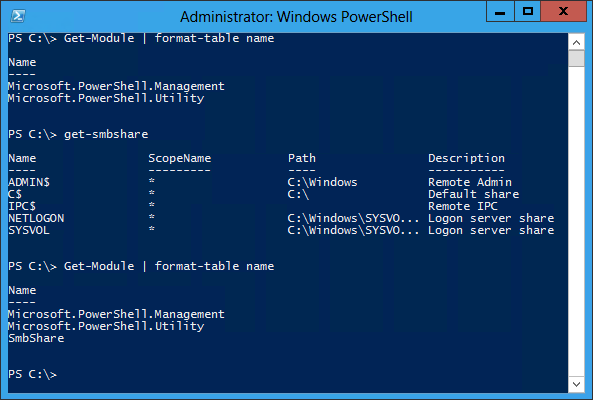
Pour voir tous les modules installés avec leurs cmdlets et fonctions exportées, utilisez :
Get-Module -ListAvailable
Le cas principal d’utilisation de la commande import-module est le moment où vous avez besoin d’accéder au lecteur virtuel Windows PowerShell « AD : » et que rien d’autre n’a déjà chargé le module. par exemple, avec les commandes suivantes :
import-module activedirectory
cd ad:
dir
Correctifs logiciels relatifs à l’émission RID pour les systèmes d’exploitation antérieurs
Modifications de la méthode d’installation à partir du support (Install From Media) de Ntdsutil.exe
Windows Server 2012 ajoute deux options à l’outil en ligne de commande Ntdsutil.exe pour le menu IFM (IFM Media Creation). Celles-ci vous permettent de créer des magasins IFM sans effectuer au préalable une défragmentation hors connexion du fichier de base de données NTDS.DIT exporté. Quand l’espace disque n’est pas limité, cela permet de créer l’IFM plus rapidement.
Le tableau suivant décrit les deux nouveaux éléments de menu :
| Élément de menu | Explanation |
|---|---|
| Créer un %s NoDefrag complet | Crée un support IFM sans défragmentation pour un contrôleur de domaine AD complet ou une instance AD/LDS dans le dossier %s |
| Créer un Sysvol complet sans défragmentation %s | Crée un support IFM avec SYSVOL et sans défragmentation pour un contrôleur de domaine AD complet dans le dossier %s |

