Remarque
L’accès à cette page nécessite une autorisation. Vous pouvez essayer de vous connecter ou de modifier des répertoires.
L’accès à cette page nécessite une autorisation. Vous pouvez essayer de modifier des répertoires.
Après avoir créé et importé des modèles Office Word dans des applications d’engagement client (Dynamics 365 Sales, Dynamics 365 Customer Service, Dynamics 365 Field Service, Dynamics 365 Marketing et Dynamics 365 Project Service Automation), les utilisateurs sélectionnent un bouton pour générer automatiquement des documents standardisés remplis avec des données. Cette fonctionnalité comporte des considérations particulières que vous devez savoir pour créer correctement des modèles Word.
Avertissement
Il existe un problème connu lors de la création de modèles dans Word. Pour empêcher les interactions susceptibles de déstabiliser Word, passez en revue et suivez les instructions de l’article Éviter un problème connu lors de la création de modèles de cet article.
Versions prises en charge de Word
| Secteur | Version de Word |
|---|---|
| Création d’un modèle Word | 2013, 2016 |
| Utilisation d’un document Word généré dans les applications d’engagement client | 2010, 2013, 2016 |
Note
Les documents Word prenant en charge les macros (.docm) ne sont pas compatibles.
Suivez les étapes décrites dans cet article pour créer et utiliser des modèles Word dans les applications d’engagement client.
Étape 1 : Créer un modèle de Word
Vous pouvez créer un modèle Word à partir du Centre d’administration Power Platform ou à partir d’un enregistrement dans les applications d’engagement client. La création d’un modèle à partir du centre d’administration le rend disponible pour tous les utilisateurs de votre organisation, tandis que la création d’un modèle à partir d’un enregistrement crée un modèle personnel uniquement disponible pour vous.
Créer un modèle Word à partir du Centre d’administration Power Platform
L’accès nécessite des autorisations suffisantes, telles que le rôle Administrateur système ou Personnalisateur système. Pour vérifier votre rôle de sécurité, consultez Afficher votre profil utilisateur. Si vous n’avez pas les autorisations appropriées, contactez votre administrateur système.
- Connectez-vous au Centre d’administration Power Platform.
- Dans le volet de navigation, sélectionnez Gérer.
- Dans le volet Gérer, sélectionnez Environnements.
- Dans la page Environnements , sélectionnez un environnement, puis sélectionnez Paramètres dans la barre de commandes.
- Développez Modèles, puis sélectionnez Modèles de document.
- Dans la page Affichage Modèles disponibles , accédez à la barre de commandes et sélectionnez Nouveau>modèle Word de téléchargement.
- Dans la boîte de dialogue Télécharger le fichier pour créer un modèle, sélectionnez l’entité pour laquelle vous souhaitez créer le modèle.

- Spécifiez les relations d’entité que vous souhaitez utiliser dans le modèle. Par exemple, si vous sélectionnez l’entité Compte, vous pouvez spécifier une relation 1 :N avec l’entité Contact pour inclure des informations de contact dans le modèle. En savoir plus sur les relations dans Quelles sont les relations 1 :N, N :1 et N :N ?
Note
- Les relations que vous sélectionnez sur cet écran déterminent les entités et les champs disponibles ultérieurement lorsque vous définissez le modèle Word.
- Sélectionnez uniquement les relations dont vous avez besoin pour ajouter des données au modèle Word.
- Sélectionnez Télécharger pour télécharger un fichier Word sur votre ordinateur local avec l’entité exportée incluse en tant que données XML.
Important
Vous ne pouvez utiliser qu’un modèle de document dans l’environnement où vous l’avez téléchargé. La migration d’environnement à environnement pour les modèles Word ou Excel n’est pas prise en charge.
Créer un modèle Word personnel à partir d’un enregistrement
En tant qu’utilisateur Dynamics 365, vous pouvez créer un modèle Word personnel que vous pouvez utiliser pour vos propres documents de vente. Ces modèles ne sont disponibles que pour vous. Les étapes suivantes concernent Dynamics 365 Sales, mais le processus est similaire dans d’autres applications d’engagement client.
- Connectez-vous à l’application Centre de ventes.
- Sélectionnez l’entité pour laquelle vous souhaitez créer le modèle. Par exemple, si vous souhaitez créer un modèle pour les comptes clients, sélectionnez Comptes.
- Ouvrez n’importe quel enregistrement. Dans la barre de commandes, sélectionnez Modèles Word>Télécharger le modèle.
L’entité est sélectionnée par défaut en fonction de l’enregistrement que vous avez ouvert.

- Spécifiez les relations d’entité que vous souhaitez utiliser dans le modèle. Par exemple, si vous sélectionnez l’entité Compte, vous pouvez spécifier la relation 1 :N à l’entité Contact pour inclure des informations de contact dans le modèle. En savoir plus sur les relations dans Quelles sont les relations 1 :N, N :1 et N :N ?
Note
- Les relations que vous sélectionnez sur cet écran déterminent les entités et les champs disponibles ultérieurement lorsque vous définissez le modèle Word.
- Sélectionnez uniquement les relations dont vous avez besoin pour ajouter des données au modèle Word.
- Sélectionnez Télécharger pour télécharger un fichier Word sur votre ordinateur local avec l’entité exportée incluse en tant que données XML.
Important
Vous ne pouvez utiliser qu’un modèle de document dans l’environnement où vous l’avez téléchargé. La migration d’environnement à environnement pour les modèles Word ou Excel n’est pas prise en charge.
Qu’est-ce que sont les relations 1 à N, N à 1 et N à N ?
Cet écran nécessite de comprendre la structure des données des applications d’engagement client. Votre administrateur ou personnalisateur peut fournir des informations sur les relations d’entité. Pour connaître le contenu administrateur, voir : Présentation des relations des entités.
Voici quelques exemples de relations pour l’entité Compte.
| Relation | Description |
|---|---|

|
Un compte peut posséder plusieurs contacts. |

|
Un prospect, un compte ou un contact peut posséder plusieurs comptes. |

|
Un compte peut posséder plusieurs listes marketing. Une liste marketing peut posséder plusieurs comptes. |
Note
Pour garantir le téléchargement rapide des documents, retournez uniquement jusqu’à 100 enregistrements associés pour chaque relation. Par exemple, si vous exportez un modèle pour un compte et que vous souhaitez inclure une liste de ses contacts, le document retourne au maximum 100 des contacts du compte.
Étape 2 : activer l’onglet Développeur
Ouvrez le fichier de modèle Word. À ce stade, le document semble être vide.

Pour afficher et ajouter des données XML d’applications d’engagement client, vous devez activer l’onglet Word Développeur.
Accédez à Fichier>Options>Personnaliser le ruban, puis activez Développeur.

Sélectionnez OK.
Developer apparaît maintenant dans le ruban Word.
Outil Développeur sur le ruban Word.
Éviter un problème connu lors de la création de modèles
Il existe un problème connu avec les modèles d'applications d'engagement client générés par les applications Word et Office Word. Suivez les instructions de cette section pour éviter les problèmes liés aux champs de contrôle avant de passer à l’étape 3 dans laquelle vous ajoutez des champs de contrôle de contenu XML au modèle Word.
Avertissement
Quelques éléments peuvent entraîner Word à se bloquer, ce qui vous oblige à utiliser le gestionnaire des tâches pour fermer Word.
- Vous insérez un contrôle de contenu autre que Image ou Texte brut.
- Vous apportez une modification au texte, comme modifier l’utilisation des majuscules ou ajouter du texte, à un contrôle de contenu. Ces modifications peuvent se produire avec la correction automatique comme avec des modifications d’utilisateur. Par défaut, Microsoft Word correction automatique met en majuscule les phrases. Lorsque vous ajoutez un champ de contrôle de contenu, Word le voit comme une nouvelle phrase et le met en majuscule lorsque le focus se déplace loin du champ.
Ajoutez uniquement les champs en tant que Texte brut ou Image
Vous utilisez le volet Mappage XML pour ajouter des champs d’entité à votre modèle Word. Assurez-vous de n’ajouter de champs qu’en tant que Texte brut ou Image.

N’effectuez aucune modification au texte du contrôle de contenu ajouté
Vous pouvez mettre en forme les champs de contrôle de contenu, tels que les rendre gras ou modifier la couleur de police. Toutefois, n’apportez aucune modification textuelle aux champs de contrôle de contenu, y compris les modifications de mise en majuscules.

Si vous constatez que Word se fige ou une dégradation des performances, essayez de désactiver AutoCorrect.
Désactiver la correction automatique
Avec le fichier de modèle ouvert dans Word, accédez à File>Options>Proofing>AutoCorrect Options.

Effacez la majuscule au début des phrases et utilisez automatiquement les suggestions du vérificateur d’orthographe.

Effacer trait d’union (--) par un tiret (-) dans les onglets AutoFormat et AutoFormat en cours de frappe.
Sélectionnez OK.
Étape 3 : Définir le modèle
Utilisez le volet Mappage XML pour définir le modèle Word avec des champs d’entité.
Dans votre modèle Word, sélectionnez Developer>XML Mapping Pane pour sélectionner le schéma XML par défaut.


Sélectionnez le schéma XML. Il commence par « urn :microsoft-crm/document-template/ ».

Important
Si vous avez des modifications accidentelles fréquentes qui entraînent que Word gèle ou qu'il y ait une dégradation des performances, assurez-vous de désactiver les options de correction automatique conformément à la section, Éviter un problème connu lors de la création de modèles.
Développez l’entité, cliquez avec le bouton droit sur le champ d’entité, puis sélectionnez Insérer un contrôle de contenu>Texte brut.
Le champ d’entité est ajouté au modèle Word.

Ajoutez des champs d’entité supplémentaires, ajoutez des étiquettes et du texte descriptifs et mettez le document en forme.
Un modèle terminé peut ressembler à ceci :

Certains champs de contrôle de contenu que vous avez entrés comportent probablement plusieurs lignes de données. Par exemple, des comptes comportent plus d’un contact. Pour inclure toutes les données de votre modèle Word, définissez le champ de contrôle de contenu à répéter.
Définir le champ de contrôle de contenu pour la répétition
Placez les champs avec des données répétitives dans une ligne du tableau.
Sélectionnez la ligne complète du tableau dans le modèle.

Dans le volet Mappage XML, cliquez avec le bouton droit sur la relation contenant les champs de contrôle de contenu, puis sélectionnez Répéter.

Lorsque vous utilisez le modèle Word dans les applications d’engagement client pour créer un document, le tableau remplit plusieurs lignes de données.
Lorsque le modèle comporte les champs et la mise en forme que vous souhaitez, enregistrez-le et téléchargez-le dans les applications d’engagement client.
Étape 4 : Charger le modèle Word dans les applications d’engagement client
Lorsque votre modèle de Word est créé comme vous le souhaitez, enregistrez-le afin de pouvoir le charger dans des applications d’engagement client.
L’accès au modèle Word nouvellement créé dépend de la façon dont vous l’avez chargé et de l’accès accordé au rôle de sécurité. Veillez à consulter la rubrique Utiliser les rôles de sécurité pour contrôler l’accès aux modèles.
Les administrateurs peuvent utiliser la page Paramètres pour charger le modèle Word dans les applications d’engagement client. Tous les utilisateurs de votre organisation peuvent utiliser un modèle chargé dans Paramètres.
Charger le modèle Word à partir du Centre d’administration Power Platform
Connectez-vous au Centre d’administration Power Platform.
Dans le volet de navigation, sélectionnez Gérer.
Dans le volet Gérer, sélectionnez Environnements.
Dans la page Environnements , sélectionnez un environnement, puis sélectionnez Paramètres dans la barre de commandes.
Sélectionnez Modèles>Modèles de document.
Dans la page Vue des Modèles Disponibles, sélectionnez Télécharger le modèle>Télécharger le modèle Word dans la barre de commandes.
Accédez au fichier de modèle que vous souhaitez charger.

Sélectionnez Télécharger.
Les utilisateurs non administrateurs peuvent télécharger un modèle pour leur utilisation personnelle à partir d’une liste d’enregistrements.
Charger le modèle Word personnel à partir d’un enregistrement
Ouvrez un enregistrement pour le type d’entité qui correspond au modèle que vous avez créé. Par exemple, ouvrez un enregistrement de compte client dans Sales si vous avez créé un modèle de compte.
Dans la barre de commandes, sélectionnez Modèles Word>Charger un modèle.
Accédez au fichier et sélectionnez Charger.
Étape 5 : Générer un document à partir du modèle Word
Pour utiliser le modèle Word que vous avez créé, procédez comme suit.
Ouvrez un enregistrement qui correspond au type d’entité du modèle que vous avez créé. Par exemple, ouvrez un enregistrement de compte client dans Sales si vous avez créé un modèle de compte.
Dans la barre de commandes, sélectionnez Modèles Word, puis, sous Modèles Word , sélectionnez le modèle que vous avez créé.
Si vous ne voyez pas le modèle que vous avez créé, deux possibilités existent :
Vous avez sélectionné un type d’enregistrement (entité) qui ne correspond pas au modèle. Le système affiche uniquement les modèles générés pour le type d’enregistrement sélectionné. Par exemple, si vous ouvrez un enregistrement d'une opportunité, vous ne verrez pas de modèle que vous avez conçu avec l’entité Compte.
Vous devez actualiser les applications d’engagement client pour voir le modèle. Actualisez votre navigateur, ou fermez et rouvrez les applications d’engagement client.
Le système génère un document Word avec des données à partir de l’enregistrement que vous avez ouvert et le télécharge sur votre ordinateur. Ouvrez le document pour afficher les données et le modèle en action.
Essayer l’exemple de modèles Word
Les applications d’engagement client incluent cinq exemples de modèles Word.

Les exemples de modèles Word sont conçus pour un type d’enregistrement spécifique (entité). Vous ne pouvez appliquer le modèle qu’aux enregistrements du même type d’enregistrement.
| Nom | Entité |
|---|---|
| Résumé de l’opportunité | Opportunité (zone de ventes) |
| Résumé de la campagne | Campagne (domaine marketing) |
| Résumé de l’incident | Cas (Zone de Service) |
| Facture | Facture (zone de vente) |
| Résumé du compte | Compte client (zones Sales, Service et Marketing) |
Pour appliquer un exemple de modèle Word
Ouvrez un enregistrement avec des informations qui utilisent le type d’entité qui correspond à l’exemple de modèle. Par exemple, ouvrez un enregistrement de compte client dans Sales pour appliquer le modèle Résumé du compte.
Dans la barre de commandes, sélectionnez Modèles Word, puis, sous Modèles Word , sélectionnez l’exemple de modèle.
Le système génère un document Word avec des données à partir de l’enregistrement que vous avez ouvert et le télécharge sur votre ordinateur. Ouvrez le document pour afficher les données et le modèle en action.
Note
Les exemples de modèles sont censés être un point de départ pour vous permettre de créer vos propres modèles. Vous ne pouvez pas les modifier.
Considérations supplémentaires
Utiliser les rôles de sécurité pour contrôler l’accès aux modèles
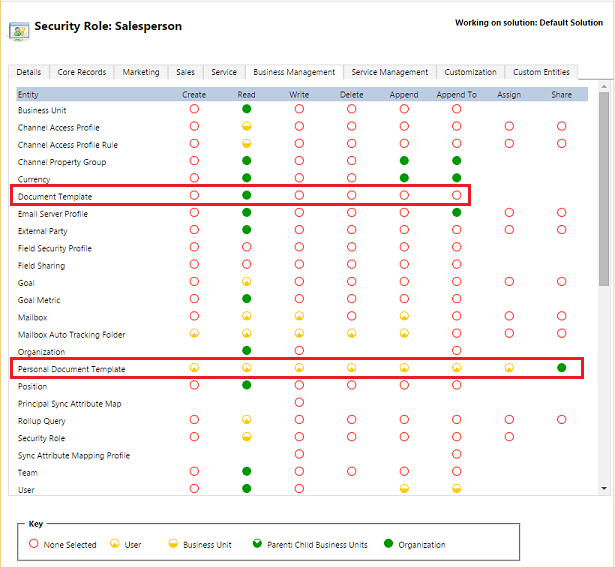
Les administrateurs peuvent contrôler l’accès aux modèles Word avec une certaine granularité. Par exemple, vous pouvez donner aux vendeurs l’accès en lecture mais pas en écriture à un modèle de Word.
Sélectionnez Paramètres>Sécurité>Rôles de sécurité.
Sélectionnez un rôle, puis sélectionnez l’onglet Gestion des entreprises .
Sélectionnez Modèle de document pour définir l’accès aux modèles disponibles à l’ensemble de l’organisation. Sélectionnez Modèle de document personnel pour les modèles partagés avec des utilisateurs individuels.
Sélectionnez les cercles pour ajuster le niveau d’accès.
Les listes dans les documents créés ne sont pas dans le même ordre que les enregistrements
Les listes d’enregistrements créés à partir d’un modèle personnalisé peuvent ne pas apparaître dans le même ordre dans les documents Word que l’ordre dans les applications d’engagement client. L’application répertorie les enregistrements dans l’ordre de la date et de l’heure qu’elles ont été créées.
Problème avec les langues s'écrivant de droite à gauche
Le contenu dans les langues de droite à gauche (RTL) peut rencontrer des problèmes de mise en forme dans le fichier Word une fois le document créé.