Remarque
L’accès à cette page nécessite une autorisation. Vous pouvez essayer de vous connecter ou de modifier des répertoires.
L’accès à cette page nécessite une autorisation. Vous pouvez essayer de modifier des répertoires.
Les agents avec voix doivent souvent effectuer des actions principales après la fin d’un appel, telles que la mise à jour des enregistrements CRM, le déclenchement de flux de travail ou la journalisation des résultats des appels.
Vous pouvez configurer des rubriques d’action post-appel qui s’exécutent automatiquement lorsqu’une conversation se termine. L’événement de fin de conversation déclenche ces actions. Cet événement fournit un signal fiable et déterministe pour indiquer que la conversation est terminée et pourquoi elle s’est terminée. Ce signal permet un traitement back-end précis, des rapports cohérents et un comportement d’automatisation prévisible.
Actions post-appel
Les actions post-appel vous aident à effectuer une action, comme l’appel d’une API pour mettre à jour un système externe (magasin de données back-end client), après que les appelants se déconnectent, mais avant d’atteindre la fin du flux.
En fournissant un signal clair de fin de conversation, Copilot Studio garantit que l’automatisation post-appel s’exécute au bon point dans le cycle de vie de la conversation.
Événement de fin de conversation
Lorsqu’une conversation vocale se termine, Copilot Studio envoie une activité de fin de conversation . Cette activité est un signal clair indiquant que l’interaction vocale est terminée.
Cet événement se produit indépendamment de la façon dont l’appel s’est terminé. Cela inclut le raccrochage du client, le transfert vers un numéro de téléphone externe ou l’escalade vers Dynamics 365 Contact Center.
Utilisez cette activité pour déclencher des rubriques d’action post-appel. Ces rubriques peuvent gérer le traitement back-end, comme la mise à jour des enregistrements CRM, la journalisation des résultats des appels ou le démarrage des flux de travail.
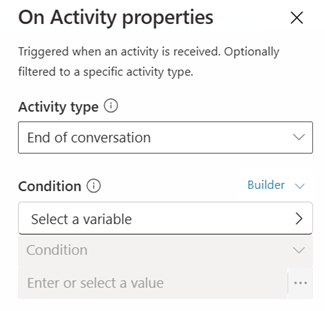
Pour agir sur cet événement, configurez une rubrique avec un déclencheur basé sur l’activité. Définissez le type d’activité sur Fin de conversation. Vous pouvez également ajouter des conditions facultatives à l’aide de la propriété Conversation.EndReason système pour contrôler si les actions post-appel s’exécutent pour des scénarios de fin de conversation spécifiques.
Aucune fin conditionnelle
Si vous ne définissez pas de condition pour un déclencheur de fin de conversation , la rubrique d’action post-appel s’exécute pour toutes les raisons de fin de conversation.
Ce comportement par défaut inclut le blocage du client, le transfert de numéros de téléphone externes et l’escalade vers le Centre de contacts Dynamics 365.
Aucune autre condition n’est requise.
Fin conditionnelle
Vous pouvez limiter les actions post-appel à des raisons de fin de conversation spécifiques en définissant explicitement une condition.
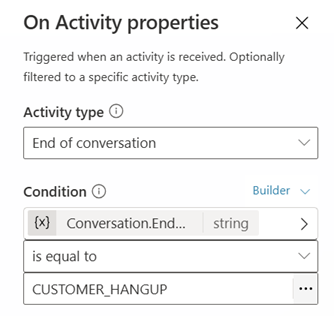
Par exemple, une fin conditionnelle peut être : Conversation.EndReason est égale à CUSTOMER_HANGUP.
Lorsque vous appliquez cette condition, la rubrique s’exécute uniquement pour les blocages des clients et ne s’exécute pas pour les transferts ou les escalades.
Exemple de mise à jour CRM back-end
Dans le scénario suivant, vous mettez à jour un cas CRM uniquement lorsque le client raccroche.
Lorsque le client raccroche :
- Mettez à jour l’état du cas CRM.
- Stockez l’heure de fin de l’appel et la raison de fin.
Lorsque l’appel est transféré ou escaladé :
- Ne mettez pas à jour le dossier CRM.
Créer une rubrique d’action post-appel
Pour exécuter des actions back-end lorsqu’une conversation vocale se termine, vous devez explicitement construire une rubrique qui écoute l’activité Fin de conversation.
Créer une rubrique d’action post-appel dédiée
Créez une rubrique pour le traitement post-appel. Par exemple, créez une rubrique appelée Actions post-appel.
Remplacer le déclencheur par un déclencheur basé sur l’activité
Sélectionnez le nœud Déclencheur dans la rubrique.
Sélectionnez Changer le déclencheur (ou Modifier).
Sélectionnez Une activité se produit.
Configurer le déclencheur pour utiliser la fin de conversation
Sélectionnez les trois points (...) du nœud Déclencheur , puis sélectionnez Propriétés.
Sélectionnez Type d’activité , puis fin de conversation.
Note
Si vous le souhaitez, ajoutez des conditions en fonction de la raison pour laquelle la conversation s’est terminée. Ajoutez une condition à l’aide de la propriété de système Conversation.EndReason. Par exemple, Conversation.EndReason est égal à CUSTOMER_HANGUP.
Ajouter des actions back-end post-appel
Configurez des actions back-end telles que les exemples suivants :
- Mettez à jour les enregistrements CRM.
- Journaliser l’heure de fin et la raison de fin de l’appel.
- Déclenchez des flux de travail ou des automatisations.
Lorsque vous configurez cette rubrique, elle s’exécute automatiquement lorsque la conversation vocale se termine et que le signal de fin de conversation est activé.
Raisons de fin de conversation
L’activité de fin de conversation expose la propriété système Conversation.EndReason, qui indique pourquoi la conversation s’est terminée.
Valeurs Conversation.EndReason prises en charge
| Chaîne de motif de fin de conversation | Description |
|---|---|
| CUSTOMER_HANGUP | L’appelant déconnecte l’appel. |
| TRANSFERT AVEUGLE | L’agent vocal transfère l’appel à un numéro de téléphone externe. Dans un nœud de conversation de transfert, définissez le type de transfert sur transfert de numéro de téléphone externe. |
| CCAAS_TRANSFER | L’agent vocal escalade l’appel au Centre de contacts Dynamics 365. Dans un nœud de conversation de transfert, définissez le type de transfert sur Transfert vers agent. |
Conseils de conception
N'utilisez pas de condition lorsque le même traitement après appel s'applique à toutes les conclusions de conversation.
Ajoutez des conditions explicites uniquement lorsque des raisons de fin différentes nécessitent des actions post-appel différentes.
Pour obtenir des conseils sur l’utilisation d’API pour mettre à jour des systèmes principaux tels que les enregistrements CRM et les meilleures pratiques sur le modèle d’exécution sécurisé pour les actions pilotées par l’IA, découvrez plus en détail les outils, les connaissances, MCP et l’API et les QUESTIONS fréquentes (FAQ) sur l’optimisation vocale.