Remarque
L’accès à cette page nécessite une autorisation. Vous pouvez essayer de vous connecter ou de modifier des répertoires.
L’accès à cette page nécessite une autorisation. Vous pouvez essayer de modifier des répertoires.
Cette section de la documentation s’applique à Microsoft Application Request Routing Version 2 pour IIS 7 et versions ultérieures.
Objectif
Pour supprimer correctement le contenu mis en cache du disque sur le routage des demandes d’application (ARR).
Il existe plusieurs façons de supprimer le contenu mis en cache sur ARR.
Supprimer tous les objets mis en cache : cette action supprime tout le contenu mis en cache de tous les emplacements de lecteur de cache principal. Cette action ne supprime pas le contenu mis en cache du lecteur secondaire, s’il est spécifié.
Note
Cette action peut prendre beaucoup de temps s’il existe de nombreux objets mis en cache. Lors de la réinitialisation d’un serveur ou de la suppression de lecteurs, il est recommandé de mettre en forme les lecteurs au lieu d’utiliser cette action pour supprimer les objets mis en cache. Pour plus d’informations, consultez les recommandations de déploiement pour l’article Routage des demandes d’application .
Supprimer l’objet mis en cache sélectionné : lors de la navigation, vous pouvez sélectionner un dossier ou un fichier et choisir de supprimer le contenu sélectionné. Si un dossier est sélectionné, tout le contenu sous le dossier est supprimé. Si un fichier est sélectionné, tous les fichiers associés sont supprimés. Par exemple, vous avez peut-être remarqué que pour un contenu donné, il peut y avoir plusieurs fichiers :
- example.jpg.full
- example.jpg.full.gzip
- example.jpg.0-1023
- example.jpg.1024-2047
n'importe queltout
Dans l’exemple ci-dessus, la sélection de l’un des fichiers supprime les fichiers associés à example.jpg. Cette action supprime le contenu sélectionné des emplacements de lecteur de cache principal et du lecteur secondaire, le cas échéant.
Supprimer des objets mis en cache spécifiques : ARR permet à l’utilisateur d’entrer une URL spécifique/absolue ou une URL partielle avec wildchar (*) pour supprimer tout le contenu qui correspond au modèle. Cette action supprime le ou les contenus des emplacements de lecteur de cache principal et du lecteur secondaire, le cas échéant.
Prerequisites
Cette procédure pas à pas suppose que vous avez examiné à la fois la procédure pas à pas ARR Version 1 ainsi que d’autres documents de version 2 sur la configuration et l’activation des fonctionnalités de cache de disque.
Procédures pas à pas du scénario ARR :
- Procédures pas à pas ARR Version 1 : utilisation du module de routage des demandes d’application.
- Procédures pas à pas ARR Version 2 : Vue d’ensemble du routage des demandes d’application version 2.
Si le routage des demandes d’application version 2 n’a pas été installé, vous pouvez le télécharger à l’adresse suivante :
- Microsoft Application Request Routing version 2 pour IIS 7 (x86) ici (
https://download.microsoft.com/download/4/D/F/4DFDA851-515F-474E-BA7A-5802B3C95101/ARRv2_setup_x86.EXE). - Routage de demandes d’application Microsoft version 2 pour IIS 7 (x64) disponible ici (
https://download.microsoft.com/download/3/4/1/3415F3F9-5698-44FE-A072-D4AF09728390/ARRv2_setup_x64.EXE).
Suivez les étapes décrites dans l’article Installer le routage des demandes d’application version 2 pour installer ARR Version 2.
Étape 1 : supprimer tous les objets mis en cache
La fonctionnalité de cache de disque dans ARR est une fonctionnalité au niveau du serveur. Par conséquent, les actions de suppression du cache se trouvent sur la page Cache de routage des demandes d’application au niveau du serveur.
Pour supprimer tous les objets mis en cache à l’aide de l’interface utilisateur
Lancez le Gestionnaire IIS.
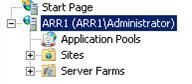
Sélectionnez le serveur dans l’arborescence de navigation.
Double-cliquez sur Cache de routage des demandes d’application.
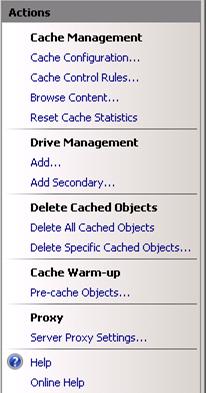
Dans le volet Actions , cliquez sur Supprimer tous les objets mis en cache.
Dans la boîte de dialogue de confirmation, cliquez sur Oui.
Tous les contenus mis en cache ont été supprimés de tous les emplacements de lecteur de cache principal.
Comme indiqué ci-dessus, cette action peut prendre beaucoup de temps s’il existe de nombreux objets mis en cache. S’il est nécessaire de réinitialiser les lecteurs, il est recommandé de mettre en forme le lecteur plutôt que d’utiliser cette fonctionnalité pour supprimer les fichiers. Pour plus d’informations, consultez les recommandations de déploiement pour l’article Routage des demandes d’application .
Étape 2 : Supprimer les objets mis en cache sélectionnés
Cette fonctionnalité est disponible lors de la navigation dans le contenu mis en cache à l’aide du Gestionnaire IIS. Cette procédure pas à pas est documentée dans l’article Parcourir le contenu mis en cache sur le disque sur l’article Routage des demandes d’application .
Note
Si vous réécritz le nom d’hôte comme décrit dans l’article, déploiement du routage des demandes d’application dans CDN, le nom d’hôte attendu par la boîte de dialogue Parcourir le contenu est le nom d’hôte réécrit et non le nom d’hôte d’origine reçu par le nœud de cache.
Étape 3 : supprimer des objets mis en cache spécifiques
ARR permet à l’utilisateur d’entrer une URL absolue pour supprimer un contenu mis en cache spécifique, ou il peut accepter une URL de correspondance wildchar (*) pour supprimer le contenu correspondant au modèle.
Note
Si vous réécritz le nom d’hôte comme décrit dans l’article, déploiement du routage des demandes d’application dans CDN, le nom d’hôte attendu par la boîte de dialogue Parcourir le contenu est le nom d’hôte réécrit et non le nom d’hôte d’origine reçu par le nœud de cache.
Dans le volet Actions , cliquez sur Supprimer des objets mis en cache spécifiques.
Dans la boîte de dialogue Supprimer les objets mis en cache , entrez un chemin d’URL absolu vers le contenu mis en cache que vous souhaitez supprimer. Dans l’exemple suivant,
http://wonyoo-w2k8.arr1-cdn.com/images/2.0/body_bg.jpgsera supprimé.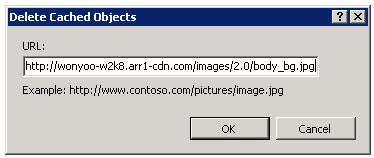
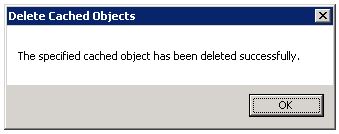
Une boîte de dialogue de confirmation s’affiche lorsque le contenu spécifié a été supprimé avec succès.
Pour supprimer tout le contenu qui correspond à un modèle d’URL, un wildchar (*) peut être utilisé. Dans la boîte de dialogue Supprimer les objets mis en cache indiqué à l’étape 2 ci-dessus, au lieu d’entrer un chemin absolu, entrez une URL avec un modèle wildchar. Dans l’exemple ci-dessous, le modèle d’URL est
http://wonyoo-w2k8.arr1-cdn.com/cache/*.jpg.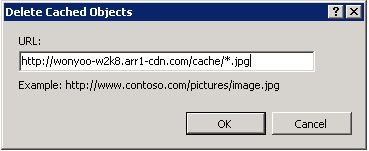
Une boîte de dialogue de confirmation s’affiche lorsque le contenu correspondant au modèle a été supprimé avec succès.
Résumé
Vous avez maintenant supprimé un ou plusieurs contenus mis en cache d’ARR. Pour d’autres tutoriels sur ARR Version 2, consultez l’article Vue d’ensemble du routage des demandes d’application version 2.