Remarque
L’accès à cette page nécessite une autorisation. Vous pouvez essayer de vous connecter ou de modifier des répertoires.
L’accès à cette page nécessite une autorisation. Vous pouvez essayer de modifier des répertoires.
par l’équipe IIS
Cette rubrique guide le lecteur dans les étapes d’installation de Microsoft Application Request Routing (ARR) Version 2 pour IIS 7 et versions ultérieures.
Objectif
Pour installer correctement Microsoft Application Request Routing Version 2 pour IIS 7 et versions ultérieures et ses modules dépendants.
Le package d’installation ARR Version 2 contient les composants suivants :
- Routage des demandes d’application Microsoft version 2 pour IIS 7 et versions ultérieures.
- Module de réécriture URL Microsoft version 2 pour IIS 7 RC2 et versions ultérieures.
- Microsoft Web Farm Management Version 1 pour IIS 7 et versions ultérieures.
- Microsoft External Cache Version 1 pour IIS 7 et versions ultérieures.
Les étapes décrites dans ce document installent les quatre composants.
Prerequisites
Cette procédure pas à pas nécessite les prérequis suivants :
- IIS 7.0 ou version ultérieure sur n'importe quelle version de Windows 2008 (SKU) ou plus récent où le routage des applications sera installé.
Important
ARR Version 2 RTW prend en charge la mise à niveau à partir d’ARR Version 1 RTW et d’ARR Version 2 RC. Si une autre version d’ARR est déjà installée, désinstallez ARR et réécriture d’URL avant de continuer.
Note
Notez que les configurations correspondantes seront perdues.
Étape 1 : télécharger le routage des demandes d’application Microsoft version 2.
Téléchargez la version de routage des demandes d’application Microsoft à partir des emplacements suivants :
- Microsoft Application Request Routing version 2 pour IIS 7 (x86) ici (
https://download.microsoft.com/download/4/D/F/4DFDA851-515F-474E-BA7A-5802B3C95101/ARRv2_setup_x86.EXE). - Routage de demandes d’application Microsoft version 2 pour IIS 7 (x64) disponible ici (
https://download.microsoft.com/download/3/4/1/3415F3F9-5698-44FE-A072-D4AF09728390/ARRv2_setup_x64.EXE).
Étape 2 : installer le routage des demandes d’application Microsoft version 2.
Pour installer le routage des demandes d’application :
Ouvrez une invite de commandes avec des droits d'administrateur.
Arrêtez les processus WAS et WMSVC en entrant les éléments suivants :
net stop was /ynet stop wmsvc /yCette étape est nécessaire, car ARR installe un correctif logiciel (KB 954438 (
https://support.microsoft.com/kb/954438)).Exécutez ARRv2_setup_<architecture>.exe; par exemple :
ARRv2_ setup_x86.exeARRv2_setup_ x64.exeAcceptez le contrat de licence utilisateur final (CLUF).
Les programmes d’installation des quatre composants sont lancés l’un après l’autre.
Terminez l'installation.
Pour vérifier l’état de l’installation, reportez-vous au fichier %TEMP%\arr_setup.log. Si tous les packages ont été installés avec succès, vous verrez les éléments suivants :
Terminé le routage des demandes d’application Microsoft pour le programme d’installation d’IIS7.
Résultats de l’installation : recherchez plus d’informations dans les fichiers journaux msi respectifs (msiname.log).
- Succès rewrite.msi
- Réussite de webfarm.msi
- requestrouter.msi succès
- externaldiskcache.msi réussite
(Facultatif) À des fins de résolution des problèmes, l’exécutable téléchargé peut être non empaqueté. Lancez le fichier exécutable avec les options /T : <chemin complet> et /C. Cette commande désemballe uniquement les quatre MSIs, qui peuvent être lancées manuellement une par une. Si les MSIs sont installées manuellement, elles doivent être installées dans l’ordre suivant :
- rewrite.msi
- webfarm.msi
- requestrouter.msi
- externaldiskcache.msi
Pour plus d’informations, lancez le fichier exécutable avec le fichier / ? option.
Démarrez les processus WAS et WMSVC en entrant les éléments suivants :
net start wasnet start wmsvcnet start w3svc
Étape 3 : Modifier le modèle de processus du pool d’applications pour le routage des demandes d’application.
Cette étape est facultative, mais recommandée.
Toutes les requêtes et réponses HTTP pour les sites de contenu passent par le routage des demandes d’application. Étant donné cela, vous souhaitez que le processus de travail pour le site web par défaut sur le routage des demandes d’application s’exécute toujours, que les processus de travail pour certains sites soient en cours d’exécution ou non.
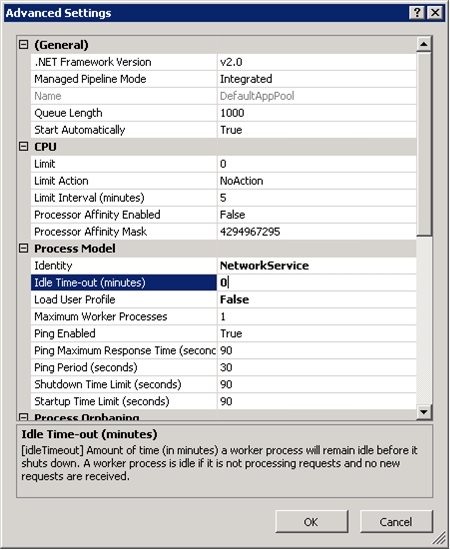
Dans cette étape, vous allez désactiver le Time-Out inactif sous le modèle de processus du pool d’applications pour le site web par défaut.
Pour modifier le modèle de processus du pool d’applications à l’aide de l’interface utilisateur :
Lancez le Gestionnaire IIS.
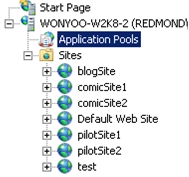
Sélectionnez Pools d’applications.
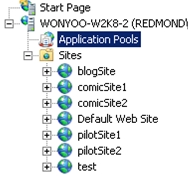
Par défaut, DefaultAppPool est le pool d’applications correspondant pour le site web par défaut. Sélectionnez DefaultAppPool. Dans le volet Actions , sous Modifier le pool d’applications, cliquez sur Paramètres avancés...
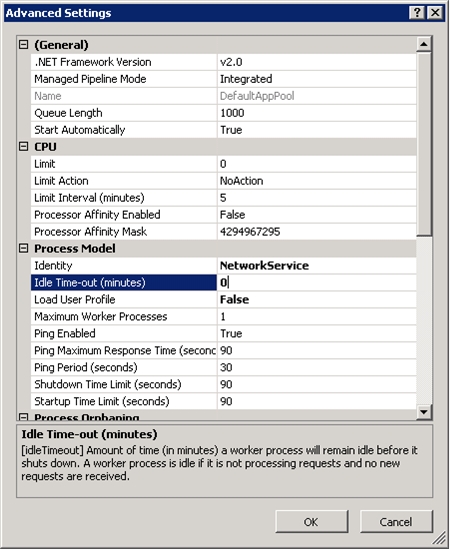
Modifiez la valeur du délai d’inactivité (minutes) sur 0 pour désactiver le paramètre. Cliquez sur OK pour enregistrer les modifications.
Pour modifier le modèle de processus du pool d’applications à l’aide de la ligne de commande :
Ouvrez une invite de commande avec des droits d'administrateur.
Accédez à
%windir%\system32\inetsrv.À l’aide d’appcmd, entrez
appcmd.exe set apppool "DefaultAppPool" -processModel.idleTimeout:"00:00:00" /commit:apphost
Étape 4 : Modifier les paramètres de recyclage du pool d’applications pour le routage des demandes d’application.
Cette étape est facultative, mais recommandée.
De même, désactivez le paramètre de recyclage du pool d’applications afin que le pool d’applications ne recycle pas de manière inattendue pour ARR.
Pour modifier le paramètre de recyclage du pool d’applications à l’aide de l’interface utilisateur :
Lancez le Gestionnaire IIS.
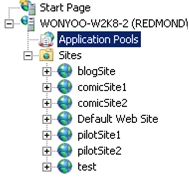
Sélectionnez Pools d’applications.
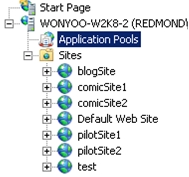
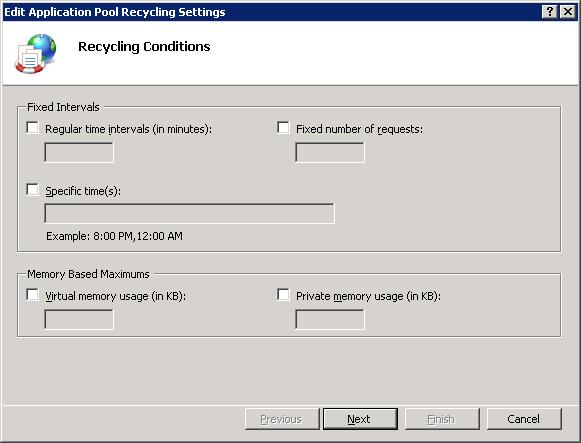
Par défaut, DefaultAppPool est le pool d’applications correspondant pour le site web par défaut. Sélectionnez DefaultAppPool. Dans le volet Actions , sous Modifier le pool d’applications, cliquez sur Recyclage...
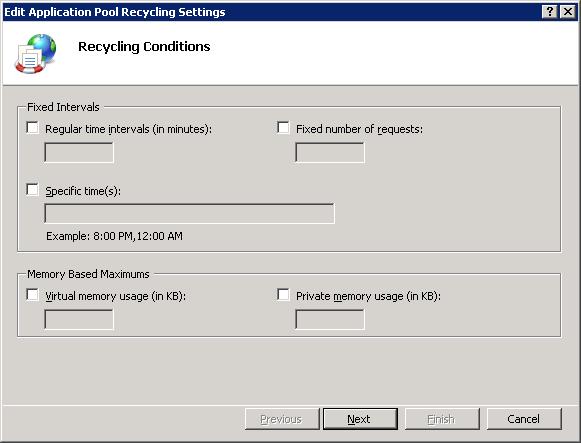
Désactivez la case à cocher Intervalles de temps réguliers (en minutes).
Pour modifier le paramètre de recyclage du pool d’applications à l’aide de la ligne de commande :
Ouvrez une invite de commandes avec des droits d'administrateur.
Accédez à
%windir%\system32\inetsrv.À l’aide d’appcmd, entrez
appcmd.exe set config -section:system.applicationHost/applicationPools /[name='DefaultAppPool'].recycling.periodicRestart.time:"00:00:00" /commit:apphost
Réparation
La réparation du routage des demandes d’application implique l’exécution du package téléchargé à nouveau. Suivez les étapes décrites à l’étape 2 : installer le routage des demandes d’application Microsoft version 2.
Supprimer
Pour supprimer complètement le routage des demandes d’application, vous devez supprimer les quatre composants empaquetés individuellement.
Ouvrez le Panneau de configuration.
Cliquez sur Programme et fonctionnalités.
Recherchez les quatre composants suivants et désinstallez-en un à la fois :
- Routage des demandes d’application Microsoft version 2 pour IIS 7
- Microsoft External Cache Version 1 pour IIS 7
- Module de réécriture d’URL Microsoft version 2 pour IIS 7 RC2
- Microsoft Web Farm Framework version 1 pour IIS 7
Résumé
Vous avez maintenant installé le routage des demandes d’application et les modules dépendants, et êtes prêt à configurer et utiliser les fonctionnalités. Pour obtenir une vue d’ensemble rapide et plus d’informations, consultez %PROGRAMFILES%\IIS\Application Request Routing\ARR\_ReadMe.htm.