Remarque
L’accès à cette page nécessite une autorisation. Vous pouvez essayer de vous connecter ou de modifier des répertoires.
L’accès à cette page nécessite une autorisation. Vous pouvez essayer de modifier des répertoires.
Cet article explique comment créer une ressource Gestion de surface d’attaque externe Microsoft Defender (Defender EASM) Azure à l’aide de la Portail Azure. Les utilisateurs peuvent commencer à utiliser Defender EASM avec un essai gratuit de 30 jours. Une fois que la version d’évaluation approche de l’expiration, vous serez averti par le biais de bannières et de notifications Push.
La création de la ressource Defender EASM Azure implique deux étapes :
- Créer un groupe de ressources.
- Créez une ressource Defender EASM dans le groupe de ressources.
Configuration requise
Avant de créer un groupe de ressources Defender EASM, familiarisez-vous avec l’accès et l’utilisation du Portail Azure. Lisez également l’article Vue d’ensemble Defender EASM pour connaître le contexte clé sur le produit. Tu as besoin de:
- Un abonnement Azure valide ou un compte d’essai Defender EASM gratuit. Si vous n’avez pas d’abonnement Azure, créez un compte Azure gratuit avant de commencer.
- Un rôle Contributeur qui vous est attribué pour créer une ressource. Pour obtenir ce rôle attribué à votre compte, suivez les étapes décrites dans la documentation Attribuer des rôles . Vous pouvez également contacter votre administrateur.
Créer un groupe de ressources
Pour créer un groupe de ressources, sélectionnez Groupes de ressources dans le Portail Azure.

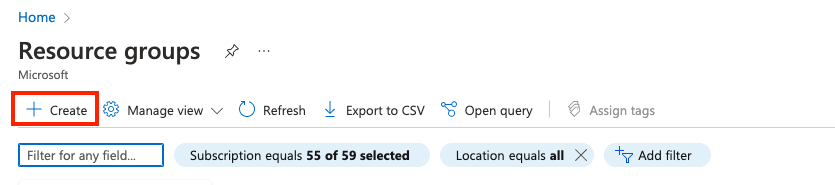
Sous Groupes de ressources, sélectionnez Créer.
Sélectionnez ou entrez les valeurs de propriété suivantes :
- Abonnement : sélectionnez un abonnement Azure.
- Groupe de ressources : donnez un nom au groupe de ressources.
-
Région : spécifiez un emplacement Azure. C’est à cet emplacement que le groupe de ressources stocke les métadonnées relatives à la ressource. Pour des raisons de conformité, vous pouvez spécifier l’emplacement de stockage de ces métadonnées. En général, nous vous recommandons de spécifier un emplacement où se trouveront la plupart de vos ressources. L’utilisation du même emplacement peut simplifier votre modèle. Les régions suivantes sont prises en charge :
- southcentralus
- eastus
- australiaeast
- westus3
- swedencentral
- eastasia
- japaneast
- westeurope
- northeurope
- switzerlandnorth
- canadacentral
- centralus
- norwayeast
- francecentral

Sélectionnez Examiner et créer.
Passez en revue les valeurs et sélectionnez Créer.
Sélectionnez Actualiser pour afficher le nouveau groupe de ressources dans la liste.
Créer des ressources dans un groupe de ressources
Après avoir créé un groupe de ressources, vous pouvez créer Defender EASM ressources dans le groupe en recherchant Defender EASM dans le Portail Azure.
Dans la zone de recherche, entrez Microsoft Defender GSAE, puis sélectionnez Entrée.
Sélectionnez Créer pour créer une ressource Defender EASM.

Sélectionnez ou entrez les valeurs de propriété suivantes :
- Abonnement : sélectionnez un abonnement Azure.
- Groupe de ressources : sélectionnez le groupe de ressources créé à l’étape précédente. Vous pouvez également en créer un dans le cadre du processus de création de cette ressource.
- Nom : donnez un nom à l’espace de travail Defender EASM.
- Région : sélectionnez un emplacement Azure. Consultez les régions prises en charge répertoriées dans la section précédente.

Sélectionnez Examiner et créer.
Passez en revue les valeurs et sélectionnez Créer.
Sélectionnez Actualiser pour afficher les status de la création de la ressource. Vous pouvez maintenant accéder à la ressource pour commencer.