Remarque
L’accès à cette page nécessite une autorisation. Vous pouvez essayer de vous connecter ou de modifier des répertoires.
L’accès à cette page nécessite une autorisation. Vous pouvez essayer de modifier des répertoires.
S'APPLIQUE À : Azure Data Factory Azure Synapse Analytics
Conseil
Data Factory dans Microsoft Fabric est la prochaine génération de Azure Data Factory, avec une architecture plus simple, une IA intégrée et de nouvelles fonctionnalités. Si vous débutez avec l'intégration des données, commencez par Fabric Data Factory. Les charges de travail ADF existantes peuvent être mises à niveau vers Fabric pour accéder à de nouvelles fonctionnalités dans la science des données, l’analytique en temps réel et la création de rapports.
Conseil
La transformation Stringify n’est actuellement pas prise en charge dans Dataflow Gen2. Pour obtenir la liste des transformations prises en charge et de leurs équivalents, consultez un guide de Dataflow Gen2 pour le mappage des utilisateurs du flux de données.
Utilisez la transformation Stringifier pour convertir des types de données complexes en chaînes. La transformation des types de données en chaînes peut être utile lorsque vous devez stocker ou envoyer des données de colonne en tant qu’entité de chaîne unique qui peut provenir d’une structure, d’une carte ou d’un type de tableau.
Configuration
Dans le panneau de configuration de la transformation Stringifier, vous devez commencer par choisir le type des données contenues dans les colonnes que vous souhaitez analyser. La transformation stringify contient également les paramètres de configuration suivants.
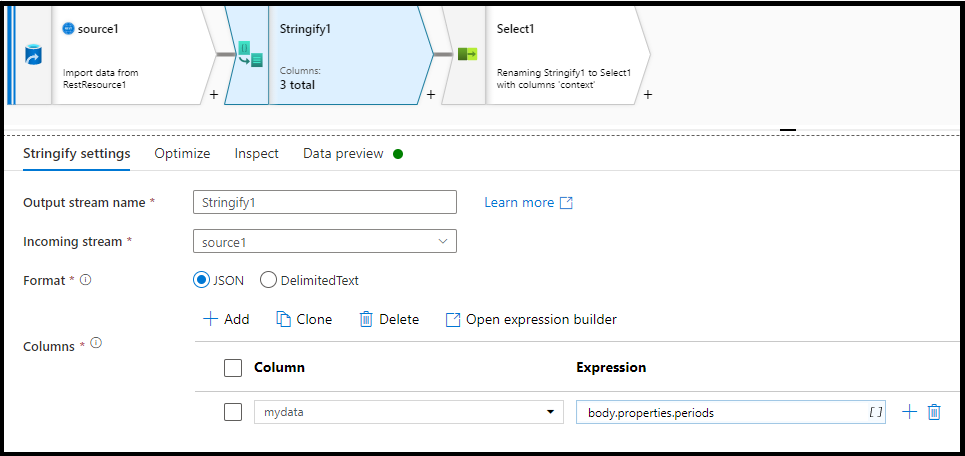
Colonne
À l’instar des colonnes dérivées et des agrégats, le menu déroulant des colonnes est l’endroit où vous pouvez modifier une colonne existante en la sélectionnant dans le sélecteur déroulant. Vous pouvez également saisir le nom d’une nouvelle colonne ici. ADF stocke les données sources converties en chaîne dans cette colonne. Dans la plupart des cas, vous voudrez définir une nouvelle colonne qui stringifie le type de champ complexe entrant.
Expression
Utilisez le générateur d’expressions pour définir le champ complexe source à stringifier. Cela peut être aussi simple que de sélectionner la colonne source contenant les données autonomes que vous souhaitez stringifier. Vous pouvez également créer des expressions complexes à analyser.
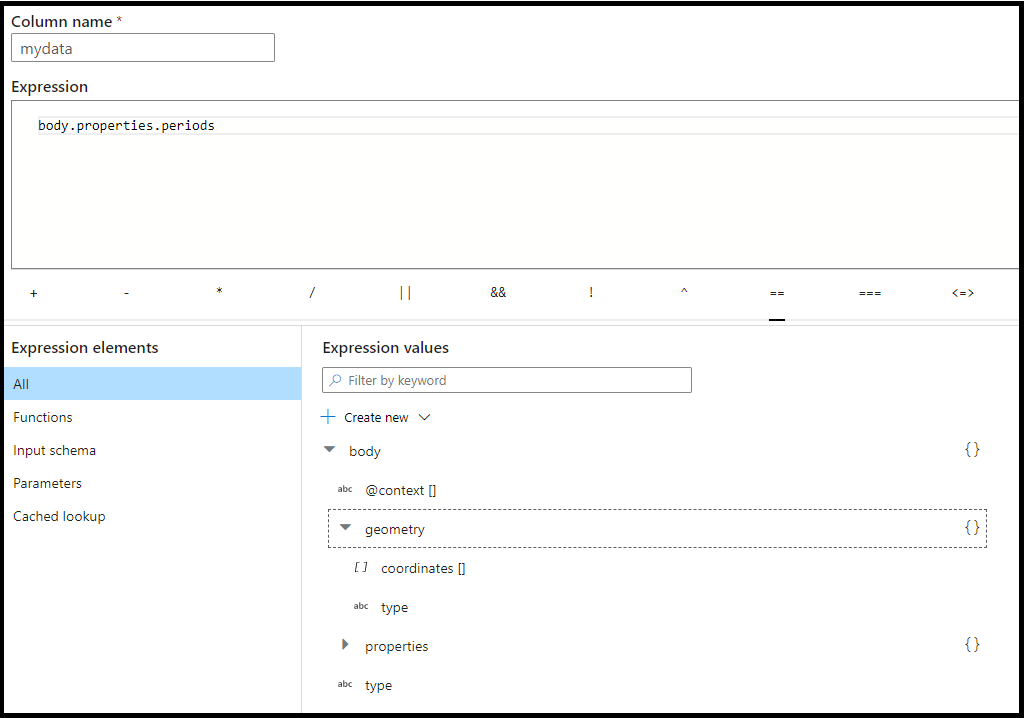
Exemple d’expression
Dans cet exemple, body.properties.periods est un tableau à l’intérieur d’une structure retournée à partir d’une source REST.
body.properties.periods
Script de flux de données
stringify(mydata = body.properties.periods ? string,
	format: 'json') ~> Stringify1
Contenu connexe
- Utilisez la transformation d’aplatissement pour convertir des lignes en colonnes.
- Utilisez la transformation d’analyse pour convertir des types incorporés complexes en colonnes distinctes.
- Utilisez la transformation de colonne dérivée pour convertir des colonnes en lignes.