Muistiinpano
Tämän sivun käyttö edellyttää valtuutusta. Voit yrittää kirjautua sisään tai vaihtaa hakemistoa.
Tämän sivun käyttö edellyttää valtuutusta. Voit yrittää vaihtaa hakemistoa.
Yhteenveto
| Kohde | Kuvaus |
|---|---|
| Julkaisutila | Yleinen saatavuus |
| Tuotteet | Excel Power BI (semanttiset mallit) Power BI (Dataflows) Fabric (Dataflow Gen2) Power Apps (Dataflows) Dynamics 365 Customer Insights |
| Tuetut todennustyypit |
Web.Contents: Anonyymi Windows Perus API-verkko-osoite Organisaation tili Palvelun päänimi Web.BrowserContents: Anonyymi Windows Perus API-verkko-osoite Web.Page: Anonyymi Windows (vain nykyisen käyttäjän tunnukset) API-verkko-osoite |
| Funktioiden viitedokumentaatio |
Web.Contents Web.BrowserContents Web.Page |
Muistiinpano
Palvelun päänimen todennustyyppiä ei tueta käytettäessä paikallista tietoyhdyskäytävää tai näennäisverkon (VNet) tietoyhdyskäytävää.
Muistiinpano
POST-pyynnöt voidaan tehdä vain anonyymisti, kun käytössä on Web.Contents.
Muistiinpano
Jotkin ominaisuudet voivat olla olemassa yhdessä tuotteessa, mutta ei toisissa käyttöönottoaikataulujen ja isäntäkohtaisten ominaisuuksien vuoksi.
Edellytykset
- Web.Page vaatii Internet Explorer 10.
- Web.BrowserContents vaatii Microsoft Edge:n WebView2-ajon.
Tuetut toiminnot
- URL-osoitteeseen yhdistäminen
- Edistynyt
- URL-osoitteen muodostaminen tekstivakioiden ja parametrien yhdistelmän avulla
- Komennon aikakatkaisun määrittäminen
- HTTP-pyyntöotsikon parametrien määrittäminen (vain Web.Contents )
Lataa verkkodata Power Query Desktopilla
Datan lataamiseen verkkosivustolta Power Query Desktopilla:
Valitse Get Data > Web Power BI:ssa tai From WebData nauhasta Excel. Lisätietoja on kohdassa Mistä tiedot noudataan.
Valitse Perus-painike ja kirjoita URL-osoite tekstiruutuun. Kirjoita esimerkiksi
https://en.wikipedia.org/wiki/List_of_states_and_territories_of_the_United_States. Valitse sitten OK.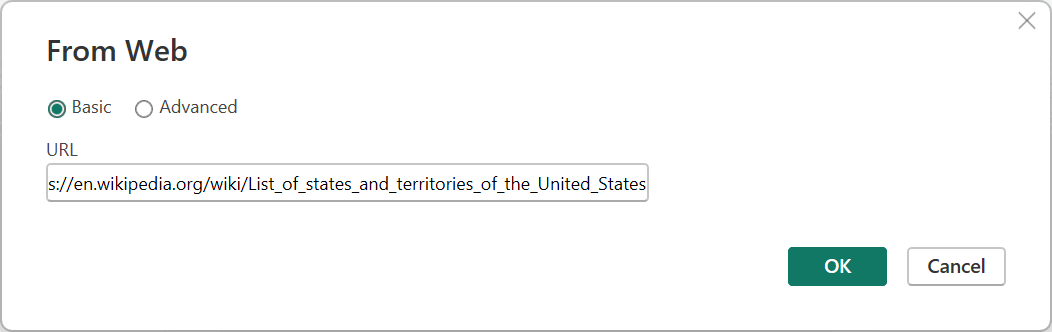
Jos antamasi URL-osoite on virheellinen, näet
 varoituskuvakkeen URL-- tekstiruudun vieressä.
Jos sinun on luotava edistyneempi URL-osoite ennen kuin muodostat yhteyden sivustoon, siirry kohtaan Lataa verkkotiedot kehittyneen URL-osoitteen avulla.
Jos olet muodostamassa yhteyttä tähän sivustoon ensimmäistä kertaa, valitse todennusmenetelmä, jota käytetään tässä sivustossa. Valitse tässä esimerkissä Anonyymi. Valitse sitten taso, johon haluat käyttää näitä asetuksia – tässä tapauksessa https://en.wikipedia.org/. Valitse Yhdistä.
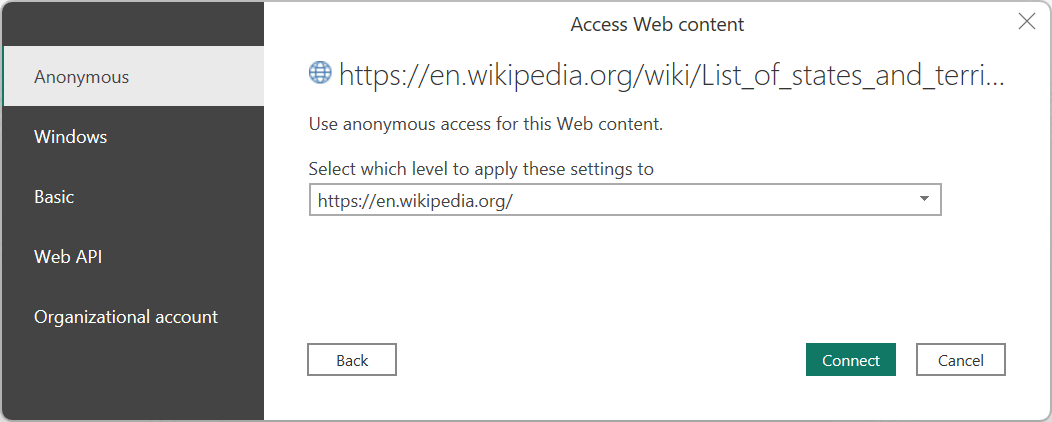
Liittimen käytettävissä olevat todennusmenetelmät ovat seuraavat:
Anonyymi: Valitse tämä todennusmenetelmä, jos verkkosivu ei vaadi tunnistetietoja.
Windows: Valitse tämä todennusmenetelmä, jos verkkosivu vaatii Windows tunnuksesi.
Perus: Valitse tämä todennusmenetelmä, jos verkkosivu edellyttää peruskäyttäjänimeä ja salasanaa.
WWW-ohjelmointirajapinnan: Valitse tämä menetelmä, jos verkkoresurssi, johon olet muodostamassa yhteyttä, käyttää ohjelmointirajapinnan avainta todentamiseen.
Organisaation tili: Valitse tämä todennusmenetelmä, jos verkkosivu edellyttää organisaation tilin tunnistetietoja.
Todennusmenetelmälle valitsemasi taso määrittää, mikä URL-osoitteen osassa on käytössä todentamismenetelmä. Jos valitset ylimmän tason verkko-osoitteen, tässä valitsemaasi todennusmenetelmää käytetään kyseisessä URL-osoitteessa tai missä tahansa sen osoitteen aliosoitteessa. Et ehkä kuitenkaan halua määrittää ylimmän URL-osoitteen tiettyyn todentamismenetelmään, koska eri alipuitteet saattavat edellyttää eri todennusmenetelmiä. Esimerkiksi, jos käyttäisit kahta erillistä kansiota yhdellä SharePoint-sivustolla ja haluaisit käyttää eri Microsoft-tilejä kummankin käyttämiseen.
Kun olet määrittänyt todennusmenetelmän tietylle verkkosivuston osoitteelle, sinun ei tarvitse valita todennusmenetelmää kyseiselle URL-osoitteelle tai millekään aliosoitteelle uudelleen. Jos esimerkiksi valitset
https://en.wikipedia.org/osoitteen tässä valintaikkunassa, tällä osoitteella alkava verkkosivu ei edellytä todennusmenetelmän valitsemista uudelleen.Muistiinpano
Jos haluat muuttaa todennusmenetelmää myöhemmin, siirry kohtaan Todennusmenetelmän muuttaminen.
Navigatorin valintaikkunasta voit valita taulukon ja joko muuntaa tiedot Power Query-editorissa valitsemalla Transform Data tai ladata tiedot valitsemalla Load.

Siirtymistoiminto-valintaikkunan oikeassa reunassa näkyy muuntavan tai ladattavan taulukon sisältö. Jos et ole varma, mikä taulukko sisältää sinua kiinnostavat tiedot, voit valita Verkkonäkymä -välilehden. Verkkonäkymän avulla voit tarkastella verkkosivun koko sisältöä, ja se korostaa kaikki kyseisellä sivustolla havaitut taulukot. Voit hakea tiedot tästä taulukosta valitsemalla korostetun taulukon yläpuolella olevan valintaruudun.
Siirtymistoiminto-valintaikkunan vasemmassa alakulmassa voit myös valita Lisää taulukko käyttäen esimerkkejä -painikkeen. Tämä valinta avaa vuorovaikutteisen ikkunan, jossa voit esikatsella verkkosivun sisältöä ja antaa malliarvot poimittavalle tiedolle. Lisätietoja tämän ominaisuuden käytöstä saat verkkosivun tietojen hakemisesta esimerkkejä antamalla.

Lataa verkkodataa Power Query Onlinella
Datan lataamiseen verkkosivustolta Power Query Onlinella:
Valitse Nouda tiedot -sivulta verkkosivun tai Www-ohjelmointirajapinnan. Lisätietoja on kohdassa Mistä tiedot noudataan.

Useimmissa tapauksissa haluat valita verkkosivun liittimen. Suojaussyistä sinun on käytettävä paikallista tietoyhdyskäytävää, tämän liittimen kanssa. Verkkosivun liitin edellyttää yhdyskäytävää, koska HTML-sivut noudetaan käyttämällä selainohjausobjektia, mikä aiheuttaa mahdollisia suojausongelmia. Tämä ei koske www-ohjelmointirajapintaliitintä, koska se ei käytä selainohjausobjektia.
Joissakin tapauksissa haluat ehkä käyttää URL-osoitetta, joka osoittaa joko ohjelmointirajapintaan tai verkkoon tallennettuun tiedostoon. Näissä tilanteissa WEB API -liittimen (tai tiedostokohtaisen liittimen) avulla voit siirtyä eteenpäin käyttämättä paikallista tietoyhdyskäytävää.
Huomaa myös, että jos URL-osoitteesi osoittaa tiedostoon, käytä tiettyä tiedostoyhdistintä Verkkosivun liittimen sijaan.
Kirjoita URL-osoite tekstiruutuun. Syötä tässä esimerkissä arvoksi
https://en.wikipedia.org/wiki/List_of_states_and_territories_of_the_United_States.
Valitse paikallisen tietoyhdyskäytävän nimi.

Valitse todentamismenetelmä, jolla muodostat yhteyden verkkosivuun.

Liittimen käytettävissä olevat todennusmenetelmät ovat seuraavat:
Anonyymi: Valitse tämä todennusmenetelmä, jos verkkosivu ei vaadi tunnistetietoja.
Windows: Valitse tämä todennusmenetelmä, jos verkkosivu vaatii Windows tunnuksesi.
Perus: Valitse tämä todennusmenetelmä, jos verkkosivu edellyttää peruskäyttäjänimeä ja salasanaa.
Organisaation tili: Valitse tämä todennusmenetelmä, jos verkkosivu edellyttää organisaation tilin tunnistetietoja.
Palvelun päänimi -: Valitse tämä todennusmenetelmä, jos verkkosivu edellyttää vuokraajatunnusta, palvelun päänimen asiakastunnusta ja palvelun päänimen avainta.
Kun valitset todentamismenetelmän ja täytät tarvittavat tunnistetiedot, valitse Seuraava.
Navigator-valintaikkunasta voit valita taulukon ja muuntaa tiedot Power Query-editorissa valitsemalla Transform Data.


Lataa verkkotiedot kehittyneen URL-osoitteen avulla
Kun valitset Get Data>From Web Power Query Desktopissa, useimmissa tapauksissa syötät URL-osoitteet Basic-asetuksiin. Joissakin tapauksissa haluat ehkä kuitenkin koota URL-osoitteen sen eri osista, määrittää yhteyden aikakatkaisun tai antaa yksilölliset URL-otsikkotiedot. Valitse tässä tapauksessa Lisäasetukset-vaihtoehto Verkosta-valintaikkunassa.

Koosta valintaikkunan URL-osat -osion avulla URL-osoite, jota haluat käyttää tietojen noutamiseen. URL-osoitteen ensimmäinen osa URL-osien osassa koostuu todennäköisesti URI:n järjestelmästä, valtuutusta ja polusta (esimerkiksi http://contoso.com/products/). Toinen tekstiruutu voi sisältää mitä tahansa kyselyitä tai osia, joiden avulla suodatat verkkosivustolle annettuja tietoja. Jos sinun on lisättävä useampi kuin yksi osa, valitse Lisää osa , jos haluat lisätä toisen URL-osoitteen osan tekstiruudun. Kun kirjoitat kunkin URL-osoitteen osan, koko URL-osoite, jota käytetään, kun valitset OK, näkyy URL-esikatselun.
Riippuen siitä, kuinka kauan POST-pyynnön käsitteleminen kestää, sinun on ehkä pidennttävä aikaa, jonka ajan pyyntö jatkaa yhteyden muodostamista verkkosivustoon. Sekä POST- että GET-mittarin oletusaikakatkaisuaika on 100 sekuntia. Jos tämä aikakatkaisu on liian lyhyt, voit käyttää valinnaista -komennon aikakatkaisua minuutteina pidentääksesi yhteyden säilymisen minuuttimäärää.
Voit myös lisätä erityisiä pyyntöotsikoita POSTiin, jonka lähetät verkkosivustolle, käyttämällä valinnaista HTTP-pyyntöotsikkoparametrien pudotusvalikkoa. Seuraavassa taulukossa kuvataan pyynnön otsikot, jotka voit valita.
| Pyynnön otsikko | Kuvaus |
|---|---|
| Accept | Määrittää hyväksyttävät vastausmediatyypit. |
| Hyväksy tai teeskentely | Ilmaisee, mitkä merkistöt voidaan hyväksyä tekstivastauksen sisällössä. |
| Hyväksy koodaus | Ilmaisee, mitkä vastauksen sisältökoodaukset on hyväksyttävä vastauksessa. |
| Accept-Language | Ilmaisee luonnolliset kielet, joita vastauksessa suositellaan. |
| Välimuistin hallinta | Ilmaisee direktiivien määrittämät välimuistiin tallentamisen käytännöt asiakaspyynnöissä ja palvelinvastauksissa. |
| Sisältötyyppi | Ilmaisee sisällön mediatyypin. |
| Jos-modified-since | Määrittää ehdollisesti, onko verkkosisältö muuttunut tässä kentässä määritetyn päivämäärän jälkeen. Jos sisältö ei muuttunut, palvelin vastaa vain otsikoilla, joilla on 304-tilakoodi. Jos sisältö muuttui, palvelin palauttaa pyydetyn resurssin sekä tilakoodin 200. |
| Pitää parempana | Ilmaisee, että asiakas suosii tiettyjä palvelimen toimintoja, mutta niitä ei tarvita pyynnön onnistuneeseen suorittamiseen. |
| Alue | Määrittää valittujen esitystietojen yhden tai useamman alialueen. |
| Suosittelija | Määrittää URI-viittauksen resurssiin, josta tavoite-URI saatiin. |
Tuo tiedostot verkosta
Normaalisti, kun tuot paikallisen paikallisen tiedoston Power Query Desktopissa, käytät tiettyä tiedostotyyppiliitintä tuomaan kyseisen tiedoston, esimerkiksi JSON-liitintä tuomaan JSON-tiedosto tai CSV-liitintä tuomaan CSV-tiedosto. Jos kuitenkin käytät Power Query Desktopia ja haluamasi tiedosto sijaitsee verkossa, sinun täytyy käyttää Web-liitintä tuodaksesi tiedoston. Kuten paikallisessa tapauksessa, näyttöön tulee taulukko, jonka liitin latautuu oletusarvoisesti ja jonka voit sitten ladata tai muuntaa.
Verkkoyhdistin tukee seuraavia tiedostotyyppejä:
Voit esimerkiksi tuoda JSON-tiedoston verkkosivustoon https://contoso.com/products seuraavien vaiheiden avulla:
Valitse Nouda tiedot -valintaikkunasta Verkkoyhdistin .
Valitse Perus-painike ja kirjoita osoite URL-ruutuun, esimerkiksi:
http://contoso.com/products/Example_JSON.json
Valitse OK.
Jos vierailet tässä URL-osoitteessa ensimmäistä kertaa, valitse todennustyypiksi Anonyymi ja valitse sitten Yhdistä.
Power Query -editori avautuu nyt JSON-tiedostosta tuotuilla tiedoilla. Jos et ole vielä päällä, valitse View -välilehti Power Query-editorista ja valitse Formula Bar käynnistääksesi kaavapalkin editorissa.

Kuten tässä on näytetty, verkkoyhdistin palauttaa verkkosisällön toimittamastasi URL-osoitteesta ja rivittää sitten automaattisesti verkkosisällön URL-osoitteen määrittämään sopivaan asiakirjatyyppiin (tässä esimerkissä
Json.Document).

