Muistiinpano
Tämän sivun käyttö edellyttää valtuutusta. Voit yrittää kirjautua sisään tai vaihtaa hakemistoa.
Tämän sivun käyttö edellyttää valtuutusta. Voit yrittää vaihtaa hakemistoa.
Kun olet luonut ja tuonut Office Word -malleja Customer Engagement -sovelluksiin (Dynamics 365 Sales, Dynamics 365 Customer Service, Dynamics 365 Field Service, Dynamics 365 Marketing ja Dynamics 365 Project Service Automation), käyttäjät valitsevat yhden painikkeen luodakseen standardoituja tiedostoja, jotka täytetään automaattisesti tiedoilla. Tässä ominaisuudessa on joitakin erityisiä huomioon otettavia seikkoja, jotka sinun on tiedettävä, jotta voit luoda Word malleja.
Varoitus
Mallien luomisessa Word on tunnettu ongelma. Jos haluat estää vuorovaikutukset, jotka voivat horjuttaa Wordia, tarkista ja noudata tämän artikkelin Kohdassa Tunnetun ongelman välttäminen malleja luotaessa olevia ohjeita.
Tuen Word-versiot
| Alue | Word versio |
|---|---|
| Word mallin luominen | 2013, 2016 |
| Customer Engagement -sovelluksissa luodun Word-asiakirjan käyttäminen | 2010, 2013, 2016 |
Muistiinpano
Makroja käyttäviä Word-tiedostoja (.docm) ei tueta.
Tämän artikkelin ohjeiden avulla voit luoda ja käyttää Word malleja Customer Engagement -sovelluksissa.
Vaihe 1: luo Word -malli
Voit luoda Word-mallin Power Platform -hallintakeskuksesta tai asiakassitoutumissovellusten tietueesta. Mallin luominen hallintakeskuksessa tuo sen kaikkien organisaatiosi käyttäjien saataville, kun taas mallin luominen tietueesta luo vain käytettävissäsi olevan henkilökohtaisen mallin.
Word-mallin luominen Power Platform -hallintakeskuksesta
Käyttö edellyttää riittäviä käyttöoikeuksia, kuten järjestelmänvalvojan tai järjestelmämukauttajan roolia. Lisätietoja käyttöoikeusroolista on kohdassa Käyttäjäprofiilin tarkasteleminen. Jos käyttöoikeuksia ei ole, ota yhteyttä järjestelmänvalvojaan.
- Kirjaudu Power Platform -hallintakeskukseen.
- Valitse siirtymisruudussa Hallitse.
- Valitse Hallitse-ruudussa Ympäristöt.
- Valitse Ympäristöt-sivulla ympäristö ja valitse sitten komentopalkista Asetukset .
- Laajenna Mallit-kohta ja valitse sitten Asiakirjamallit.
- Siirry Käytettävissä olevat mallit -näkymäsivulla komentopalkkiin ja valitse Uusi>lataus Word-malli.
- Valitse Lataa tiedosto mallin luomiseksi -valintaikkunassa entiteetti, jolle haluat luoda mallin.

- Määritä entiteettisuhteet, joita haluat käyttää mallissa. Jos valitset esimerkiksi Tili-entiteetin, voit määrittää 1:N-yhteyden Yhteyshenkilö-entiteettiin, jos haluat sisällyttää malliin yhteystiedot. Lue lisää suhteista artikkelista Mitä ovat 1:N-, N:1- ja N:N-suhteet?
Muistiinpano
- Tässä näytössä valitsemasi suhteet määrittävät, mitkä entiteetit ja kentät ovat käytettävissä myöhemmin, kun määrität Word mallin.
- Valitse vain suhteet, joita tarvitset tietojen lisäämiseksi Word-malliin.
- Lataa Word-tiedosto paikallisesta tietokoneestasi valitsemalla Lataa . Viety entiteetti sisältyy XML-tietoihin.
Tärkeä
Voit käyttää asiakirjamallia vain ympäristössä, johon latasit sen. Word- tai Excel-mallien siirtymistä ympäristöstä ympäristöön ei tueta.
Henkilökohtaisen Word-mallin luominen tietueesta
Dynamics 365 -käyttäjänä voit luoda henkilökohtaisen Word-mallin, jota voit käyttää omissa myyntiasiakirjoissasi. Nämä mallit ovat vain sinun käytettävissäsi. Seuraavat vaiheet koskevat Dynamics 365 Salesia, mutta prosessi on samankaltainen kuin muissakin asiakkaiden osallistumisen sovelluksissa.
- Kirjaudu sisään myyntikeskussovellukseen .
- Valitse entiteetti, jolle haluat luoda mallin. Jos esimerkiksi haluat luoda mallin asiakastileille, valitse Tilit.
- Avaa mikä tahansa tietue. Valitse komentopalkissa Word-mallit>Lataa malli.
Entiteetti on oletusarvoisesti valittuna avaamasi tietueen perusteella.

- Määritä entiteettisuhteet, joita haluat käyttää mallissa. Jos valitset esimerkiksi Tili-entiteetin, voit määrittää 1:N-yhteyden Yhteyshenkilö-entiteettiin, jos haluat sisällyttää malliin yhteystiedot. Lue lisää suhteista artikkelista Mitä ovat 1:N-, N:1- ja N:N-suhteet?
Muistiinpano
- Tässä näytössä valitsemasi suhteet määrittävät, mitkä entiteetit ja kentät ovat käytettävissä myöhemmin, kun määrität Word mallin.
- Valitse vain suhteet, joita tarvitset tietojen lisäämiseksi Word-malliin.
- Lataa Word-tiedosto paikallisesta tietokoneestasi valitsemalla Lataa . Viety entiteetti sisältyy XML-tietoihin.
Tärkeä
Voit käyttää asiakirjamallia vain ympäristössä, johon latasit sen. Word- tai Excel-mallien siirtymistä ympäristöstä ympäristöön ei tueta.
Mitä ovat 1:N, N:1 ja N:N-suhteet?
Tämä näyttö edellyttää, että tunnet omien asiakkaan osallistamissovellusten tietorakenteen. Järjestelmänvalvojasi tai mukauttajasi voi antaa tietoja entiteetin suhteista. Järjestelmänvalvojan sisältöä on kohdassa Entiteettisuhteiden yleiskatsaus.
Seuraavassa on joitakin esimerkkejä yhteyksistä Asiakkuus-kohteessa.
| Suhde | Kuvaus |
|---|---|

|
Tilillä voi olla useita yhteystietoja. |

|
Liidillä, asiakkaalla tai yhteyshenkilöllä voi olla useita tilejä. |

|
Tilillä voi olla useita markkinointiluetteloja. Markkinointiluettelolla voi olla useita tilejä. |
Muistiinpano
Jotta tiedostojen lataaminen olisi nopeaa, palauta vain kuhunkin suhteeseen enintään 100 liittyvää tietuetta. Jos esimerkiksi viet tilin mallin ja haluat sisällyttää sen yhteystietoluettelon, asiakirja palauttaa enintään 100 tilin yhteyshenkilöä.
Vaihe 2: Ota käyttöön Kehitystyökalut-välilehti
Avaa Word mallitiedosto. Tässä vaiheessa asiakirja näyttää tyhjältä.

Jos haluat tarkastella ja lisätä Customer Engagement -sovellusten XML-tietoja, sinun on otettava käyttöön Word -kehittäjävälilehti.
Valitse Tiedosto>Asetukset>Muokkaa valintanauhaa ja ota käyttöön Kehittäjä.

Valitse OK.
Kehitin näkyy nyt Word-valintanauhassa.
fi-FI:

Tunnetun ongelman välttäminen malleja luotaessa
Customer Engagement -sovellusten sovellusten luoduissa Word malleissa ja Office Word on tunnettu ongelma. Tämän osion ohjeiden avulla voit estää hallintakenttiä koskevat ongelmat ennen kuin siirryt vaihe 3 jossa lisäät XML-sisällön hallintakenttiä Word-malliin.
Varoitus
Muutama asia voi jumittaa Word, jolloin tehtävienhallinnan täytyy lopettaa Word:
- Lisäät muita sisällön ohjausobjekteja kuin kuvan tai tekstin.
- Teet tekstiin muutoksen, esimerkiksi kirjainkoon muuttamisen tai tekstin lisäämisen sisällön ohjausobjektiin. Näitä muutoksia voidaan tehdä automaattisen korjauksen sekä käyttäjän muokkausten avulla. Oletusarvon mukaan Microsoft Wordin Automaattikorjaus muuttaa lauseiden alkukirjaimet isoiksi. Kun lisäät sisällön ohjausobjektikentän, Word näkee sen uutena lauseena ja isolla kirjaimella, kun kohdistus siirtyy pois kentästä.
Lisää kenttiä vain tekstinä tai kuvana
XML-yhdistämismääritysruudun avulla voit lisätä entiteettikenttiä Word malliin. Lisää kenttiä vain tekstinä tai kuvana.

Älä tee tekstimuutoksia lisättyyn sisällön ohjausobjektiin.
Voit muotoilla sisällön ohjausobjektin kenttiä, esimerkiksi lihavoida tai muuttaa fontin väriä. Älä kuitenkaan tee tekstimuutoksia sisällönohjauskenttiin, mukaan lukien muutoksia isoihin ja pieniin kirjaimiin.

Jos koitat Word jäätymisen tai suorituskyvyn heikkenemisen, kokeile AutoCorrect -asetuksen kytkemistä pois päältä.
Automaattisen korjauksen poistaminen käytöstä
Kun mallitiedosto on avattuna Word, siirry kohtaan File>Options>Proofing>AutoCorrect Options.

Tyhjennä isolla alkukirjaimella ensimmäinen lause ja käytä oikeinkirjoituksen tarkistuksen ehdotuksia automaattisesti.

Tyhjennä yhdysmerkit (--) yhdysmerkeillä (-)AutoFormat - ja AutoFormat-taulukoissa, kun kirjoitat välilehtiä.
Valitse OK.
Vaihe 3: Mallin määrittäminen
XML-yhdistämismääritysruudun avulla voit määrittää Word -mallin entiteettikenttien kanssa.
Valitse Word mallissa Kehitin>XML-yhdistämismääritysruutu XML-oletusrakenteen valitsemiseksi.


Valitse XML-rakenne. Se alkaa merkkijonolla "urn:microsoft-crm/document-template/".

Tärkeä
Jos teet usein vahingossa muokkauksia, jotka aiheuttavat Word jumittamisen tai suorituskyvyn heikkenemisen, muista poistaa käytöstä automaattisen korjauksen asetukset osan mukaisesti. Avoid tunnettu ongelma luotaessa malleja.
Laajenna entiteetti, napsauta entiteettikenttää hiiren kakkospainikkeella ja valitse sitten Lisää sisällön ohjausobjekti>Vain teksti.
Entiteettikenttä lisätään Word-malliin.

Lisää muut entiteettikentät, lisää kuvaavat otsikot ja teksti ja muotoile asiakirja.
Valmis malli voi näyttää seuraavalta:

Joissakin lisäämissäsi sisältöohjausobjektikentissä on todennäköisesti useita tietorivejä. Esimerkiksi tileillä on useita yhteystietoja. Jos haluat sisällyttää kaikki tiedot Word malliin, määritä sisällönohjauskenttä toistumaan.
Aseta sisällön ohjauskentät toistuviksi
Aseta toistuvia tietoja sisältävät kentät taulukkoriville.
Valitse koko taulukkorivi mallissa.

Napsauta XML-yhdistämismääritysruudussa hiiren kakkospainikkeella suhdetta, joka sisältää sisällönohjausobjektin kentät, ja valitse sitten Toistaminen.

Kun luot asiakirjan Word Customer Engagement -sovelluksissa, taulukko täytetään useilla tietoriveillä.
Kun malli sisältää haluamasi kentät ja muotoilun, tallenna se ja lataa se asiakkaan aktivointisovelluksiin.
Vaihe 4: Lataa Word -malli takaisin customer engagement -sovelluksiin
Kun Word on luotu haluamallasi tavalla, tallenna se, jotta voit ladata sen asiakkaan osallistumisen sovelluksiin.
Äskettäin luodun Word-mallin käyttöoikeus riippuu siitä, miten latasit sen, ja käyttöoikeusroolille myönnetystä käyttöoikeudesta. Lisätietoja on ohjeaiheessa Käyttöoikeusroolien käyttäminen mallien käyttöoikeuksien hallintaan.
Järjestelmänvalvojat voivat Asetukset-sivun avulla ladata Word-mallin customer engagement -sovelluksiin. Kaikki organisaatiosi käyttäjät voivat käyttää Asetuksissa ladattua mallia.
Word-mallin lataaminen Power Platform -hallintakeskuksesta
Kirjaudu Power Platform -hallintakeskukseen.
Valitse siirtymisruudussa Hallitse.
Valitse Hallitse-ruudussa Ympäristöt.
Valitse Ympäristöt-sivulla ympäristö ja valitse sitten komentopalkista Asetukset .
Valitse Mallittiedostomallit>.
Valitse Käytettävissä olevat mallit -näkymän sivulta Lataa mallin>palvelimeen lataamisen Word-malli komentopalkista.
Selaa mallitiedostoon, jonka haluat ladata.

Valitse Lataa.
Muille kuin järjestelmänvalvojat voivat ladata mallin omaan käyttöönsä tietueluettelosta.
Henkilökohtaisen Word-mallin lataaminen tietueesta
Avaa sen entiteettityypin tietue, joka vastaa luomaasi mallia. Voit esimerkiksi avata asiakastilitietueen Sales-kohdassa, jos loit tilimallin.
Valitse komentopalkissa Sanamallit>Lataa malli.
Etsi tiedosto selaamalla ja valitse Lataa.
Vaihe 5: Luo asiakirja Word-mallista
Jos haluat käyttää luomaasi Word-mallia, suorita seuraavat vaiheet.
Avaa tietue, joka vastaa luomasi mallin entiteettityyppiä. Voit esimerkiksi avata asiakastilitietueen Sales-kohdassa, jos loit tilimallin.
Valitse komentopalkissa Word-mallit ja valitse sitten Word-mallit-kohdasta luomasi malli.
Jos et näe luomaasi mallia, on olemassa kaksi mahdollisuutta:
Valitsit tietuetyypin (entiteetin), joka ei vastaa mallia. Järjestelmä näyttää vain malleja, jotka on luotu valitulle tietuetyypille. Jos esimerkiksi avaat mahdollisuustietueen, et näe mallia, jonka loit Tili-entiteetin kanssa.
Sinun on päivitettävä asiakkaan aktivointisovellukset nähdäksesi mallin. Voit joko päivittää selaimen tai sulkea asiakkaan aktivointisovellukset ja avata ne uudelleen.
Järjestelmä luo Word-tiedoston avaamastasi tietueesta ja lataa sen tietokoneeseesi. Avaa asiakirja, jotta näet tiedot ja mallin käytännössä.
Kokeile mallipohjaa Word
Customer Engagement -sovellukset sisältävät viisi Word-mallia.

Word-mallimallit on suunniteltu tiettyä tietuetyyppiä (entiteettiä) varten. Voit käyttää mallia vain saman tietuetyypin tietueissa.
| Nimi | Entiteetti |
|---|---|
| Mahdollisuusyhteenveto | Mahdollisuus (Myynti-alue) |
| Kampanjan yhteenveto | Kampanja (Markkinointi-alue) |
| Palvelupyyntöjen yhteenveto | Palvelupyyntö (Palvelu-alue) |
| Lasku | Lasku (Myynti-alue) |
| Asiakasyhteenveto | Asiakastili (Myynti-, Palvelu- ja Markkinointi-alueet) |
Mallipohjan soveltaminen Wordiin
Avaa tietue, jossa on tietoja, jotka käyttävät mallimallia vastaavaa entiteettityyppiä. Esimerkiksi avaa Myynnin asiakastilitietue käyttämällä tiliyhteenveto-mallia.
Valitse komentopalkissa Word-mallit ja valitse sitten Word-mallit-kohdasta mallimalli.
Järjestelmä luo Word-tiedoston avaamastasi tietueesta ja lataa sen tietokoneeseesi. Avaa asiakirja, jotta näet tiedot ja mallin käytännössä.
Muistiinpano
Mallimallien on tarkoitus olla lähtökohta omien mallien luomiseen. Et voi muokata niitä.
Muita huomioon otettavia seikkoja
Käyttöoikeusroolien käyttäminen mallien käyttöoikeuksien hallintaan
Järjestelmänvalvojat voivat hallita Word mallien käyttöoikeuksia tietyllä askelvälillä. Voit esimerkiksi antaa myyjille luku- mutta ei kirjoitusoikeuden Word malliin.
Valitse Asetukset>Suojauksen>käyttöoikeusroolit.
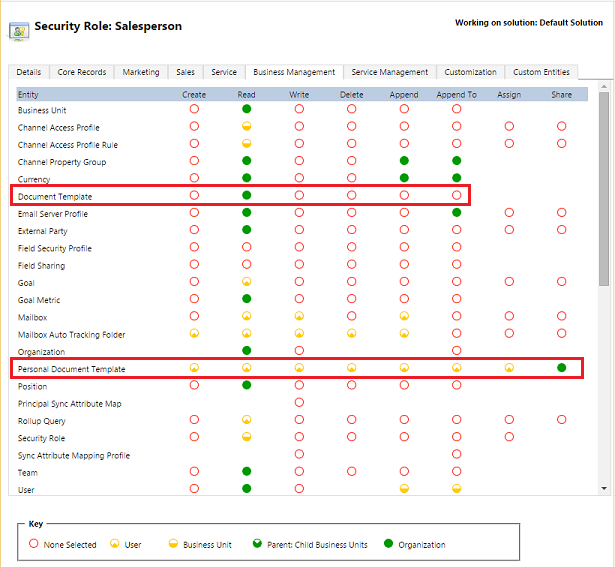
Valitse rooli ja valitse sitten Liiketoiminnan hallinta -välilehti.
Valitse Asiakirjamalli määrittääksesi koko organisaation käytössä olevat mallit. Valitse Henkilökohtainen asiakirjamalli jakaaksesi malleja yksittäisille käyttäjille.
Valitse ympyrät säätääksesi käyttöoikeustasoa.
Luotujen asiakirjojen luettelot eivät ole samassa järjestyksessä kuin tietueet
Mukautetusta mallista luodut tietueluettelot eivät ehkä näy samassa järjestyksessä Word-asiakirjoissa kuin tilaus customer engagement -sovelluksissa. Sovellus näyttää tietueet luontipäivämäärän ja -kellonajan järjestyksessä.
Ongelma oikealta vasemmalle -kielissä
Oikealta vasemmalle (RTL) -kielillä olevalla sisällöllä voi olla muotoiluongelmia Word-tiedostossa tiedoston luomisen jälkeen.