Muistiinpano
Tämän sivun käyttö edellyttää valtuutusta. Voit yrittää kirjautua sisään tai vaihtaa hakemistoa.
Tämän sivun käyttö edellyttää valtuutusta. Voit yrittää vaihtaa hakemistoa.
[Tämä artikkeli sisältää julkaisua edeltävää materiaalia ja voi muuttua.]
Power Appsin uusi tunnelma yhdistää palvelupaketit, tietomallit ja sovellukset yhteen suunnittelutasoon. Tämä integroitu lähestymistapa minimoi häiriötekijät ja pitää sinut keskittyneenä ratkaisujen rakentamiseen tehokkaasti.
Tärkeimmät ominaisuudet
- Suunnittele kaikki yhdessä: Luo sovelluksia, suunnitelmia ja tietomalleja yhdessä yhtenäisessä prosessissa.
- Kehitä nopeammin tekoälyn avulla: siirry nopeasti ideoista prototyyppien työstämiseen keskustelevan keskustelun avulla.
- Välittömän sovelluksen luominen: Luo nykyaikaisia verkkosovelluksia suoraan vaatimuksistasi ja tiedoistasi yhdellä napsautuksella.
Tärkeää
- Tämä on esiversiotoiminto.
- Esikatselutoimintoja ei ole tarkoitettu tuotantokäyttöön, ja niiden toiminnot saattavat olla rajoitettuja. Näihin toimintoihin sovelletaan lisäkäyttöehtoja ja ne ovat käytettävissä ennen virallista julkaisua, jotta asiakkaat voivat käyttää niitä aikaisessa vaiheessa ja antaa palautetta.
Sovelluksen luominen
Kirjaudu https://vibe.powerapps.com -palveluun.
Kirjoita kehote tekstiruutuun. Suunnitelmatila on oletustila, mikä tarkoittaa, että se alkaa suunnitelmasta, joka sisältää mahdollisia selventäviä kysymyksiä ennen sovelluksen luomista. Voit myös valita Aloita sanelun ja muuttaa puheen tekstiksi äänimuotosi avulla.
Vinkki
Jos haluat ohittaa suunnittelun ja aloittaa sovellusten luomisen, poista se käytöstä valitsemalla Sopimus uudelleen.

Palvelupaketti-tilassa agentti näyttää ehdotuksen tarkistettavaksi ennen sovelluksen luomista. Se voi myös esittää jatkokysymyksiä vaatimusten selventämiseksi.
Kun palvelupaketti näyttää hyvältä, valitse Hyväksy tämä sopimus ja luo sovellus>Lähetä , jotta voit aloittaa sovelluksesi luomisen.
Agentti aloittaa työskentelyn ja lataa resursseja. Kun se on valmis, sinulla on luotu sovellus, tietomalli (jos sovellettavissa) ja palvelupaketti (jos sovellettavissa). Voit sitten tehdä mitä tahansa tarvittavia muokkauksia.
Ensimmäinen tallennus tallentaa sovelluksen, taulukot ja suunnitella ne yhdessä valitussa ratkaisussa, kun taas tiedot pysyvät luonnoksessa taulukoissa (muistissa). Jos näytön oikeassa yläkulmassa ei näy Tallenna-painiketta , sovelluksesi tallentuu automaattisesti.

Luodun sovelluksen ja tietomallin tarkasteleminen ja hienosäätäminen
Uusi työtila käyttää yhdenmukaista keskustelukokemusta, joka säilyttää kontekstin siirryessäsi palvelupaketin, tietojen ja sovelluksen välillä. Se nopeuttaa kehitystä antamalla sinun esikatsella sovellusta visuaalisesti, tarkastella koodia ja tehdä muutoksia poistumatta työtilasta.

Keskustelualueen yläpuolelle tulee luettelo seuraavista toimista, jotka ehdottavat oleellisia seuraavia vaiheita.

Jos lähetät pyynnön ja päätät peruuttaa sen, valitse Stop-painike.

Pääpainoalue
Kukin tarkastelualue näyttää omat työkalunsa työpinnan yläpuolella. Kun esimerkiksi valitset sovelluksen tarkastelualueen, näet nämä vaihtoehdot:

Selite:
- Sovellus: Tällä kohdistusalueella näkyvät sovellukselle määritetyt valikkovaihtoehdot, kun se on valittuna.
- Esikatselu: Tarkastele sovelluksen reaaliaikaista esikatselua.
- Koodi: Käytä ja tarkista sovelluksen koodi.
- Jaa: Näytä sekä koodi että sovelluksen esikatselu rinnakkain.
- Vaihda sisäiset muokkaukset: Valitse mikä tahansa sovelluksen alue ja muokkaa sen tekstiä suoraan.
- Päivityksen esikatselu: Lataa sovelluksen esikatselu uudelleen, jotta näet uusimmat muutokset.
- Valitse esikatselunäytön koko: Valitse Desktop, Tabletti tai Mobiilisovellus nähdäksesi, miten sovellus hahmontaa eri näytön kokojen ja asettelujen välillä.
- Toista: Testaa toimintaa ja vuorovaikutuksia suorittamalla sovellus. Avattavan valikon avulla voit näyttää QR-koodin, ja skannaa se avataksesi sovelluksen mobiililaitteessasi selaimessa.
Muokkaa luotua sovellusta
Kun luominen on valmis, visuaalinen esikatselu ilmestyy tarkennettuna työtasolle.
Voit käsitellä sovellusta suoraan siirtymiskohteiden ja painikkeiden avulla nähdäksesi, miten ne toimivat ja reagoivat.
Jos haluat tarkastaa koodin, siirry Koodi-näkymään tai Jaa näkymään. Laajenna src-kansio nähdäksesi alikansiot ja tiedostot, ja valitse mikä tahansa tiedosto, jotta voit tarkastella luotua koodia.
Kun muokkaat sovellusta, suunnitelmaa tai tietoja, agentti analysoi muutoksesi ja tarkistaa, tarvitaanko päivityksiä muualla ratkaisussa. Jos näin on, agentti ottaa päivitykset käyttöön automaattisesti ja tekee niistä yhteenvedon keskustelussa.
Sovelluksen muokkaaminen chatin avulla
Työalueella olevan keskustelusyötteen avulla voit esittää kysymyksiä tai pyytää muutoksia luotuun sovellukseen. Esimerkki: "Mitä tämä painike tekee?" tai "Muuta teema siniseksi".
Palvelupakettitila: Voit keskustella mahdollisista muutoksista agentin kanssa ennen niiden käyttöä valitsemalla Palvelupaketti keskusteluruudusta. Agentti ehdottaa suunnitelmaa tarkastelua varten. Kun hyväksyt sen, agentti suorittaa suunnitelman ja tekee tarvittavat muokkaukset. Kun muokkaukset on tehty, Sopimustila poistetaan automaattisesti käytöstä.
Kysymykset: Jos esität kysymyksen, agentti antaa selittävän vastauksen.
Muutospyynnöt: Jos pyydät muutosta, edustaja arvioi pyynnön, hahmottelee toteutussuunnitelman ja ottaa sen sitten käyttöön.
Muutokset, joita ei tueta: Jos agentti ei voi ottaa muutosta käyttöön suoraan, saat vaiheittaiset ohjeet tai ohjeet pyynnön uudelleen yrittääksesi.
Muokkaa sovellusta käyttämällä tekstiin sidotut toiminnot
Voit muokata sovelluksesi tyyliä käyttämällä sisäisiä toimintoja.
Valitse vaihtoehto, jonka avulla sisäiset muokkaukset voidaan ottaa käyttöön.
Valitse kohde, jota haluat muokata. Elementti on jäsennetty ja merkitty vastaavalla koodiobjektilla, jotta tiedät täsmälleen, mitä muokkaat.
Elementtityypistä riippuen ominaisuusruutu tai sisäiset ohjausobjektit näkyvät typografiassa, muotoilussa tai asettelussa. Säädä fontin, värin tai välistysten kaltaisia arvoja suoraan ruudussa.
Vinkki
Jos useilla elementeillä on sama tyyli, koko ryhmässä sovelletaan yhtä muutosta. Esimerkiksi kortin painikkeen värin muuttaminen päivittää kaikki kyseisen korttiryhmän painikkeet.
Sisäiset muutokset päivittävät liittyvän koodin suoraan ilman, että siihen liittyy tekoälyagentti.
Voit myös avata sisäisen keskustelun valitusta elementistä ja pyytää muutosta, kuten Tee tästä painikkeesta ensisijainen sininen. Elementin konteksti välitetään automaattisesti, joten sinun ei tarvitse kuvailla sitä kehotteessa.
Kun olet valmis, tarkista tulos visualisoinnin esikatselusta. Tarvittaessa voit siirtyä Koodi-näkymään tai Split-näkymään , jotta voit tarkastaa luodut tiedostot.
Tekstiin sidotun toiminnon pikanäppäimet
Voit avata ja sulkea sisäiset muokkaustoiminnot sovellusta muokattaessa pikanäppäinten avulla.
- Pidä Alt-näppäintä painettuna ja vapauta se, jos haluat vaihtaa tekstin sisäisen muokkauseleen.
- Hylkää sisäinen muokkausele painamalla ESC-näppäintä.
Muokkaa luotua tietomallia
Valitse Tiedot , jos haluat tarkastella ja tarkentaa tietomalliasi. Tietonäkymässä näkyvät kaikki ehdotetut taulukot, niiden suhteet ja mallitiedot, joiden avulla voit ymmärtää rakenteen ja sen, miten luotu sovellus käyttää tietoja. Taulukot ovat vain muistissa, ja niitä ei julkaista tietolähteeseen, ennen kuin nimenomaisesti julkaiset ne. Voit muokata niitä, kunnes ne vastaavat yrityksesi tarpeita. Lisätietoja on kohdassa Taulukoiden luominen ja muokkaaminen Power Apps avulla.

Selite
- Tiedot: Muokkaa tietomallia suoraan tässä näkymässä.
- Lisää taulukko: Lisää luonnos tai aiemmin luotu taulukko.
- Suhteiden luominen: Luo taulukkosuhteen kahden taulukon välille.
- Tietonäkymä: Näytä tietotyötilakokemus, jossa voit luoda taulukoita, määrittää taulukkosuhteita ja tarkastella tietosi kaaviota.
- Poista: poistaa taulukon ja kaikki siihen liittyvät taulukon rivit.
Tietojen muokkaaminen chatin avulla
Chatissa voit esittää kysymyksiä tai pyytää muutoksia ehdotettuihin kenttiin, taulukoihin ja suhteisiin.
Voit myös pyytää lisää mallitietoja tietojoukon rikastamiseksi sovellukselle. Agentti analysoi pyyntösi ja tekee tarvittavat päivitykset.
Joitakin toimintoja ei välttämättä tueta agenttikeskustelun kautta. Lisätietoja on artikkelin rajoitukset-osassa .
Tietojen muokkaaminen käyttämällä rivinsisäisiä toimintoja
Lisää uusia tai olemassa olevia taulukoita tai tee kohdistettuja muutoksia suhteisiin, taulukoihin ja mallitietoihin suoraan tietotyötilassa.
Jos haluat muokata tietoja, valitse suhdeviiva tai kolme pistettä (...) muokattavan taulukon vieressä.
Valitse Poista , jos haluat poistaa suhteita tai taulukoita tietomallista, tai tee tiettyjä muokkauksia tarpeen mukaan.

Tietotaulukon lisääminen
Valitse komentopalkista Lisää taulukko , jos haluat sisällyttää tietomalliin uuden tai aiemmin luodun taulukon.
Valitse Luonnostaulukko , jos haluat luoda uuden muistissa olevan taulukon alusta alkaen, tai valitse Aiemmin luotu Dataverse-taulukko , jos haluat lisätä jo olemassa olevia tietoja.

Huomautus
Voit myös lisätä SharePoint-tietoja. Lisätietoja saat lisäämällä SharePoint-luettelon Power Apps -ympäristössä.
Lisää ja muokkaa suhdetta
Valitse komentopalkista Lisää suhde ja lisää uusi suhde kahden taulukon välille.
Jos haluat muokata suhdetta, valitse kahden taulukon välinen suhdeviiva ja valitse avattavasta valikosta Muokkaa . Muuta suhdetyyppiä tai lisää hakusarake. Voit myös tehdä edistyneitä muokkauksia, kuten muuttaa yhteydessä käytettäviä loogisia nimiä.
Joitakin suhdemäärityksiä ei tällä hetkellä tueta. Katso lisätietoja kohdasta Tunnetut rajoitukset.
Tietotaulukon poistaminen
Valitse taulukko, jonka haluat poistaa.
Valitse komentopalkista Poista .
- Jos poistat luonnostaulukon, poistat sen yhdessä sen kaikkien rivien kanssa.
- Jos poistat aiemmin luodun Dataverse-taulukon, taulukko ja sen tiedot pysyvät alkuperäisessä lähteessä. poistat viitteen vain ratkaisustasi.
Tarkastele ja muokkaa taulukon tietoja
- Valitse komentopalkista Näytä tiedot .
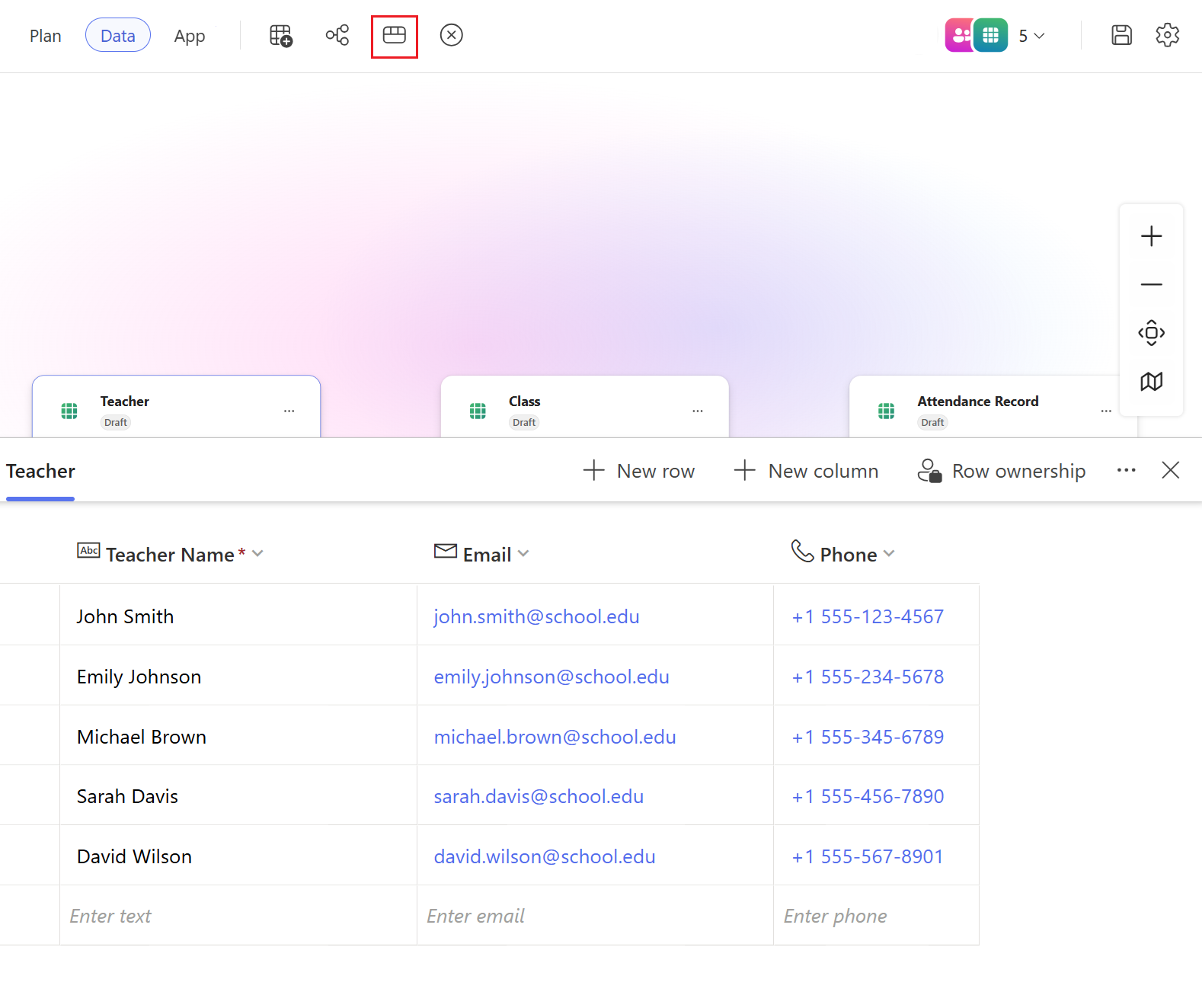
- Tässä näkymässä voit lisätä, poistaa tai muokata sarakkeita ja rivejä tarpeen mukaan.
Rivin omistajuus
Jos haluat vaihtaa omistajuustyypiksi Käyttäjä, Ryhmä tai Organisaatio, käytä jotakin seuraavista menetelmistä:
Valitse Näytä asetukset ja valitse sitten Rivin omistajuus.

Valitse komentopalkissa Näytä tiedot , valitse rivi ja valitse sitten Rivin omistajuus.

Tietotaulukon ominaisuuksien muokkaaminen
- Valitse taulukko, jota haluat muokata. Valitse sitten komentopalkista Näytä tiedot .
- Päivitä taulukon näyttönimi, monikkomuotoinen nimi, kuvaus ja muut tiedot valitsemalla Ominaisuudet .

Sovelluksen elinkaaren hallinnan (ALM) ominaisuudet
Seuraavia ALM: n ominaisuuksia tuetaan:
Tallenna: AutoSave otetaan käyttöön oletusarvoisesti uusissa 9.4.2026 jälkeen luoduissa sovelluksissa. Sinun ei tarvitse valita manuaalisesti Tallenna. Ennen tätä päivämäärää luotujen sovellusten manuaalinen tallentaminen on edelleen tarpeen. Tallenna edistymisesi valitsemalla komentopalkissa Tallenna milloin tahansa. Tämä toiminto tallentaa kaikki muokkaukset jokaiseen ratkaisuobjektiin haluamassasi ratkaisussa.
Julkaise tiedot: Jos haluat julkaista luonnostaulukoita, valitse Tietokortin pikavalikosta Julkaise luonnostaulukot , kun olet valmis julkaisemaan taulukon tuotantoon. Voit valita dataversen kohdetietolähteeksi. Julkaisun jälkeen kaikki näitä luonnostaulukoita käyttävät sovellukset päivittyvät automaattisesti julkaistujen versioiden käyttöön.
Sovelluksen julkaiseminen: Kun olet valmis julkaisemaan sovelluksesi tuotantoon, valitse sovelluksen komentopalkissa Julkaise . Jos sovelluksesi käyttää mitä tahansa luonnostaulukoita, sinua kehotetaan julkaisemaan myös nämä taulukot.
Jaa sovellus: Jos haluat jakaa sovelluksesi muiden kanssa, valitse Jaa ja lisää niille käyttäjille tilit, joille haluat myöntää käyttöoikeuden. Voit myös jakaa Microsoft Entra ID käyttöoikeusryhmien kanssa. Jakeluluetteloita ja ei-turvallisuus Microsoft 365 Ryhmiä ei tueta.
Huomautus
Ryhmän jakaminen toimii vain tuotantoympäristössä. Kehittäjäympäristöt eivät tue ryhmätason käyttöoikeuksia.
Valitse tietolähde ja julkaise
Kun olet valmis julkaisemaan, valitse Julkaise.
Dataverse-taulukot julkaistaan samassa ympäristössä.
Tunnetut rajoitukset
Uudella Power Apps-kokemuksella on seuraavat rajoitukset:
- Et voi käyttää tai muokata sovelluksia, jotka on luotu uudessa luontitoiminnossa, uuden muokkauskokemuksen ulkopuolella.
- Jos viet sovelluksen ja muokkaat sitä uuden luontikokemuksen ulkopuolella (esimerkiksi VS Codessa), käyttöönotto PAC CLI:n kautta luo uuden sovelluksen ja katkaisee yhteyden alkuperäiseen palvelupakettiin.
- Tällä hetkellä palvelupakettia kohden voi olla vain yksi sovellus. useita sovelluksia yhdessä palvelupakettissa ei tueta.
- Et voi avata olemassa olevia suunnitelmia uudessa käyttökokemuksessa.
- Pohjaan perustuvia ja mallipohjaisia sovelluksia ei tueta; Et voi suositella, avata tai muokata näitä sovellustyyppejä uudessa luontikokemuksessa.
- Olemassa olevia taulukoita ei suositella automaattisesti tietomalliehdotuksen aikana. voit lisätä aiemmin luotuja taulukoita palvelupakettiin manuaalisesti.
- Aiemmin luotujen Dataverse-taulukoiden muokkaamista chatin kautta ei tällä hetkellä tueta. Voit tehdä muutoksia näihin taulukoihin tietoeditorin kautta manuaalisesti.
- Suoria koodin muokkauksia koodinäkymässä tai Split-näkymässä ei tueta. Koodia ei voi muokata suoraan näissä näkymissä.
Jaa palautteesi
Palaute luodusta sisällöstä: Peukalo ylös- tai Peukalo alas -kuvakkeiden avulla keskusteluruudussa voit arvioida luodun sisällön. Lisätietoja saat valitsemalla Kerro meille, miksi annat palautetta.
Palaute kokonaiskokemuksesta: Valitse komentopalkista Anna palautetta , niin voit kertoa mielipiteesi kokonaiskokemuksesta. Valitse palauteluokka ja kirjoita kommenttisi annettuun kenttään.
