Muistiinpano
Tämän sivun käyttö edellyttää valtuutusta. Voit yrittää kirjautua sisään tai vaihtaa hakemistoa.
Tämän sivun käyttö edellyttää valtuutusta. Voit yrittää vaihtaa hakemistoa.
Tärkeä
Tämä artikkeli koskee vanhaa työtilakirjasto-ominaisuutta, joka poistettiin vuonna 2024. Jos et ole vielä siirtänyt olemassa olevia työtilakirjastojasi ja Spark-ominaisuuksiasi ympäristöön, suosittelemme siirron suorittamista mahdollisimman pian. Uudet työtilat käyttävät ympäristöelementtejä suoraan eivätkä vaadi tätä siirtoa.
Microsoft Fabric -ympäristöt tarjoavat joustavia määrityksiä Spark-töiden suorittamiseen. Ympäristössä voit valita erilaisia Spark-suorituspalveluita, määrittää käsittelyresurssit ja asentaa kirjastoja julkisista säilöistä tai ladata paikallisia mukautettuja kirjastoja. Voit helposti liittää ympäristöjä muistikirjoihin ja Spark-työmääritelmiin.
Tietotekniikka- ja tietotieteen työtila-asetukset päivitetään sisältämään Fabric-ympäristöt. Osana tätä päivitystä Fabric ei enää tue uusien kirjastojen ja Spark-ominaisuuksien lisäämistä työtilan asetuksiin. Sen sijaan voit luoda Fabric-ympäristön, konfiguroida kirjaston ja ominaisuuden ja liittää sen työtilan oletusympäristöksi. Kun olet luonut ympäristön ja määrittänyt sen oletusarvoksi, voit siirtää olemassa olevat kirjastot ja Spark-ominaisuudet tähän oletusympäristöön.
Tässä artikkelissa opit, miten siirtää olemassa olevat työtilakirjastot ja Spark-ominaisuudet ympäristöön.
Tärkeä
- Työtilan asetukset on rajoitettu järjestelmänvalvojille.
- Nykyiset työtila-asetuksesi pysyvät voimassa muistikirjoissasi ja Spark-työmääritelmissä, jos niihin ei ole liitetty mitään ympäristöä. Kuitenkin et voi tehdä lisämuutoksia näihin asetuksiin. Suosittelemme vahvasti, että siirrät nykyiset asetuksesi ympäristöön.
- Siirtoprosessi sisältää vaiheen, joka poistaa kaikki olemassa olevat määritykset pysyvästi. Seuraa näitä ohjeita tarkasti. Tiedostoja ei voi palauttaa vahingossa, jos ne poistetaan vahingossa.
Tiedostojen valmisteleminen siirtämistä varten
Tarkista aiemmin luodut määritykset Työtilan asetukset -kohdassa.

Kirjaa muistiin nykyinen Suorituksenaikainen versio.
Lataa olemassa olevat määritykset valitsemalla Lataa kaikki tiedostot.
Sisältö ladataan eri tiedostoina. Sparkproperties.yml-tiedosto sisältää kaikki Spark-ominaisuuksien avainarvoparit. Publiclibrary.yml-tiedosto sisältää kaikki julkisen kirjaston määritykset. Kaikki sinun tai organisaatiosi lataamat räätälöidyt paketit ladataan yksi kerrallaan tiedostoina.


Kun tiedostot on ladattu, voit siirtyä niihin.
Ympäristön luominen ja määrittäminen
Luo ympäristö työtilan luettelossa/luontikeskuksessa. Kun luot uuden ympäristön, Ympäristö-sivu ilmestyy.
Ympäristön Home-välilehdellä varmista, että Runtime-versio on sama kuin nykyinen työtilasi suoritusaika.

Ohita tämä vaihe, jos sinulla ei ole julkisia kirjastoja työtilan asetuksissa. Mene Public Libraries -osioon ja valitse Lisää .yml. Lataa Publiclibrary.yml-tiedosto , jonka olet ladannut olemassa olevista työtilan asetuksista.

Jätä tämä vaihe väliin, jos sinulla ei ole omia kirjastoja työtilan asetuksissa. Mene Mukautetut kirjastot -osioon ja valitse Lataa. Lataa mukautetun kirjaston tiedostot, jotka latasit olemassa olevista työtila-asetuksista.

Jätä tämä vaihe väliin, jos työtilasi asetuksissa ei ole Spark-ominaisuuksia. Mene Spark-ominaisuudet-osioon ja valitse Lataa. Lataa Sparkproperties.yml tiedosto, jonka latasit olemassa olevista työtilan asetuksista.
Valitse Julkaise ja tarkista muutokset huolellisesti uudelleen. Jos kaikki on oikein, julkaise muutokset. Julkaisu kestää useita minuutteja.


Kun julkaisu on valmis, konfiguroit ympäristösi onnistuneesti.
Oletusympäristön ottaminen käyttöön ja valitseminen työtilan asetuksissa
Tärkeä
Kaikki olemassa olevat asetukset hylätään , kun valitset Ota ympäristö käyttöön. Varmista, että olet ladannut kaikki olemassa olevat asetukset ja asentanut ne onnistuneesti ympäristöön ennen kuin etenet.
Mene Workspace settings>Data Engineering/Science>Environment -kohtaan ja valitse sitten Ota ympäristö käyttöön. Tämä toiminto poistaa olemassa olevat määritykset ja aloittaa työtilatason ympäristökokemuksen.
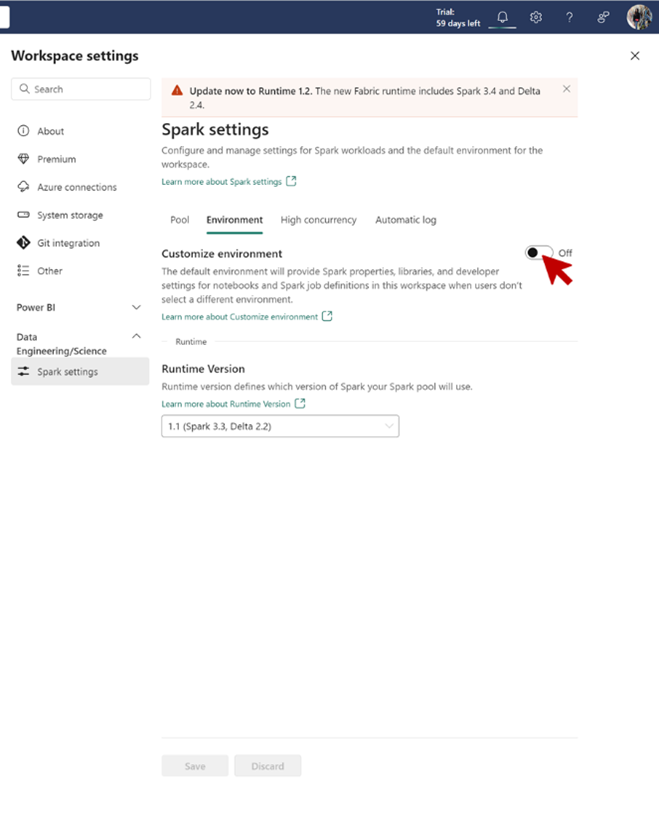
Seuraava ruutu ilmestyy, kun olet onnistuneesti poistanut olemassa olevat asetukset.
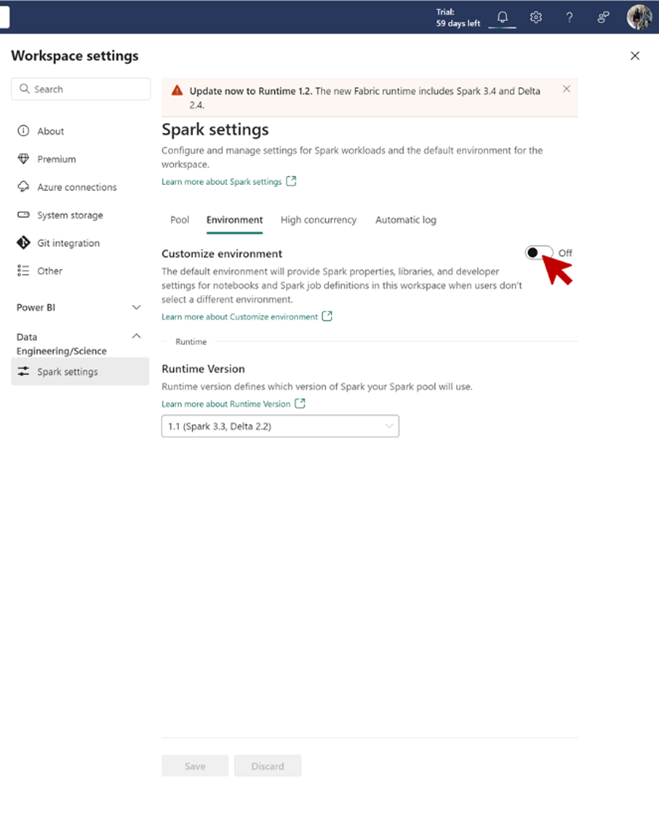
Siirrä Mukauta ympäristöä -valitsin Käytössä-sijaintiin. Nyt voit liittää ympäristön työtilan oletuksena.
Valitse ympäristö, jonka määritit aiemmissa vaiheissa, työtilan oletusasetukseksi, ja valitse sitten Tallenna.
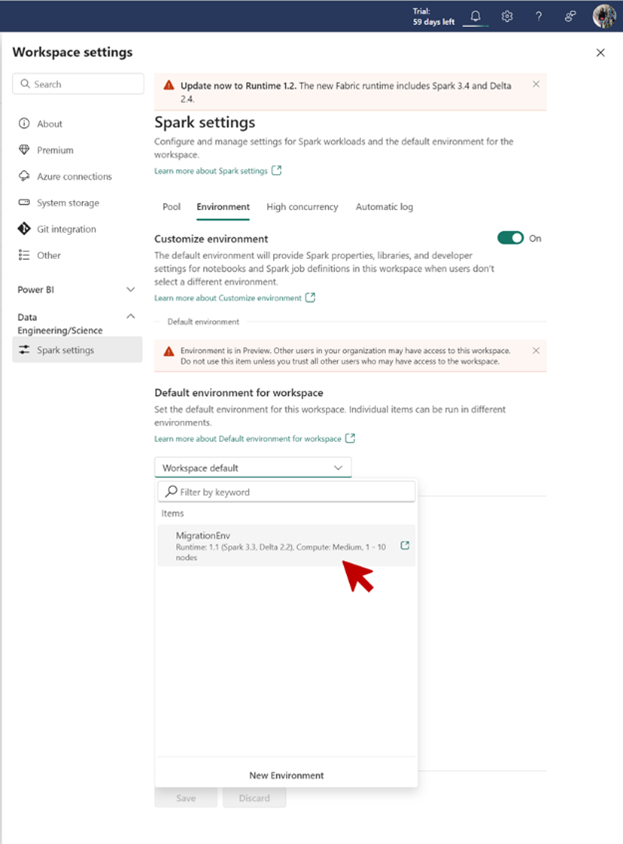
Vahvista, että uusi ympäristösi näkyy nyt Spark-asetussivulla työtilan Oletusympäristö-kohdassa.

