Muistiinpano
Tämän sivun käyttö edellyttää valtuutusta. Voit yrittää kirjautua sisään tai vaihtaa hakemistoa.
Tämän sivun käyttö edellyttää valtuutusta. Voit yrittää vaihtaa hakemistoa.
Kaaviovisualisointi auttaa visualisoimaan näkymän tietoja kaaviona. Tämän visualisoinnin avulla on helppo ymmärtää trendejä, kuvioita ja suhteita tiedoissasi. Visualisointi on vuorovaikutteinen näkymän näkyvien sarakkeiden perusteella, ja voit mukauttaa sitä tietojen tarkastelun tukemiseksi.
edellytykset
- Kaikki verkon sovellukset tukevat kaaviovisualisointia, kun nykyaikainen, päivitetty ulkoasu on käytössä.
- Lisäasetukset ovat kohdassa Käyttöoikeusvaatimukset ja Järjestelmänvalvojan hallinta .
Tietojen visualisointi näkymässä
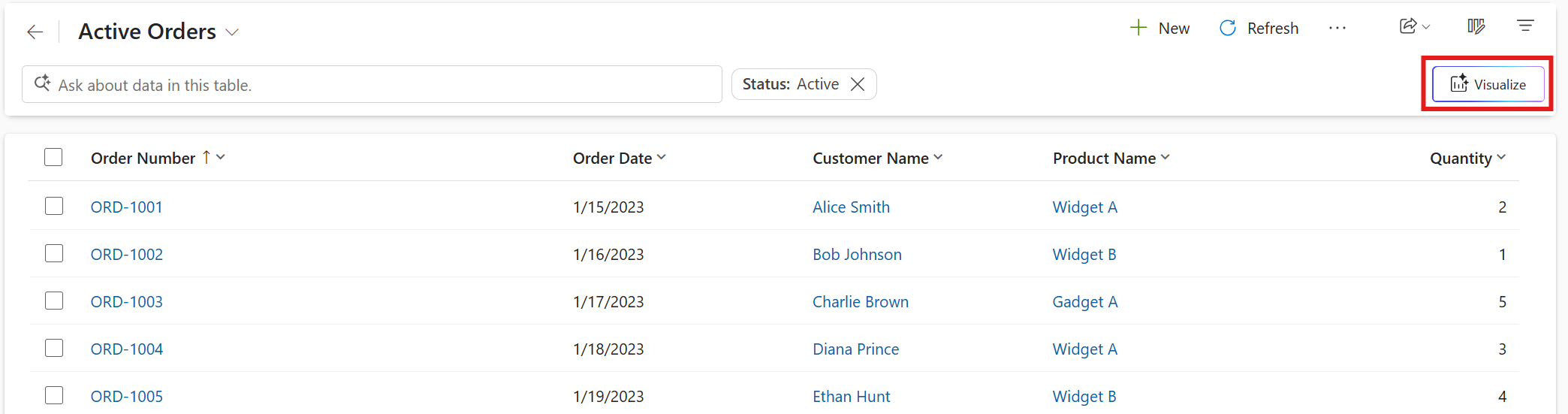
Kun siirryt ruudukkosivulle, näet Visualisoi-vaihtoehdon sivun yläosassa.
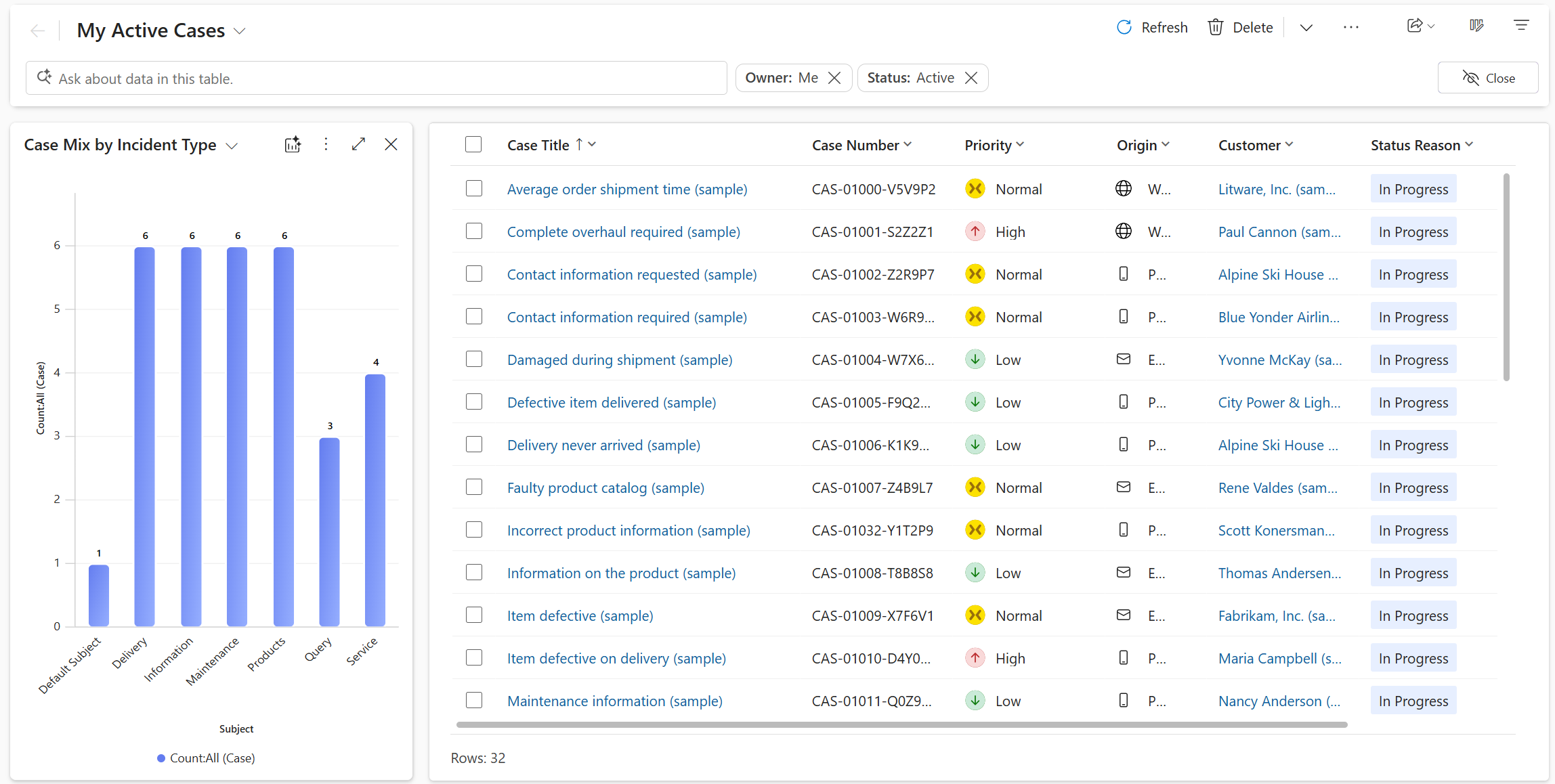
Kun valitset Visualisoi-kohdan, ruudukon viereen avautuu kaavioruutu, joka täydentää rivitaulukkoa. Jos taulukossa on järjestelmän tai henkilökohtaisia kaavioita, taulukon oletuskaavio tulee näkyviin. Jos taulukossa ei ole kaavioita, tekoäly luo näkymälle visualisoinnin näkyvien sarakkeiden ja suodattimien perusteella. Visualisointi on kaavio, joka koostaa näkymän tiedot.
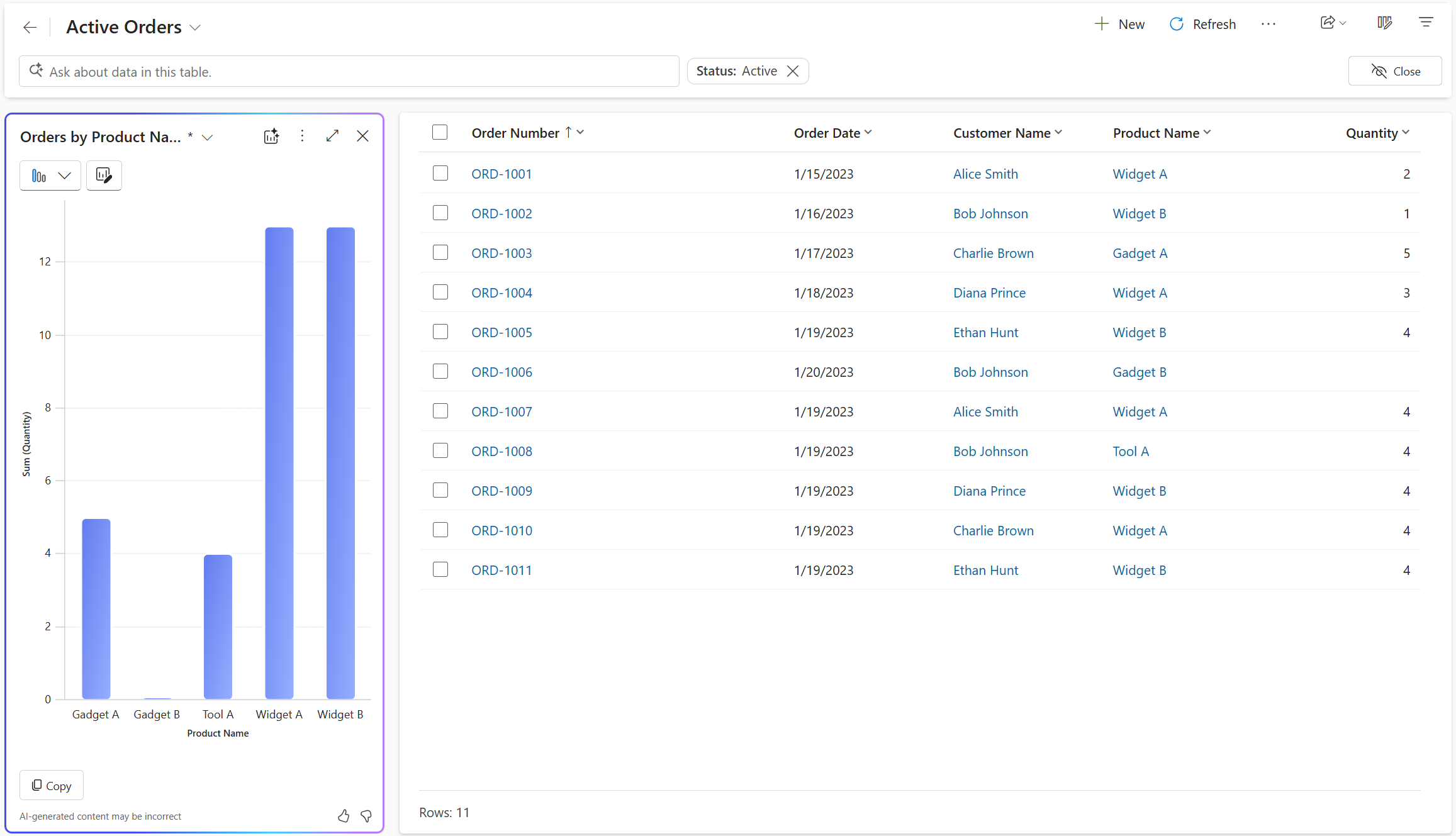
Jos kaavion visualisointi luo näkymälle visualisoinnin, voit muokata kaaviota muuttamalla kaavion tyyppiä, visualisoituja sarakkeita tai molempia. Jos lisäät tai poistat sarakkeita näkymästä, kaavion visualisointi luo kaavion uudelleen visualisoinnin päivitetyn sarakejoukon perusteella. Jos lisäät tai poistat suodattimia, kaavion visualisointi päivittää kaavion visualisointia muuttamatta. Kaavion nimen vieressä oleva tähti (*) osoittaa, että kaaviota ei ole vielä tallennettu.
Valitse kaavioruudun oikeassa yläkulmassa olevat kolme pistettä ja tallenna kaavio valitsemalla Tallenna nimellä .
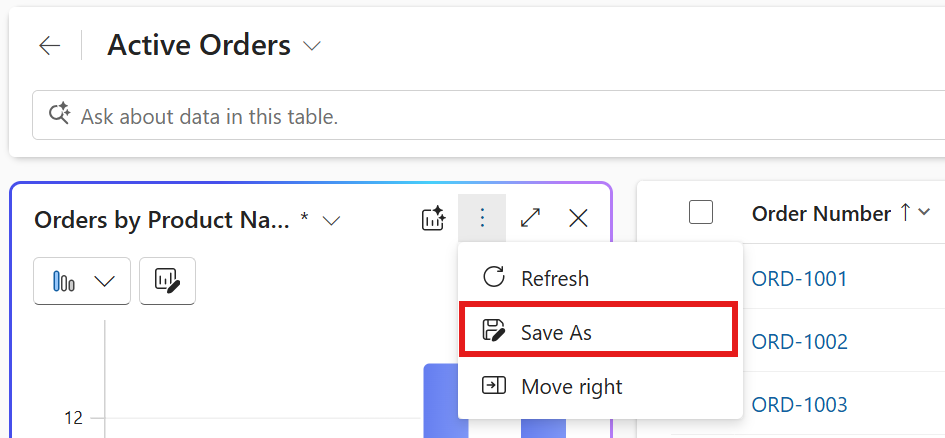
Kaavion visualisointi täyttää automaattisesti kaavion nimen ja kuvauksen, mutta voit muokata niitä tarpeidesi mukaan. Tallenna kaavio valitsemalla Tallenna. Voit käyttää tallennettua kaaviota käyttämällä kaavion valitsinta kaavioruudussa. Kaavion nimen vieressä oleva Visualisoi-kuvake ilmaisee, että se on tekoälyn luoma kaavio, joka auttaa sinua erottamaan sen muista kaavioista.
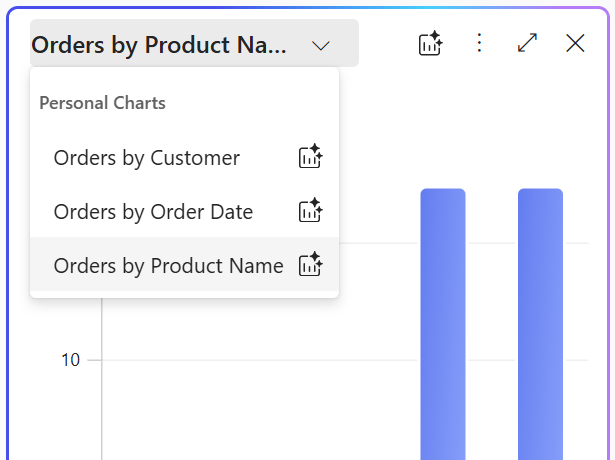
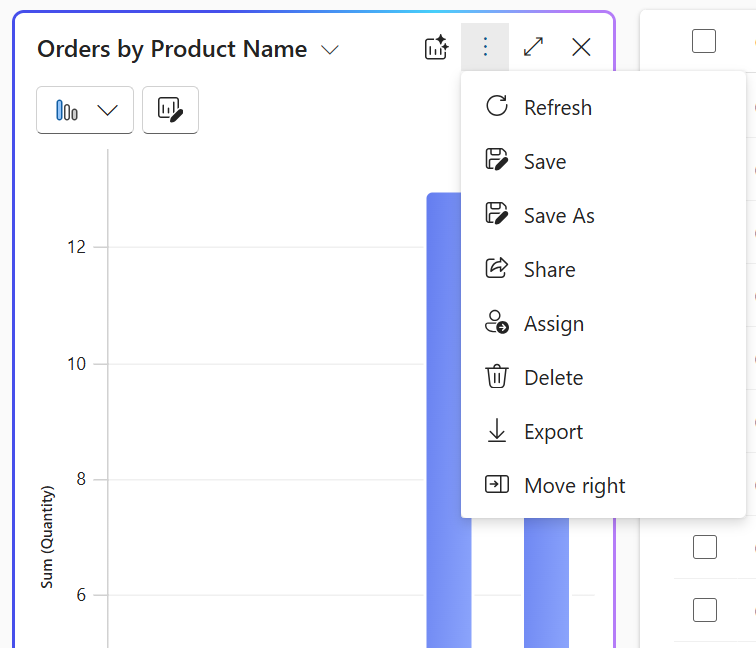
Jos haluat hallita henkilökohtaista kaaviota, valitse kaavionvaihtimessa kaavio ja valitse sitten kolme pistettä kaavioruudun oikeassa yläkulmassa. Voit poistaa, määrittää tai jakaa kaavion muiden organisaatiosi jäsenten kanssa.
Tarkastele arvopisteitä viemällä valitsemalla kaavio osoittamalla tai valitsemalla kaavion elementit, joiden tietoihin haluat porautua. Ruudukko suodattaa rivit automaattisesti vastaamaan kaavion valittua aluetta. Kun valitset saman kaavion alueen uudelleen, valinta muuttuu ja suodatin poistetaan.
Muistio
Vanhan kaavion suunnitteluohjelmalla luodut kaaviot käyttävät samaa muotoilua kuin tekoälyn luomat kaaviot. Lisätietoja siitä, miten voit poistaa käytöstä kaavioiden muotoilupäivityksen, joka on luotu käyttämällä vanhaa kaavion suunnittelutyökalua, on artikkelissa Ominaisuuksien asetusten hallinta.
Tietojen visualisointi näkymässä käyttäen luonnollista kieltä
Käytä luonnollisen kielen kehotteita ruudukkosivun hakupalkissa tietojen visualisointiin näkymässä. Seuraavassa on esimerkkikehotteita, joiden avulla saat tietoja tuetuista pyyntötyypeistä.
- Visualisoi tiedot pylväskaaviona.
- Asiakkaat sijainnin mukaan. Käytä kehotetta [taulukon nimi] [sarakkeen] mukaan yleisesti visualisoitavan taulukon mukaan.
- Kuluvan tilikauden aikana luotujen tilausten suuntaus.
- Visualisoi keskimääräinen kuukausituotto pylväskaaviona.
- Visualisoi korkean prioriteetin palvelupyynnöt kaaviona.
- Visualisoi tiedot kuplakaaviona.

Kaavioruutu
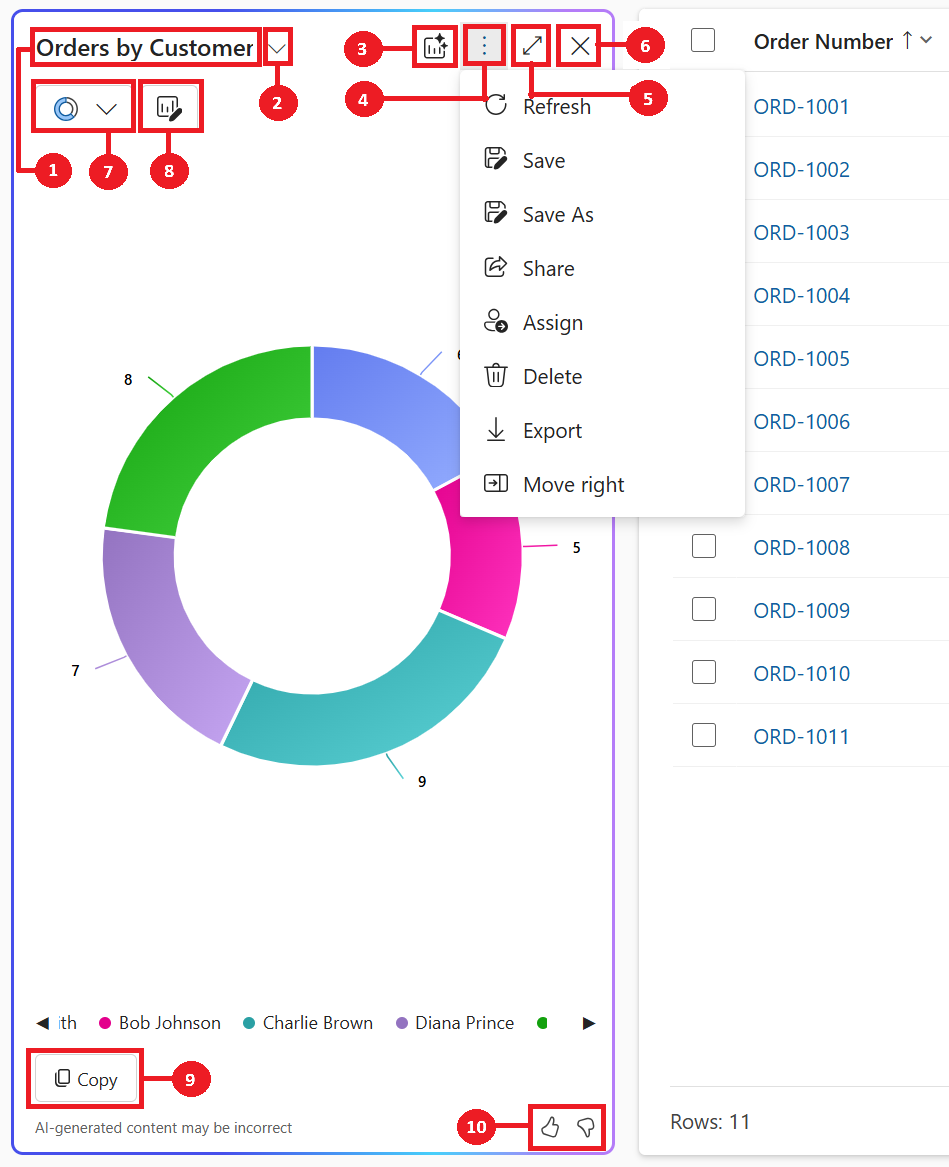
- Kaavion otsikko: Tekoälyn visualisoitujen tietojen ja sarakkeiden perusteella luoma otsikko kaaviolle.
- Kaavionvalitsin: Valitse ja hallitse tallennettuja kaavioita. Sen avulla voit siirtyä kaaviosta toiseen nykyisessä näkymässä. Erilaisia käytettävissä olevia kaavioita ovat esimerkiksi tekoälyn luomat kaaviot ja henkilökohtaiset kaaviot.
- Luo uusi kaavio tekoälyn avulla: tekoälyn luoma kaavio tämän näkymän visualisointia varten.
- Tallennetun kaavion hallintakomennot: Tallennetun kaavion hallintakomennot näkyvät kolmena pisteenä kaavioruudun oikeassa yläkulmassa. Ne tarjoavat vaihtoehtoja toimintojen suorittamiseksi tallennetuissa kaavioissa.
- Laajenna: Valitse Laajenna, jos haluat laajentaa kaavion koko näytön kokoiseksi, jotta kaavioalue näkyy paremmin.
- Sulje: Valitse Sulje, jos haluat sulkea kaavioruudun.
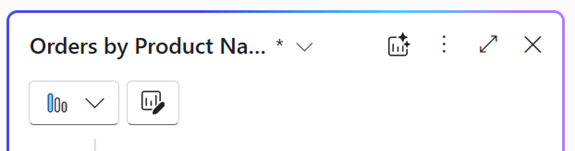
- Kaaviovalitsin: Luettelo 11 tuetusta kaaviotyypistä – Ympyrä-, rengas-, palkki-, pylväs-, klusteroitu palkki-, klusteroitu pylväskaavio, pinottu pylväskaavio, viivakaavio, histogrammi ja kuplakaavio.
- Muokkaa kaavion sarakkeita: Mukauta kaaviota valitsemalla, mitkä näkymän sarakkeet visualisoidaan.
- Kopioi: Valitse Kopioi, jos haluat kopioida kaavion PNG-tiedostona leikepöydälle.
- Palaute: Valitse Peukku ylös tai Peukku alas, jos haluat antaa palautetta ominaisuudesta.
Voit antaa palautetta ominaisuudesta valitsemalla kaavioruudussa peukku ylös- tai peukku alas -painikkeen ja antamalla yksityiskohtaisia kommentteja avuksi ominaisuuden parantamisessa.
Käyttöoikeusvaatimukset
Tietojen visualisointi näkymässä edellyttää tuotteeseen perustuvia tiettyjä käyttöoikeuksia. Jos käyttäjällä ei ole käyttöoikeutta, ominaisuus on piilotettu. Tämä käyttöoikeuksien pakottaminen otetaan vähitellen käyttöön sen jälkeen, kun ominaisuus on yleisesti saatavilla.
- Power Apps mallipohjainen sovellus: Käyttäjällä on oltava Power Apps Premium-käyttöoikeus. Lisätietoja on Power Platform -käyttöoikeusoppaassa.
- Dynamics 365 mallipohjainen sovellus: Käyttäjällä on oltava Dynamics 365 enterprise- tai premium-käyttöoikeus Dynamics 365 -käyttöoikeusoppaan mukaisesti.
Käyttöä saattavat koskea palvelurajoitukset tai nopeuden rajoittaminen. Microsoft pidättää oikeuden päivittää rajat.
Järjestelmänvalvojan hallinta
Tietojen visualisointia varten ensisijainen järjestelmänvalvojan ohjausobjekti on siirtymässä Power Platform -hallintakeskukseen kohdassa Copilot>Settings>Power Apps>Data exploration>Chart Visualization. Lue lisätietoja artikkelista Copilot hub. Tämä otetaan vähitellen käyttöön seuraavien viikkojen aikana.
Salli tekoälyn luoda kaavioita tietojen visualisoimiseksi näkymäsovellusasetuksessa (NLChartDataVisualizationSetting), joka oli aiemmin käytettävissä Power Platform -hallintakeskuksessaYmpäristön>asetukset>Tuoteominaisuudet> -sivu on liikkeellä. Voit määrittää tämän asetuksen sovellustasolla joko malliin perustuvan sovelluksen asetusten hallinnan tai asetusmäärityksen päivittämisen avulla.
Aiheeseen liittyvät tiedot
Agents-, Copilot- ja tekoälytoiminnot Dynamics 365-sovelluksissa