Muistiinpano
Tämän sivun käyttö edellyttää valtuutusta. Voit yrittää kirjautua sisään tai vaihtaa hakemistoa.
Tämän sivun käyttö edellyttää valtuutusta. Voit yrittää vaihtaa hakemistoa.
Sovellusten asetukset määrittävät sovelluksen tärkeät tiedot, kuten sen otsikon. Sovelluksen asetukset määritetään sovelluksen luomisen yhteydessä. Jos kyseisiä asetuksia halutaan muuttaa myöhemmin, se voidaan tehdä sovellusten suunnitteluohjelmassa.
Sovellusasetusten muutos on aktivoitava valitsemalla Julkaise.
Valitse sovellussuunnittelijan komentopalkissa Asetukset.
Tarkastele ja muuta tietoja tarvittaessa:
Alue Asetukset Kuvaus Yleistä Ratkaisu Vain luku -ominaisuus, joka näyttää ratkaisun nimen, jossa sovellus sijaitsee. Yleistä Sovelluksen nimi Sovelluksen kutsumanimi. Yleistä Description Sovellusasetuksen kuvaus (valinnainen). Jos sovelluksesi on hallittavassa ympäristössä, voit valita Luo kuvaus käyttämällä AI -komentoa, jotta voit luoda sellaisen puolestasi Copilot. Lisätietoja: Luo sovelluksen kuvaus Copilot Yleistä Kuvake Muuta sovelluksen kuvaketta valitsemalla Valitse-kuvake, jos haluat selata ja valita www-kuvaresurssin. Tämä kuvake näytetään sovelluksen esikatseluruudussa. Lisätietoja: Mallipohjaisen sovelluksen verkkoresurssien luominen tai muokkaaminen sovelluksen laajentamiseksi Lisäasetukset Yksilöivä nimi Vain luku -ominaisuus, joka näyttää sovelluksen yksilöllisen nimen, mukaan lukien julkaisijan etuliitteen. Lisäasetukset Aloitussivu Tässä vaihtoehdossa tekijä voi valita organisaatiosi käytettävissä olevista verkkoresursseista. Luoduilla aloitussivuilla on käyttäjille hyödyllisiä tietoja, kuten videolinkkejä, päivitysohjeita tai aloitustietoja. Aloitussivu avautuu, kun sovellus avataan. Käyttäjät voivat valita aloitussivulla Älä näytä tätä Tervetuloa-ruutua seuraavalla kerralla, aloitussivu poistetaan käytöstä eikä se avaudu, kun sovellus käynnistyy seuraavan kerran. Huomaa, että Älä näytä tätä Tervetuloa-ruutua seuraavalla kerralla -asetus on käyttäjätason asetus, jota järjestelmänvalvojat tai sovelluskehittäjät eivät voi hallita. Lisätietoja: Mallipohjaisen sovelluksen verkkoresurssien luominen tai muokkaaminen sovelluksen laajentamiseksi Lisäasetukset Ensisijainen mobiililaitteen toistin Määrittää, mistä mobiilisoitinsovelluksesta haluat mallipohjaisen sovelluksen olevan käytettävissä. Oletusarvon mukaan valittuna on Power Apps mobile. Jos esimerkiksi haluat, että mallipohjainen sovellus on käytettävissä vain Dynamics 365 Sales-mobiilisovelluksesta, valitse Dynamics 365 Sales.
- Power Apps Mobile. Lisätietoja: Mallipohjaisten sovellusten käyttäminen Power Apps mobile
- Dynamics 365 Sales. Lisätietoja: Yleiskatsaus Dynamics 365 Sales-mobiilisovellukseen
- Field Service (Dynamics 365). Lisätietoja: Yleiskatsaus Kenttäpalvelu (Dynamics 365) -mobiilisovellukseenTallenna ja julkaise sovellus.
Ominaisuudet
Kun valitset Asetukset komentopalkista, valitse Ominaisuudet ottaaksesi käyttöön tai poistaaksesi mallipohjaisen sovelluksen ominaisuudet käytöstä sovelluksen osalta.
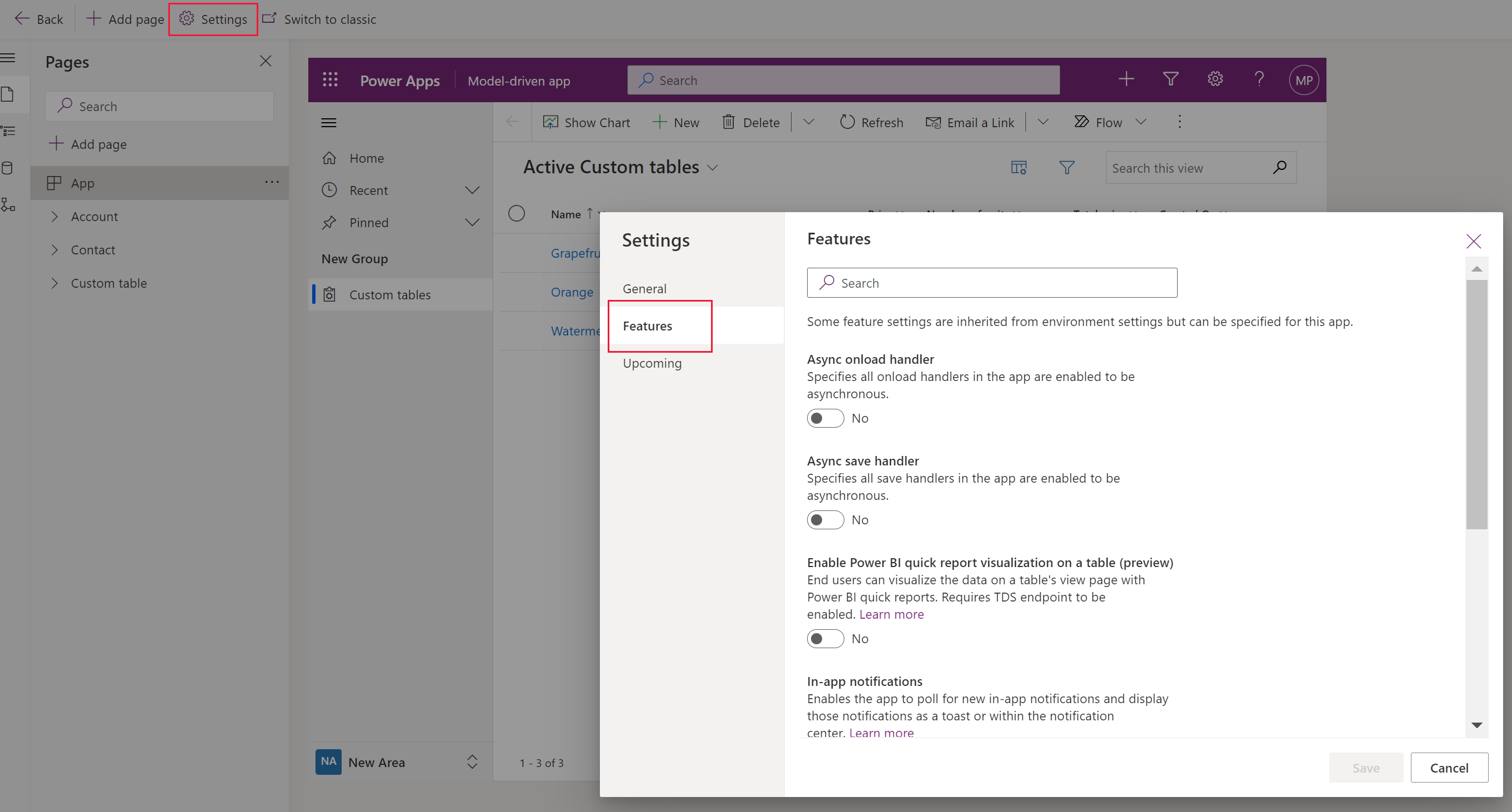
Seuraavassa on joitakin sovellussuunnittelijoiden käytettävissä olevista ominaisuuksista:
- Enable Power BI nopeat raportin visualisoinnit taulukossa. Oletusarvoisesti käytössä olevan ominaisuuden avulla sovelluksen käyttäjät voivat luoda Power BI pikaraportin taulukkonäkymästä valitsemalla Visualisoi tämä näkymä -komennon sovelluksen komentopalkissa. Lisätietoja: Visualisoi tiedot näkymässä, jossa on Power BI service
- Sovelluksen sisäiset ilmoitukset. Kun tämä on käytössä, sovellus kyselee uusia sovelluksen sisäisiä ilmoituksia ja näyttää ne. Lisätietoja: Sovelluksen sisäisten ilmoitusten lähettäminen mallipohjaisissa sovelluksissa
- Lukitse lomakkeiden yläosassa olevat välilehdet mobiililaitteissa ja taulutietokoneissa. Kun tämä on käytössä, välilehdet ovat näkyvissä lomakkeen yläosassa, kun käyttäjät selaavat lomakkeen tietoja. Lisätietoja: Lomakkeiden yläosassa olevien välilehtien lukitseminen
- Mobiilikokemuksen komentojen parannukset. Kun tämä on käytössä, se optimoi komentopalkin puhelimille ja taulutietokoneille, jolloin käyttäjät voivat helposti käyttää tilannekomentoja ja tuottavuus ja tyytyväisyys paranevat. Lisätietoja: Mobiilikokemuksen komentojen parannukset
- Ota käyttöön perinteinen offline-tilassa. Ota käyttöön mobiililaitteiden offline-luokka
- Komentopalkin optimointi taulutietokoneessa. Kun tämä asetus on käytössä, näytön alareunassa oleva alkuperäinen komentopalkki korvataan taulutietokoneiden näytön yläreunassa olevalla verkkokomentopalkilla. Lisätietoja: Komentopalkin optimointi taulutietokoneessa
- Mallipohjaisten sovellusten uusi ulkoasu. Tämä ominaisuus on oletusarvoisesti käytössä ja määrittää, näkevätkö käyttäjät modernin päivityssovelluksen vai perinteisen ulkoasun. Tämä asetus on piilotettu ja ohitettu vuoden 2026 Wave 1 - versiossa, kun uusi ulkoasu tulee pakolliseksi. Lisätietoja: Mallipohjaisten sovellusten uudenaikainen, uudistettu ulkoasu
- Lomakkeen täyttöavun työkalurivi. Kun lomakkeen täyttötoiminnon työkalurivi on käytössä, se näkyy lomakkeen yläreunassa, joten lomakkeen täyttötukitoiminnot, kuten älykkäät liittäminen ja tiedostot, ovat helposti Copilot käytettävissä. Lisätietoja tekoälylomakkeen täytön tukiympäristön asetuksista on tekoälylomakkeen täytön ohjeartikkelissa. Lisätietoja tämän ominaisuuden käyttämisestä on artikkelissa Käytä Copilot lomakkeen täyttötukiominaisuutta mallipohjaisissa sovelluksissa.
Navigointi
Ohjaa sovelluksen siirtymistoimintoja.
- Kotona, kotona. Näyttää linkin mallipohjaisen sovelluksen aloitussivulle.
- Viimeisimmät. Näyttää luettelon hiljattain vieraillun mallipohjaisen sovelluksen linkeistä.
- Kiinnitetty. Kiinnitä viimeisimmät luettelon kohteet, jotta ne on helppo paikantaa.
- Ota käyttöön tiivistettävät ryhmät. Poistettu käytöstä oletusarvoisesti. Sallii ryhmien kutistamisen tai laajentamisen. Lisätietoja: Ryhmän luominen
- Ota Alueet käyttöön. Poistettu käytöstä oletusarvoisesti. Alueet voivat sisältää useita ryhmiä. Jos sovelluksella on useita alueita, käyttäjän on valittava sovelluksen vasemmassa alakulmassa oleva aluevalitsin, jotta hän voi siirtyä eri alueelle. Lisää uusi alue
Tuleva
[Tämä ohjeaihe sisältää julkaisua edeltävää materiaalia ja voi muuttua.]
Tulevat-välilehdessä on näkyvissä tällä hetkellä saatavana olevat esiversion toiminnot:
Tärkeää
Esiversiotoimintoja ei ole tarkoitettu tuotantokäyttöön, ja niiden toiminnot voivat olla rajoitettuja. Nämä toiminnot ovat käytettävissä ennen virallista julkaisua, jotta asiakkaat voivat käyttää niiden ennakkojulkaisua ja antaa palautetta.
- Microsoft 365 Copilot mallipohjaisissa sovelluksissa. Microsoft 365 Copilot -keskustelu helpottaa mallipohjaisten sovellusten käyttämistä tarjoamalla tekoälypohjaisia merkityksellisiä tietoja luonnollisen kielen keskustelujen kautta. Tämän ominaisuuden avulla käyttäjät voivat nopeasti löytää tietoja, siirtyä sovelluksissa helpommin ja saada apua tuottavuuden parantamiseen. Lisätietoja: Lisää Microsoft 365 Copilot -keskustelu sovellusten käyttäjille mallipohjaisissa sovelluksissa (esikatselu)
- Ota sovelluksesi käyttöön Microsoft 365 Copilotissa. Copilot'n Power Appsin avulla käyttäjät voivat käsitellä Power Apps -mallipohjaista sovellustasi suoraan Copilotista. Kun käyttäjä puhuu agentille, sovelluksen tiedot voidaan näyttää vuorovaikutteisena pienoissovelluksena – ruudukkona tietueiden selaamiseen ja lomake niiden tarkasteluun, muokkaamiseen tai luomiseen – kaikki tämä poistumatta Copilot-kokemuksesta. Ominaisuus toimii luomalla sovelluksesta deklaratiivisen agentin. Lisätietoja: Power Appsin määrittäminen Copilotissa
Power Appsin määrittäminen Copilotissa
Edellytykset
- Mallipohjainen sovellus. Tällä hetkellä tämä ominaisuus on käytettävissä vain mallipohjaisissa sovelluksissa.
- Microsoft 365 Copilot -käyttöoikeus. Pakollinen sekä tekijälle, joka ottaa agentin käyttöön että loppukäyttäjät, jotka käsittelevät agenttia.
- Oikeus ladata mukautettuja sovelluksia Microsoft Teamsiin. Microsoft 365 -järjestelmänvalvojasi saattaa joutua ottamaan tämän käyttöön. Tarkista Teams-järjestelmänvalvojan asetukset, jos latausvaihtoehto ei ole näkyvissä.
Power Appsin määrittämisen vaiheet Copilotissa
Valitse Ota sovelluksesi käyttöön Microsoft 365 Copilotissa -kohdassa Lataa sovelluspaketti.
Lataa pakattu tiedosto, jonka nimi on Samankaltainen kuin
declarative-agent-app name.zipMicrosoft Teamsissa tai Microsoft 365 -agenteilla:- Teams: Lataa henkilökohtaiseen käyttöön mukautettuna sovelluksena Teamsissa. Lisätietoja Sovelluksen lataaminen Teamsiin
- Microsoft 365 -agentit: Julkaise paketti työryhmälle tai ryhmälle Microsoft 365 -hallintakeskuksesta. Lisätietoja: Julkaisuagentit
Muistio
Voit mukauttaa sovelluspakettiin sisältyvää määrittävää agenttia oman harkintasi mukaan. Jos haluat vähentää tekoälyagentien odottamattoman toiminnan mahdollisuutta, ole varovainen mukauttaessasi deklaratiivista agenttikoodia. Lisätietoja: Microsoft 365 Copilotin deklaratiiviset agentit
Tunnetut rajoitukset
Seuraavia sovelluksen ominaisuuksia ei voi muokata sovellusten suunnitteluohjelmassa:
- Sovelluksen URL-osoitteen jälkiliite
- Hallitse sovellusta