Muistiinpano
Tämän sivun käyttö edellyttää valtuutusta. Voit yrittää kirjautua sisään tai vaihtaa hakemistoa.
Tämän sivun käyttö edellyttää valtuutusta. Voit yrittää vaihtaa hakemistoa.
Voit tarkastella tai muuttaa yhtenäisten profiilien yhdistämisasetuksia toimimalla seuraavasti.
Siirry kohtaan Tiedot>Yhdistä.
Yhdistä-sivulla näkyy yhdistettyjen asiakasprofiilien määrä ja kunkin yhdistämisvaiheen ruutu.

Valitse, mitä haluat päivittää:
- Asiakastiedot sarakkeiden tai taulukoiden lisäämiseen tai saraketyyppien muuttamiseen. Jos haluat poistaa sarakkeen, katso Yhdistetyn kentän poistaminen. Lisätietoja taulukon poistamisesta on ohjeaiheessa Yhtenäisen taulukon poistaminen.
- Kaksoiskappaleiden poistosäännöt kaksoiskappaleiden poistosääntöjen tai yhdistämisasetusten hallintaa varten.
- Vastaavuussäännöt kahden tai usean taulukon vastaavuussääntöjen päivittämiseksi.
- Yhdistetty tietonäkymäkenttien yhdistelemiseen tai poissulkemiseen. Voit myös ryhmitellä toisiinsa liittyviä profiileja klusteriksi.
Vinkki
Vastaavuussäännöt -ruutu näkyy vain, jos valittuna on useita taulukoita.
Kun olet tehnyt muutokset, valitse seuraava vaihtoehto:
- Suorita vain vastaavuusehdot arvioi nopeasti deduplikoinnin ja vastaavuussääntöjen laatua päivittämättä yhdistettyä profiilia. Suorita vain vastaavuusehdot -vaihtoehto ei näy yksittäiselle taulukolle.
- Asiakasprofiilien yhdistäminen suorittamaan kaksoiskappaleiden poiston ja vastaavuuden säännöt sekä päivittämään yhdistetyn asiakasprofiilin taulukko vaikuttamatta riippuvuuksiin (kuten rikastuksiin, segmentteihin tai mittareihin). Riippuvaisia prosesseja ei suoriteta, mutta ne päivittyvät päivitysaikataulun mukaisesti.
- Asiakasprofiilien ja riippuvuuksien yhdistäminen suorittamaan kaksoiskappaleiden poiston ja vastaavuuden säännöt sekä päivittämään yhdistetyn asiakasprofiilin taulukko ja kaikki riippuvuudet (kuten rikastukset, segmentit tai mittarit). Kaikki prosessit käynnistyvät uudelleen automaattisesti.

Muokkaa asiakastietoja
Valitse MuokkaaAsiakastiedot-ruudussa.
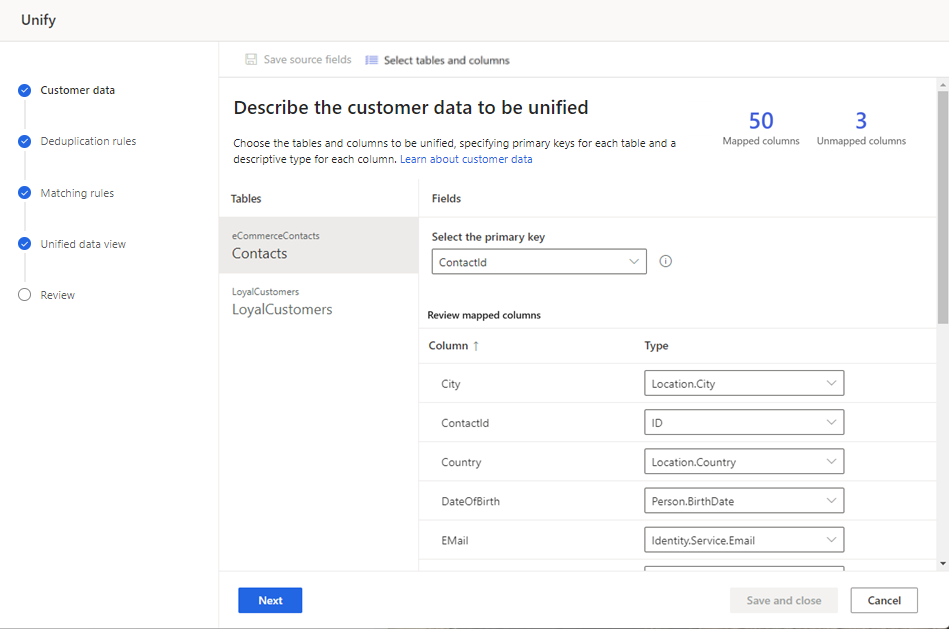
Yhdistettyjen ja yhdistämättömien kenttien määrän näyttö.
Voit lisätä muita sarakkeita tai taulukoita valitsemalla Valitse taulukot ja sarakkeet.
Vaihtoehtoisesti voit muuttaa taulukon tai saraketyyppien perusavainta. Lisätietoja on kohdassa Asiakastietojen kuvailu.
Valitse Seuraava, jos haluat tehdä muutoksia kaksoiskappaleiden poistosääntöihin, tai valitse Tallenna ja sulje ja palaa kohtaan Päivitä yhdistämisasetukset.
Päällekkäisyyksien poistamissääntöjen hallinta
Valitse MuokkaaKaksoiskappaleiden poistosäännöt-ruudussa.

Kaksoiskappaleet-kohdassa näytetään löydettyjen tietueiden kaksoiskappaleiden määrä. Tietueiden kaksoiskappaleiden poistot -sarakkeessa näkyvät taulukot, joilla oli tietueiden kaksoiskappaleita, ja tietueiden kaksoiskappaleiden prosenttiosuus.
Jos haluat käyttää rikastettua taulukkoa, valitse Käytä rikastettuja taulukkoja. Lisätietoja: Rikastus tietolähteitä varten.
Jos haluat hallita kaksoiskappaleiden poistamissääntöjä, valitse jokin seuraavista vaihtoehdoista:
- Luo uusi sääntö: valitse Lisää sääntö asianmukaisen taulukon alta. Lisätietoja on kohdassa Kaksoiskappaleiden poistosääntöjen määrittäminen.
- Muuta säännön ehtoja: Valitse sääntö ja sitten Muokkaa. Muuta kenttiä, lisää tai poista ehtoja tai lisää tai poista poikkeuksia.
- Esikatselu: Valitse sääntö ja esikatsele, jos haluat tarkastella säännön viimeisimmän suorituksen tuloksia.
- Säännön aktivoinnin poistaminen: valitse sääntö ja poista sen jälkeen aktivointi, jos haluat säilyttää kaksoiskappaleiden poistosäännön ja sulkea sen pois vastaavasta prosessista.
- Säännön kaksoiskappale: valitse sääntö ja luo sitten kaksoiskappale, jos haluat luoda samanlaisen säännön muutoksin.
- Säännön poistaminen: Valitse sääntö ja poista.
Voit muuttaa yhdistämisasetuksia valitsemalla taulukon. Voit muuttaa asetuksia vain, jos sääntö on luotu.
Valitse Muokkaa yhdistämisasetuksia ja muuta Säilytettävää tietuetta, jos haluat säilyttää vaihtoehdon.
Jos haluat muuttaa taulukon yksittäisten sarakkeiden yhdistämisasetuksia, valitse Lisäasetukset ja tee tarvittavat muutokset.
Valitse Valmis.
Valitse Seuraava, jos haluat tehdä muutoksia yhdistämissääntöihin, tai valitse Tallenna ja sulje ja palaa kohtaan Päivitä yhdistämisasetukset.

Täsmäytyssääntöjen hallinta
Voit määrittää ja hienosäätää useimpia vastineparametreja. Et voi lisätä tai poistaa taulukoita. Vastinesäännöt eivät koske yksittäisiin taulukoihin.
Valitse MuokkaaVastaavuussäännöt-ruudussa.

Sivulla näkyvät vastaavuusjärjestys ja määritetyt säännöt sekä seuraavat tilastot:
- Yksilöllisissä lähdetietueissa näkyy viime hakusuorituksessa käsiteltyjen yksittäisten lähdetietueiden määrä.
- Täsmäytettyjen ja täsmäämättömien tietueiden avulla voidaan korostaa, kuinka monta yksilöllistä tietuetta on jäljellä vastaavuussääntöjen käsittelyn jälkeen.
- Vain täsmäytetyt tietueet -kohdassa näkyy kaikkien vastineparien vastaavuudet.
Jos haluat tarkastella kaikkien sääntöjen tuloksia ja niiden pistemäärää, valitse Näytä viimeinen suoritus. Tulokset, mukaan lukien vaihtoehtoiset yhteyshenkilötunnukset, näytetään. Voit ladata tulokset.
Jos haluat tarkastella tietyn säännön tuloksia ja pisteitä, valitse sääntö ja esikatsele. Tulokset näytetään. Voit ladata tulokset.
Jos haluat tarkastella tietyn ehdon tuloksia säännössä, valitse sääntö ja Muokkaa. Valitse Muokkaa-ruudusta ehdon alapuolelta Esikatselu. Voit ladata tulokset.

Jos olet lisännyt rikastetun taulukon, valitse Käytä rikastettuja taulukoita. Lisätietoja: Rikastus tietolähteitä varten.
Jos haluat hallita sääntöjä, valitse jokin seuraavista vaihtoehdoista:
- Luo uusi sääntö: valitse Lisää sääntö asianmukaisen taulukon alta. Lisätietoja on ohjeaiheessa Vastaavuusparien sääntöjen määrittäminen.
- Muuta sääntöjen järjestystä, jos olet määrittänyt useita sääntöjä: vedä ja pudota säännöt haluamaasi järjestykseen. Lisätietoja on kohdassa Määritä vastaavuusjärjestys.
- Muuta säännön ehtoja: Valitse sääntö ja sitten Muokkaa. Muuta kenttiä, lisää tai poista ehtoja tai lisää tai poista poikkeuksia.
- Säännön aktivoinnin poistaminen: valitse sääntö ja Poista aktivointi, jos haluat säilyttää yhdistämissäännön ja sulkea sen pois vastaavasta prosessista.
- Säännön kaksoiskappale: valitse sääntö ja luo sitten kaksoiskappale, jos haluat luoda samanlaisen säännön muutoksin.
- Säännön poistaminen: Valitse sääntö ja poista.
Valitse Seuraava, jos haluat tehdä muutoksia yhtenäistettyihin kenttiin, tai palaa Päivitä yhdistämisasetukset -kohtaan valitsemalla Tallenna ja sulje.

Yhdenmukaistettujen kenttien hallinta
Valitse MuokkaaYhdistetty tietonäkymä -ruudussa.

Tarkista yhdistetyt ja poisjätetyt kentät ja tee tarvittavat muutokset. Voit lisätä CustomerID-avaimen tai muokata sitä tai ryhmitellä profiileja klustereiksi. Lisätietoja on kohdassa Yhdistä asiakaskentät.
Valitse Seuraava, jos haluat tarkistaa ja päivittää yhdistetyn profiilin ja riippuvuudet. Jos haluat tehdä lisää muutoksia, valitse Tallenna ja sulje ja palaa kohtaan Päivitä yhdistämisasetukset.
Suorita vastaavuusehdot
Vastaavuusehtojen suorittaminen suorittaa kaksoiskappaleiden poiston ja vain sääntöjen vastaavuusmäärityksen sekä päivittää Deduplication_*- ja ConflationMatchPair-taulukot.
Valitse Tiedot>Yhdistä -sivulta Suorita vain vastaavuussäännöt.
Kaksoiskappaleiden poistosäännöt- ja Vastaavuussäännöt-ruuduissa tilana on Jonossa tai Päivitä.
Vinkki
Tehtäville ja prosesseille on määritetty tilat. Useimmat prosessit riippuvat muista alkuvaiheen prosesseista, kuten tietolähteistä ja tietojen profiloinnin päivityksistä.
Valitse tila, jos haluat avata Edistymisen tiedot -ruudun ja tarkastella tehtävien edistymistä. Peruuta työ valitsemalla ruudun alareunassa Peruuta työ.
Valitse jokaisen tehtävän alta Näytä tiedot -linkki, jos haluat lisätietoja esimerkiksi käsittelyajasta, viimeisestä käsittelypäivästä sekä tehtävään tai prosessiin liittyvistä virheistä ja varoituksia. Valitsemalla paneelin alareunassa Näytä järjestelmän tili saat muut järjestelmän prosessit näkyviin.
Kun yhdistämisprosessi on valmis, valitse MuokkaaVastaavuussäännöt-ruudussa.

Lisätietoja muutosten tekemisestä on kohdissa Kaksoiskappaleiden poistosääntöjen hallinta ja Vastaavuussääntöjen hallinta.
Suorita yhdistämisprosessi uudelleen tai suorita profiilin päivitykset.
Suorita yhdistetyn profiilin päivitykset
- Suorita vastaavuuksien haun ehdot ja päivitä yhdistetyn profiilin taulukko ilman, että vaikutat riippuvuuksiin (kuten asiakaskortteihin, rikastuksiin, segmentteihin tai mittareihin) valitsemalla Yhtenäistä asiakasprofiilit Riippuvaisia prosesseja ei suoriteta, mutta ne päivittyvät päivitysaikataulun mukaisesti.
- Suorita vastaavuuksien haun ehdot sekä päivitä yhtenäisen profiilin ja kaikki riippuvuudet valitsemalla Yhdistä asiakasprofiilit ja riippuvuudet. Kaikki prosessit käynnistyvät uudelleen automaattisesti.
Kaikissa muissa ruuduissa paitsi Asiakastiedot tilana on Jonossa tai Päivittää. Enemmän tietoja, vinoja tietoja tai tietoja, joissa on paljon kaksoiskappaleita, vaikuttaa prosessointiaikaan.
Vinkki
Tehtäville ja prosesseille on määritetty tilat. Useimmat prosessit riippuvat muista alkuvaiheen prosesseista, kuten tietolähteistä ja tietojen profiloinnin päivityksistä.
Valitse tila, jos haluat avata Edistymisen tiedot -ruudun ja tarkastella tehtävien edistymistä. Peruuta työ valitsemalla ruudun alareunassa Peruuta työ.
Valitse jokaisen tehtävän alta Näytä tiedot -linkki, jos haluat lisätietoja esimerkiksi käsittelyajasta, viimeisestä käsittelypäivästä sekä tehtävään tai prosessiin liittyvistä virheistä ja varoituksia. Valitsemalla paneelin alareunassa Näytä järjestelmän tili saat muut järjestelmän prosessit näkyviin.
Onnistuneen suorituksen tulokset näkyvät Yhtenäistä-sivulla, jossa näkyy yhdistettyjen profiilien määrä.