Muistiinpano
Tämän sivun käyttö edellyttää valtuutusta. Voit yrittää kirjautua sisään tai vaihtaa hakemistoa.
Tämän sivun käyttö edellyttää valtuutusta. Voit yrittää vaihtaa hakemistoa.
Yhtenäistä asiakasprofiilia käyttävien jatkoprosessien suojaamiseksi Customer Insights - Data estää käytössä olevien kenttien poistamisen. Voit poistaa kentän vasta, kun olet poistanut loppuvaiheen riippuvuudet. Kun poistat kaikki kentät taulukosta, voit poistaa taulukon. Poista riippuvuudet käänteisessä järjestyksessä, jossa ne luotiin.
Yhteenveto
Poista Dataverse-kentässä Dataverse-riippuvuudet, kuten lomake, joka näyttää poistettavan kentän. Tallenna tekemäsi muutokset.
Poista Customer Insights - Data yhtenäisen kentän riippuvuudet, kuten sellaiset segmentit, mittarit tai muut merkitykselliset tiedot, jotka käyttävät poistettavaa kenttää. Tallenna tekemäsi muutokset.
Jätä kenttä pois Unified Data View -vaiheessa. Jos poistat koko taulukon, jätä kaikki kentät pois taulukosta. Tallenna tekemäsi muutokset.
Poista Päällekkäiset säännöt -vaiheessa kaikki kenttiä käyttävät deduplication-säännöt. Jos poistat koko taulukon, poista kaikki taulukon deduplicaatiosäännöt. Tallenna tekemäsi muutokset.
Poista kentät Vastaavat ehdot -vaiheessa mistä tahansa säännöistä. Jos poistat koko taulukon, valitse taulukko ja valitse Poista.
Yhdistämisen estävien riippuvuuksien poistaminen
Jos haluat tunnistaa tietyt riippuvuudet, jätä pois yksi kenttä tietojen yhdistämisen määrityksissä. Jos kerralla jätetään pois useita kenttiä, joilla on riippuvuussuhteita, tämä on vain yleinen virhe.
Siirry kohtaan Tiedot>Yhdistä.
Valitse MuokkaaYhdistetty tietonäkymä -ruudussa.
Valitse yksi kenttä ja valitse sitten Jätä pois.
Vahvista valitsemalla Valmis ja sitten Tallenna ja sulje.
Jos riippuvuuksia on, näyttöön tulee yksi seuraavista virheistä.
-
Detected DataVerse dependencies in msdynci_customerprofile entity on these attribute(s): \<attribute names\>. Please delete these dependencies and merge again.Tämä sanoma ilmaisee, että Dataverse-riippuvuussuhde on olemassa. Siirry kohtaan Dataverse-riippuvuuden poistaminen. -
The specified resource cannot be modified or deleted due to downstream dependency(s). To proceed, remove its usage from the following, in the order specified: {Segment, Measure, Export, or Insight name}.Tämä sanoma ilmaisee Customer Insights - Data riippuvuuden. Poista kenttä käytettävästä määritetyssä ominaisuudessa.
-
Kun olet poistanut kaikki luettelon riippuvuudet, palaa Customer Insights - Data>Unify>Merge ja suorita yhdistäminen uudelleen.
Dataverse-riippuvuuden poistaminen
Kun päivität Unify -määrityksen Dynamics 365 Customer Insights - Data, järjestelmä tarkistaa, viittaavatko muut ratkaisun osat määritteisiin, jotka haluat poistaa Dataversen msdynci_customerprofile-taulukosta. Customer Insights - Data kirjoittaa yhdistetyt asiakasprofiilit tähän taulukkoon Dataverse-ympäristössäsi. Tietolähteiden jokaisesta yhdistetystä ja yhdistetystä kentästä tulee sarake tälle taulukolle. Kun organisaation muut käyttäjät luovat lomakkeita, näkymiä, työnkulkuja tai muita osia, jotka viittaavat näihin sarakkeisiin, Dataverse estää kyseisten sarakkeiden poistamisen, vaikka Customer Insights pyytää poistamista.
Avaa Power Apps Customer Insights -esiintymään liittyvä ympäristö.
Siirry taulukoihin, etsi CustomerProfile (
msdynci_customerprofile) ja avaa se.Valitse virhesanomassa mainittu sarake ja valitse sitten Näytä riippuvuudet.>
Tarkista Riippuvaiset osat -luettelo, joka näyttää tarkasti, mitkä lomakkeet, näkymät, työnkulut tai muut osat viittaavat kyseiseen sarakkeeseen.
Osatyyppi Riippuvuuden poistaminen Lomake Avaa lomake lomakkeiden suunnitteluohjelmassa, poista sarake lomakeasettelusta ja tallenna ja julkaise. Näkymä Avaa näkymäeditori, poista sarake näkymän sarakkeista ja suodatusehdoista, tallenna ja julkaise. Kaavio Muokkaa kaaviota ja poista viittaukset sarakkeeseen. Pilvipalvelun työnkulku /työnkulku Muokkaa työnkulkua Power Automate ja poista kaikki sarakkeeseen viittaavat vaiheet. Liiketoimintasääntö Muokkaa liiketoimintasääntöä ja poista ehdot tai toiminnot, jotka viittaavat sarakkeeseen. Liiketoimintaprosessi Muokkaa liiketoimintaprosessin työnkulkua ja poista mahdolliset vaihekentät, jotka viittaavat sarakkeeseen.
Poista yhdistetty kenttä
Siirry kohtaan Tiedot>Yhdistä.
Valitse MuokkaaYhdistetty tietonäkymä -ruudussa.
Valitse kaikki kentän esiintymät ja valitse sitten Jätä pois.

Vahvista valitsemalla Valmis ja sitten Tallenna ja sulje.
Vinkki
Jos näyttöön tulee teksti "Ei voi tallentaa yhdistämistä. Määritettyä resurssia ei voi muokata tai poistaa jatkoriippuvuuksien vuoksi", kenttää käytetään edelleen jatkojalostusriippuvuudessa. Siirry kohtaan Poista riippuvuudet, jotka estävät yhdistymisen.
Jos kenttää käytetään säännössä päällekkäisyyden poistamissäännöille tai täsmäyssäännöille, suorita seuraavat vaiheet. Muussa tapauksessa siirry seuraavaan vaiheeseen.
- Valitse MuokkaaKaksoiskappaleiden poistosäännöt-ruudussa.
- Poista kenttä kaikista säännöistä, joissa sitä käytetään, ja valitse sitten Seuraava.
- Poista kenttä Vastaavuussäännöt-sivulla kaikista säännöistä, joissa sitä käytetään, ja valitse sitten Tallenna ja sulje.
- Valitse Yhdistä>Yhdistä asiakasprofiilit ja riippuvuudet. Odota, että yhdistäminen on valmis, ennen kuin siirryt seuraavaan vaiheeseen.
Valitse MuokkaaAsiakastiedot-ruudussa.
Valitse Valitse taulukot ja sarakkeet ja tyhjennä kunkin kentän esiintymän vieressä oleva valintaruutu.
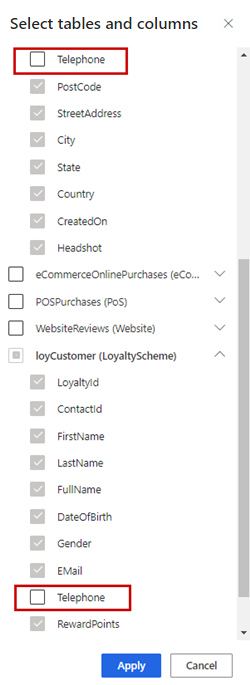
Valitse Käytä.
Valitse Tallenna ja sulje.
Valitse Yhdistä>Yhdistä asiakasprofiileja ja riippuvuuksia, jotta voit päivittää yhtenäisen profiilin.
Poista yhdistetty taulukko
Taulukot voidaan poistaa yhdistymisestä, kun olet poistanut kaikki kentät taulukosta.
Siirry kohtaan Tietojen>yhdistäminen ja valitse Asiakastiedot-ruudussaMuokkaa.
Valitse Valitse taulukot ja sarakkeet ja tyhjennä taulukon vieressä oleva valintaruutu.

Vinkki
Jos näet kenttiä poissa käytöstä -tilassa, kenttää käytetään edelleen jatkojalostusriippuvuudessa. Siirry kohtaan Poista riippuvuudet, jotka estävät yhdistymisen.
Valitse Käytä.
Valitse Tallenna ja sulje.
Suorita yhdistäminen valitsemalla Yhdistäminen>Yhdistä asiakasprofiilit ja riippuvuudet päivittääksesi yhtenäisen profiilin.