Muistiinpano
Tämän sivun käyttö edellyttää valtuutusta. Voit yrittää kirjautua sisään tai vaihtaa hakemistoa.
Tämän sivun käyttö edellyttää valtuutusta. Voit yrittää vaihtaa hakemistoa.
Valitsemalla Tiedot>Tietolähteet voidaan tarkastella kunkin käsitellyn tietolähteen nimeä, sen tilaa ja ajankohtaa, jolloin kyseisen lähteen tiedot viimeksi päivitettiin. Tietolähdeluetteloa voi lajitella minkä tahansa sarakkeen perustella. Hallittavan tietolähteen voi etsiä myös hakuruutua käyttämällä.
Voit tarkastella käytettävissä olevia toimintoja valitsemalla tietolähteen.

- Muokkaa tietolähdettä, jos haluat muuttaa sen ominaisuuksia. Et voi muokata yksittäistä CSV-tietolähdettä, jota on käytetty merkityksellisten tietojen automaattiseen luontiin.
- Päivitä tietolähde siten, että se sisältää uusimmat tiedot.
- Rikasta tietolähdettä ennen yhdistämistä, jotta laatu ja kattavuus paranisi parempien tulosten saavuttamiseksi.
- Poista tietolähde. Tietolähde voidaan poistaa vain, jos tietoja ei käytetään missään käsittelyssä, kuten yhdistämisessä, merkityksellisissä tiedoissa, aktivoinneissa tai vienneissä. Jos haluat poistaa yhtenäisen ja käytössä olevan tietolähteen, siirry kohtaan Käytössä olevan tietolähteen poistaminen.
Jos sinulla on Azure Data Lake-tietolähde ja Common Data Model-taulukoita, voit lisätä sen käyttämään Delta-taulukoita.
Tietolähteiden päivittäminen
Tietolähteet voidaan päivittää automaattisen aikataulun mukaan tai manuaalisesti tarvittaessa. Vain omistaja voi manuaalisesti päivittää paikallisen tietolähteen.
Liitettyjen tietolähteiden osalta tietojen käsittelyssä käytetään kyseisen tietolähteen viimeisimpiä saatavana olevia tietoja.
Avaa Asetukset>Järjestelmä>Aikataulu määrittääksesi käsiteltyjen tietolähteidesi järjestelmän ajoittamat päivitykset.
Tietolähteen päivittäminen pyynnöstä:
Valitse Tiedot>Tietolähteet.
Valitse päivitettävä tietolähde ja valitse sitten Päivitä. Tietolähde on nyt valmis manuaaliseen päivitykseen. Jos päivität tietolähteen, päivitetään tietolähteessä sekä määritettyjen taulukkojen tiedot että taulukkorakenne.
Valitse tila, jos haluat avata Edistymisen tiedot -ruudun ja tarkastella edistymistä. Peruuta työ valitsemalla ruudun alareunassa Peruuta työ.
Vioittuneiden tietolähteiden tarkistaminen
Käsiteltävissä tiedoissa voi olla vioittuneita tietueita, jotka voivat aiheuttaa tietojen käsittelyprosessin loppuun saattamisen virheillä tai varoituksilla.
Muistio
Jos tietojen käsittelyssä ilmenee virheitä, tätä tietolähdettä hyödyntävä myöhempi käsittely (kuten yhdistäminen tai aktiviteettien luominen) ohitetaan. Jos käsittely päättyy varoituksiin, myöhempi käsittely jatkuu, mutta joitakin tietueita ei ehkä sisällytetä.
Näitä virheitä voi tarkastella tehtävän tiedoissa.
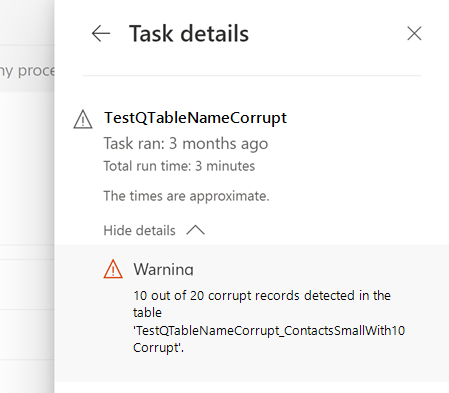
Vioittuneet tietueet näytetään järjestelmän luomissa taulukoissa.
Vioittuneiden tietojen korjaaminen
Vioittuneita tietoja voi tarkastella valitsemalla Tiedot>Taulukot ja etsimällä vioittuneet taulukot Järjestelmä-osassa. Vioittuneiden taulukoiden nimeämisrakenne: DataSourceName_tableName_corrupt'.
Valitse ensin vioittunut taulukko ja sitten Tiedot-välilehti.
Selvitä tietueen vioittuneet kentät ja niiden syy.

Muistio
Tiedot>Taulukot -kohdassa näkyy vain osa vioittuneista tietueista. Kaikkia vioittuneita tietueita voi tarkastella viemällä tiedostot tallennustilin säilöön vientiprosessin avulla. Jos käytössä on oma tallennustili, myös Customer Insights -kansiota voidaan tarkastella tallennustilillä.
Korjaa vioittuneet tiedot. Esimerkiksi Azure Data Lake tietolähteiden kohdalla liitä Data Lake Storage tiedot tai päivitä luettelotiedoston/model.json tiedoston tietotyypit. Korjaa Power Query tietolähteiden osalta lähdetiedoston tiedot ja korjasi tietotyypin muunnosvaiheessaPower Query – Muokkaa kyselyitä sivulla.

Tietolähteen seuraavan päivityksen jälkeen korjatut tietueet käsitellään Customer Insights - Data ja siirretään jatkoprosesseihin.
Esimerkiksi syntymäpäiväsarakkeen tietotyypiksi on määritetty päivämäärä. Asiakasrekisterin syntymäpäiväksi on merkitty "1.1.19777". Järjestelmä merkitsee tämän tietueen vioittuneeksi. Vaihda syntymäpäiväksi lähdejärjestelmässä 1977. Tietolähteiden automaattisen päivityksen jälkeen kentän muoto on nyt kelvollinen ja tietue poistetaan vioittuneesta taulukosta.
Käytössä olevan tietolähteen poistaminen
Jos sinulla on käsitelty ja yhdistetty tietolähde, jota et enää tarvitse, voit poistaa sen. Jos esimerkiksi kaikki tietolähteen taulukot ovat vanhentuneita tai niitä korvataan, poista taulukot ja tietolähde.
Kun kaikki tietoriippuvuudet on poistettu ja yhtenäistäminen on suoritettu uudelleen, voit poistaa tietolähteen. Siirry >Tietotietolähteet, valitse tietolähde ja sitten Poista.