Hyper-V Réplica le ayuda a proteger las cargas de trabajo mediante la replicación de máquinas virtuales (VM) entre hosts de Hyper-V que ejecutan Windows Server. En este artículo se explica cómo replicar una máquina virtual después de habilitar la replicación en el host o clúster receptor mediante Windows Admin Center: modo de virtualización, Hyper-V Manager, Administrador de clústeres de conmutación por error o PowerShell.
Puede replicar entre clústeres, servidores individuales o una combinación de ambos. Si usa un certificado para la autenticación, no hay ninguna dependencia de Active Directory entre los hosts. Los hosts únicos pueden ser miembros del dominio o estar en un grupo de trabajo.
Para obtener más información sobre Hyper-V Replica y cómo funciona, consulte Información general sobre Hyper-V Replica. Si necesita habilitar Hyper-V Réplica, consulte:
Prerrequisitos
Antes de comenzar, asegúrese de cumplir los siguientes requisitos previos:
Tiene un clúster de Hyper-V para recibir la máquina virtual replicada, en el cual ya configuró Hyper-V Replica. Si necesita configurar Hyper-V Réplica, consulte Habilitar Hyper-V réplica en un clúster de conmutación por error o Habilitar Hyper-V réplica en un único host. También tiene otro clúster o host único que ejecuta la máquina virtual que desea replicar.
Suficiente conectividad de red y ancho de banda entre los sitios primarios y de réplica para cumplir el objetivo de punto de recuperación (RPO) y el método de replicación inicial. Considere la posibilidad de dedicar o limitar usando QoS el tráfico de replicación para no impactar las cargas de trabajo de producción.
Si usa la autenticación basada en certificados, debe tener instalado un certificado válido en cada host de cada clúster o host único, tanto enviando como recibiendo. El certificado debe cumplir los siguientes requisitos:
- Que no caduque
- Tener atributos de Uso Mejorado de Clave (EKU) para la autenticación de cliente y servidor, y una clave privada asociada.
- Finalice en un certificado raíz válido.
- El nombre común del firmante (CN) o el nombre alternativo del firmante (SAN) debe coincidir con el nombre de dominio completo (FQDN) del rol de agente de réplica de Hyper-V que proporcione para el clúster receptor.
Capacidad de almacenamiento adecuada en el sitio de réplica para la máquina virtual, incluidos sus archivos de configuración, archivos de disco duro virtual (VHDX o VHD) y puntos de recuperación adicionales opcionales (instantáneas).
Una cuenta de usuario que sea miembro del grupo de seguridad Administradores de Hyper-V en cada host. En un dominio de Active Directory, puede agregar usuarios o grupos a este grupo mediante preferencias de directiva de grupo. Como alternativa, la cuenta puede ser un administrador local en cada host. Puede encontrar más información sobre el grupo administradores de Hyper-V en Grupos de seguridad de Active Directory.
Replicación de una máquina virtual
Debe habilitar la replicación para cada máquina virtual que quiera replicar. Puede replicar una máquina virtual mediante las siguientes combinaciones:
- Hyper-V Manager en clústeres o hosts únicos.
- El administrador de clústeres de conmutación por error funciona exclusivamente en clústeres.
- PowerShell en clústeres o servidores únicos.
- Windows Admin Center: modo de virtualización en clústeres o hosts únicos.
Seleccione la pestaña correspondiente para obtener instrucciones.
Importante
La configuración de Hyper-V Replica mediante modo de Virtualización de Windows Admin Center está en versión PREVIEW.
Esta información está relacionada con un producto de versión preliminar que puede modificarse sustancialmente antes de su lanzamiento. Microsoft no ofrece ninguna garantía, expresada o implícita, con respecto a la información proporcionada aquí.
Para obtener más información sobre el modo de virtualización de Windows Admin Center, consulta Introducción al modo de virtualización de Windows Admin Center.
Para habilitar y configurar Hyper-V Réplica mediante Windows Admin Center - Modo de virtualización:
Vaya a la dirección URL de Windows Admin Center: modo de virtualización e inicie sesión.
En el panel de recursos, expanda el host que contiene la máquina virtual que desea replicar y, a continuación, seleccione la máquina virtual para escribir su información general.
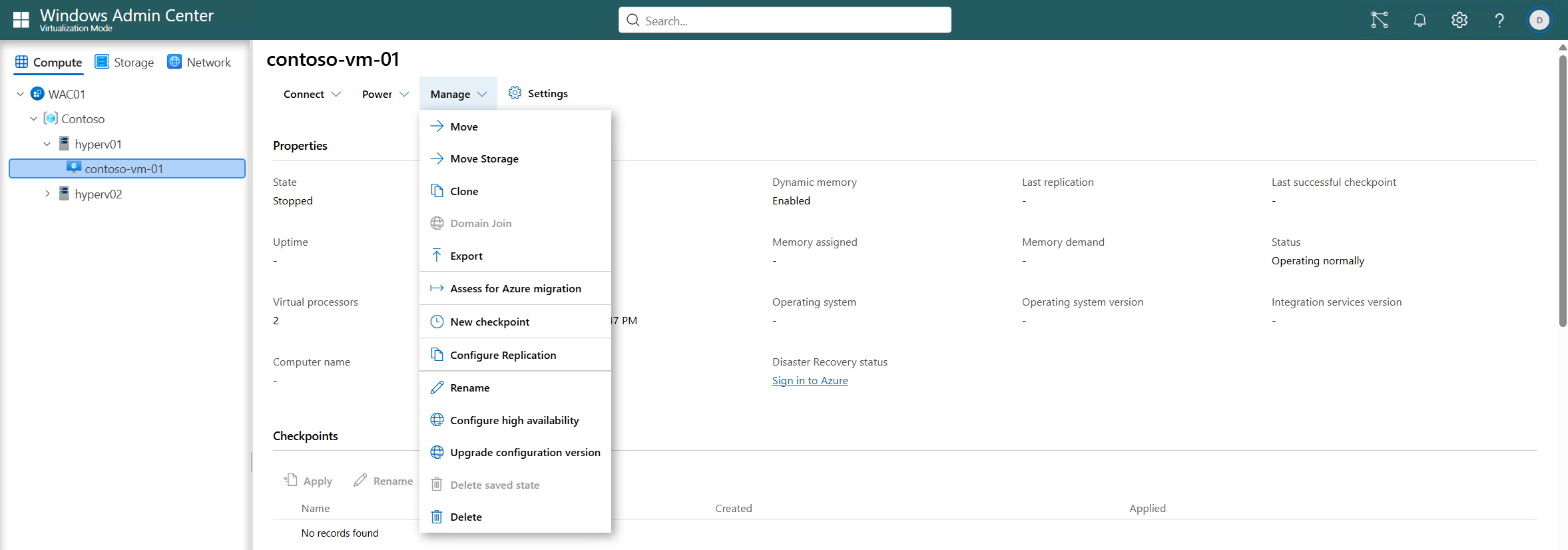
En la barra de menús, seleccione Administrar y, a continuación, seleccione Configurar replicación para abrir el panel Habilitar replicación .
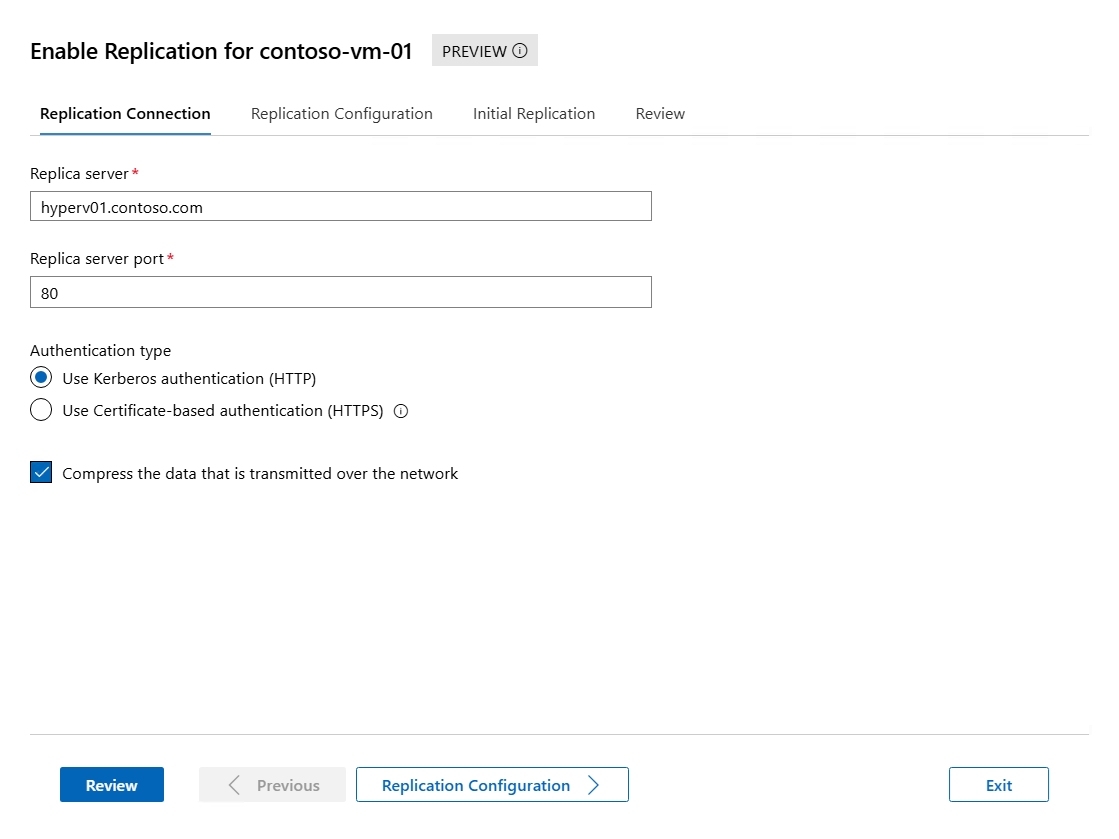
En la pestaña Conexión de replicación , escriba la siguiente información y seleccione Configuración de replicación para continuar:
En Servidor de réplicas, escriba netBIOS o FQDN del host de Hyper-V al que se va a replicar.
En Puerto del servidor réplica, introduzca el número de puerto que configuró en el host de réplica para Hyper-V Replica.
En Tipo de autenticación, seleccione el valor correcto en Usar autenticación Kerberos (HTTP) o Usar autenticación basada en certificados (HTTPS) en función del método de autenticación que configuró en el host de réplica. Si usa la autenticación basada en certificados, seleccione Seleccionar certificado y, a continuación, seleccione el certificado para el host principal que coincida con los requisitos. Si desea comprimir los datos que se transmiten a través de la red, active la casilla .
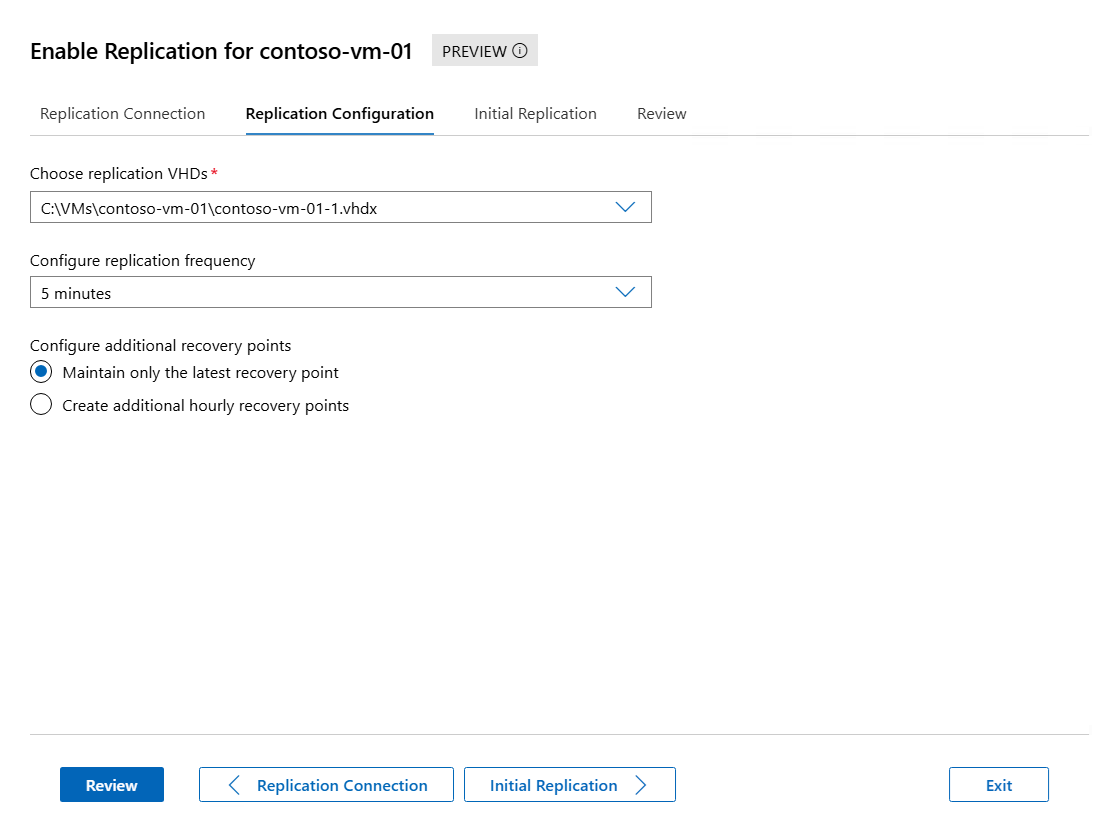
En la pestaña Configuración de replicación , complete la siguiente información y seleccione Replicación inicial para continuar:
Para Elegir discos duros virtuales de replicación, asegúrese de seleccionar las casillas de los discos duros virtuales que desea replicar y desactive las casillas de los discos duros virtuales que desee excluir de la replicación.
En Frecuencia de replicación, especifique con qué frecuencia los cambios deben sincronizarse desde los clústeres o hosts principales a los de réplica: entre 30 segundos, 5 minutos o 15 minutos.
En Configurar puntos de recuperación adicionales, seleccione Mantener solo el punto de recuperación más reciente o Crear puntos de recuperación por hora adicionales y el número de puntos de recuperación adicionales que desea crear en horas. Al crear puntos de recuperación adicionales por hora, también puede activar la casilla Frecuencia de instantáneas del Servicio de instantáneas de volumen (VSS) si desea que los puntos de recuperación proporcionen puntos de recuperación coherentes con la aplicación para las máquinas virtuales que ejecutan aplicaciones compatibles con VSS.
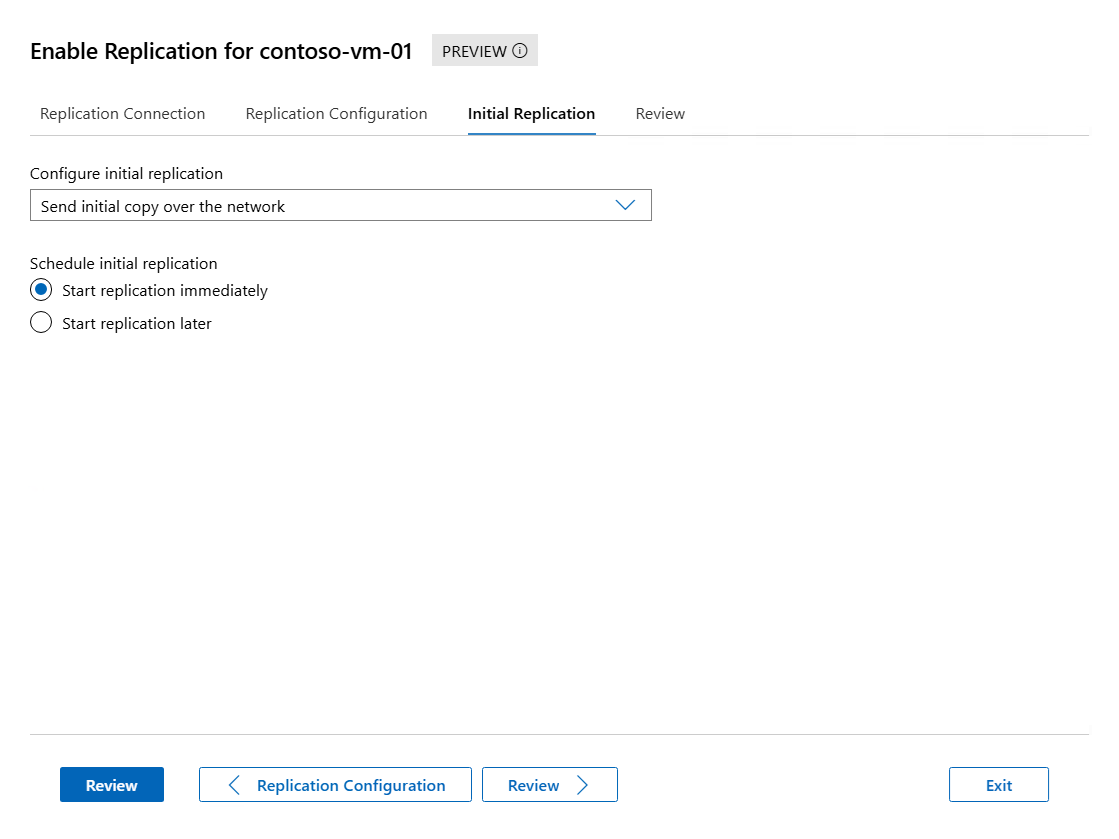
En la pestaña Replicación inicial , complete la siguiente información y seleccione Revisar para continuar:
En Configurar replicación inicial, seleccione el método de replicación inicial. Se muestra el tamaño total de la copia inicial. Seleccione una opción en la lista siguiente:
-
Enviar copia inicial a través de la red: este método es la opción predeterminada. Opcionalmente, puede especificar si se debe iniciar la replicación inmediatamente o iniciar la replicación en una hora especificada y fecha de hasta siete días en el futuro.
-
Enviar copia inicial mediante medios externos: especifique una ubicación de carpeta en medios locales o externos donde se pueda almacenar la copia inicial. Para obtener información sobre el proceso para importar la copia inicial, consulte Envío de una copia inicial mediante medios externos.
Revise la información de resumen y, a continuación, seleccione Habilitar replicación.
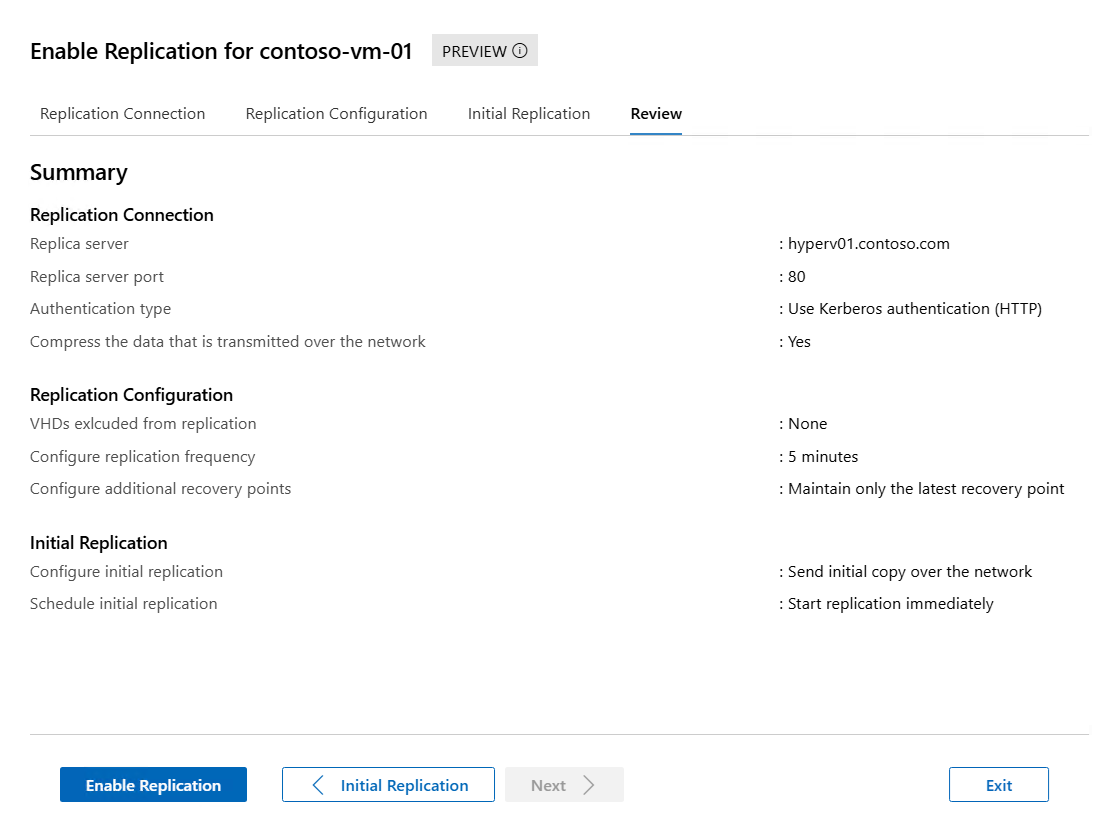
Puede comprobar que la replicación se habilitó correctamente en el panel Notificaciones .

Para supervisar el progreso de la replicación inicial, consulte la sección Supervisión del progreso de la replicación. Puede cambiar la configuración de replicación más adelante si necesita en la sección Replicación de la configuración de la máquina virtual.
Si decide enviar la copia inicial mediante medios externos, consulte la sección Enviar copia inicial mediante medios externos para el proceso para importar la copia inicial. Se crea una máquina virtual de marcador de posición en el sitio de réplica y su estado de mantenimiento de replicación es Advertencia. El contenido de la réplica de la máquina virtual se almacena en los medios externos en una subcarpeta para la máquina virtual.
Para replicar una máquina virtual mediante Hyper-V Manager:
Abra Hyper-V Manager en un dispositivo que use para administrar un host en el clúster principal o un único host principal con la máquina virtual, o en el propio host donde está instalado Windows Server con experiencia de escritorio.
En el panel de recursos, seleccione el host que contiene la máquina virtual que desea replicar.
Haga clic con el botón derecho en la máquina virtual que desea replicar y seleccione Habilitar replicación. En la pantalla Habilitar replicación , si ve Antes de comenzar, seleccione Siguiente.
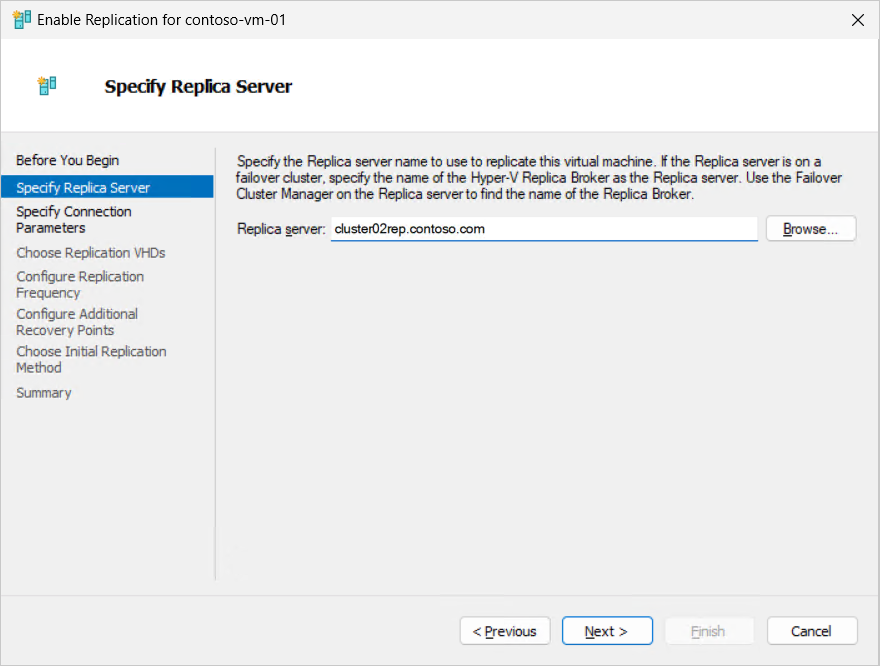
En Especificar servidor de réplica, en el cuadro Servidor de réplica, escriba el FQDN o NetBIOS del servidor de réplica. Si el servidor Réplica forma parte de un clúster de conmutación por error, escribe el nombre del agente de réplica de Hyper-V. Luego, selecciona Siguiente. La conexión al servidor de réplica se comprueba para recuperar la configuración de autenticación y puerto que configuró para el servidor de réplica.
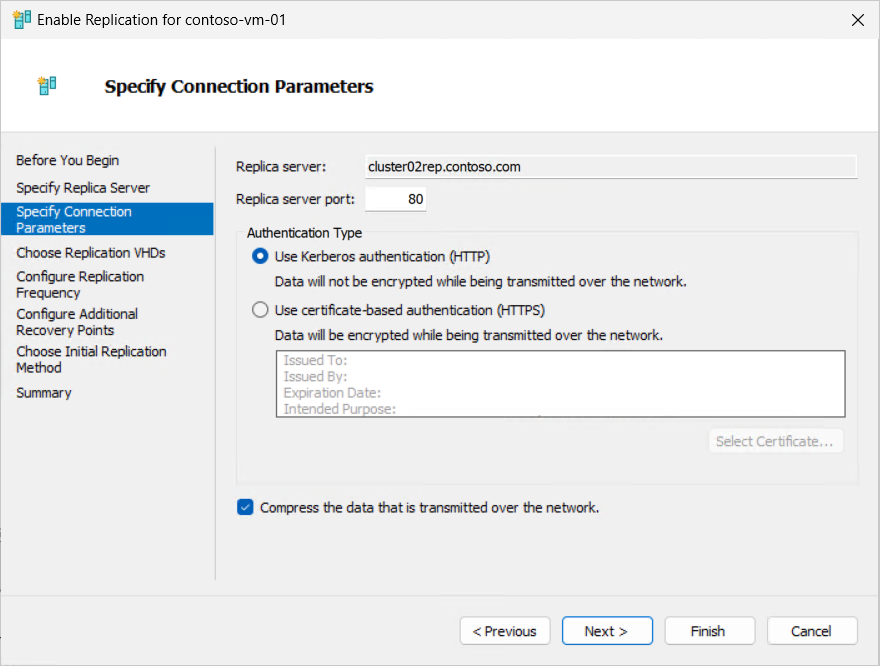
Revise la configuración del servidor de réplica. Si usa la autenticación basada en certificados, seleccione Seleccionar certificado y, a continuación, se le pedirá que seleccione el certificado para el host principal que coincida con los requisitos. Si desea comprimir los datos que se transmiten a través de la red, active la casilla . Seleccione Siguiente.
En Elegir VHDs de replicación, asegúrese de que las casillas de los VHDs que desea replicar están seleccionadas y desmarque las casillas de los VHDs que quiera excluir de la replicación. Luego, selecciona Siguiente.

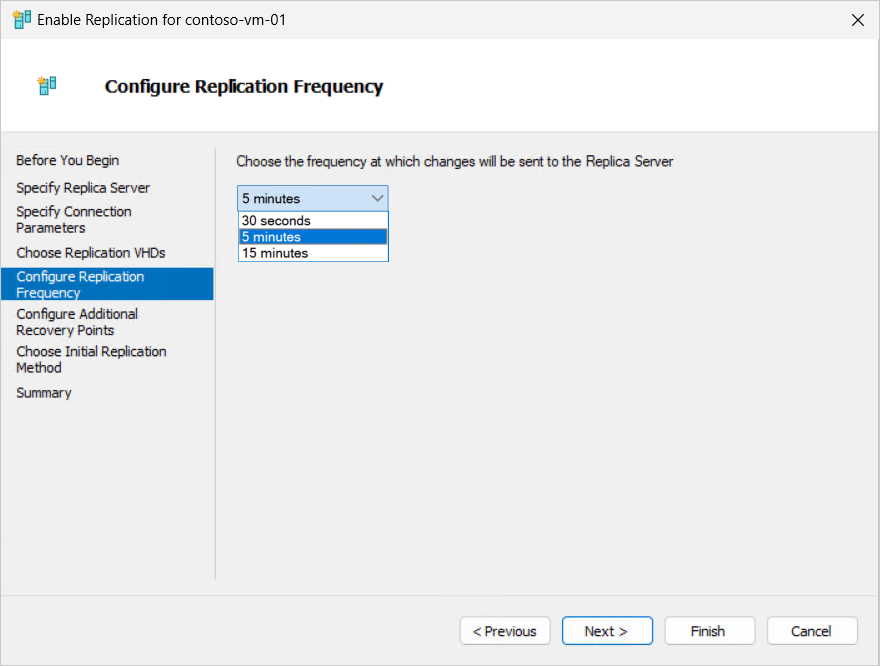
Para Configurar la Frecuencia de Replicación, especifique la frecuencia con la que se deben sincronizar los cambios desde el clúster o host principal hacia los clústeres o hosts de réplica en 30 segundos, 5 minutos o 15 minutos. Luego, selecciona Siguiente.
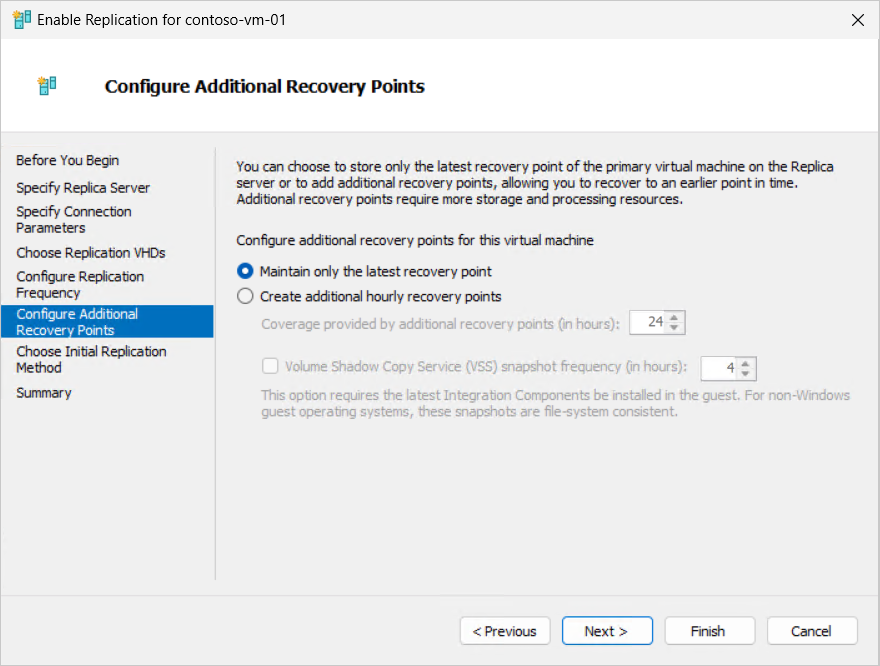
En Configurar puntos de recuperación adicionales, seleccione Mantener solo el punto de recuperación más reciente o Crear puntos de recuperación adicionales por hora y el número de puntos de recuperación adicionales que desea crear en horas. Luego, selecciona Siguiente.
Al crear puntos de recuperación adicionales por hora, también puede activar la casilla Frecuencia de instantáneas del Servicio de instantáneas de volumen (VSS) si desea que los puntos de recuperación proporcionen puntos de recuperación coherentes con la aplicación para las máquinas virtuales que ejecutan aplicaciones compatibles con VSS.
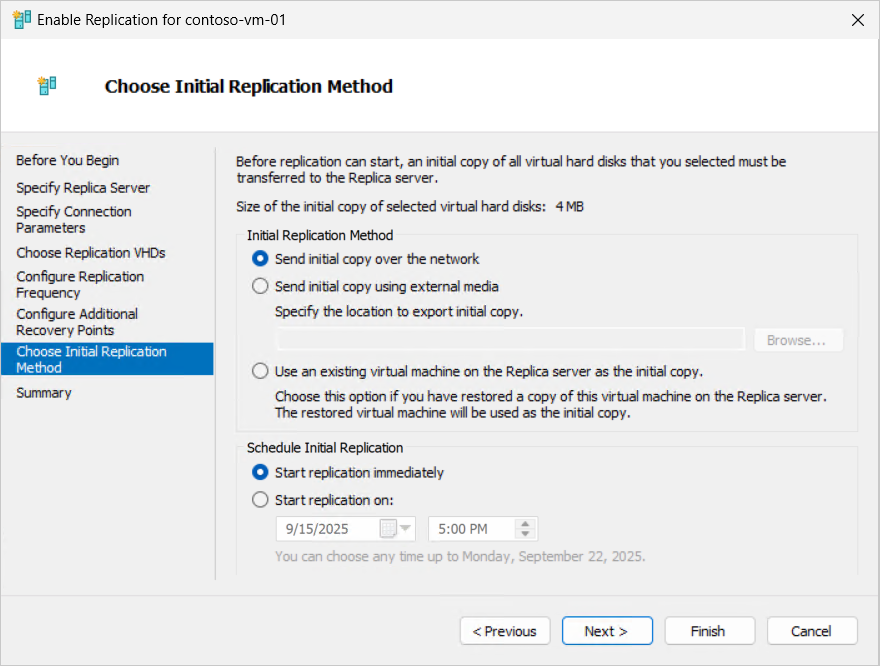
En Elegir replicación inicial, seleccione el método de replicación inicial. Se muestra el tamaño total de la copia inicial. Seleccione una opción en la lista siguiente y, a continuación, seleccione Siguiente.
-
Enviar copia inicial a través de la red: este método es la opción predeterminada.
-
Enviar copia inicial mediante medios externos: especifique una ubicación de carpeta en medios locales o externos donde se pueda almacenar la copia inicial.
-
Use una máquina virtual existente en el servidor réplica como copia inicial: restaure la máquina virtual en el servidor de réplica y úsela como base para la replicación y, a continuación, replique solo los cambios. Puede encontrar el proceso para importar la copia inicial en la sección Enviar copia inicial mediante medios externos.
Si selecciona Enviar copia inicial a través de la red o Usar una máquina virtual existente en el servidor réplica como copia inicial, puede especificar opcionalmente si se debe iniciar la replicación inmediatamente o iniciar la replicación en un momento especificado y fecha de hasta siete días en el futuro.
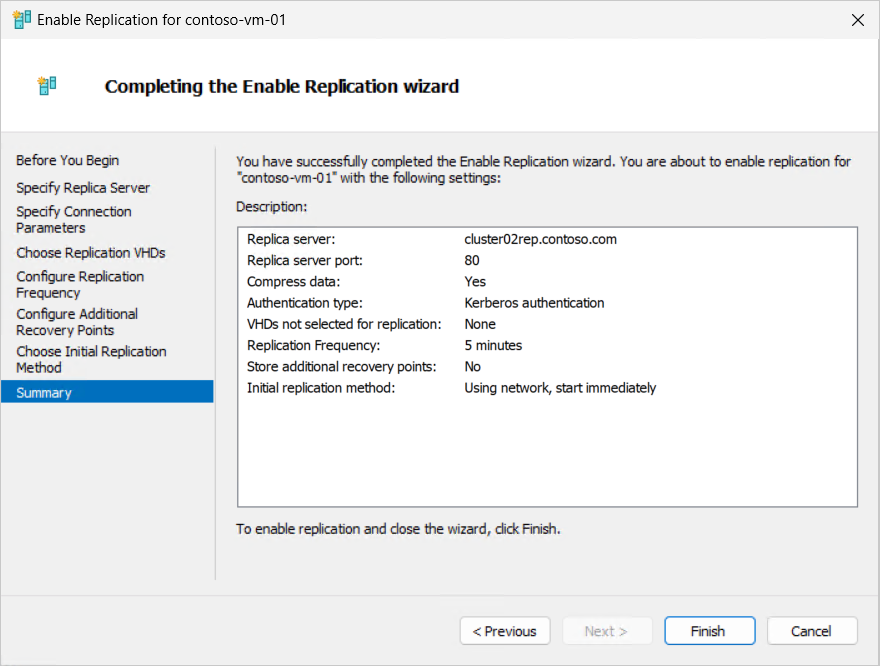
Revise la información de resumen y, a continuación, seleccione Finalizar.
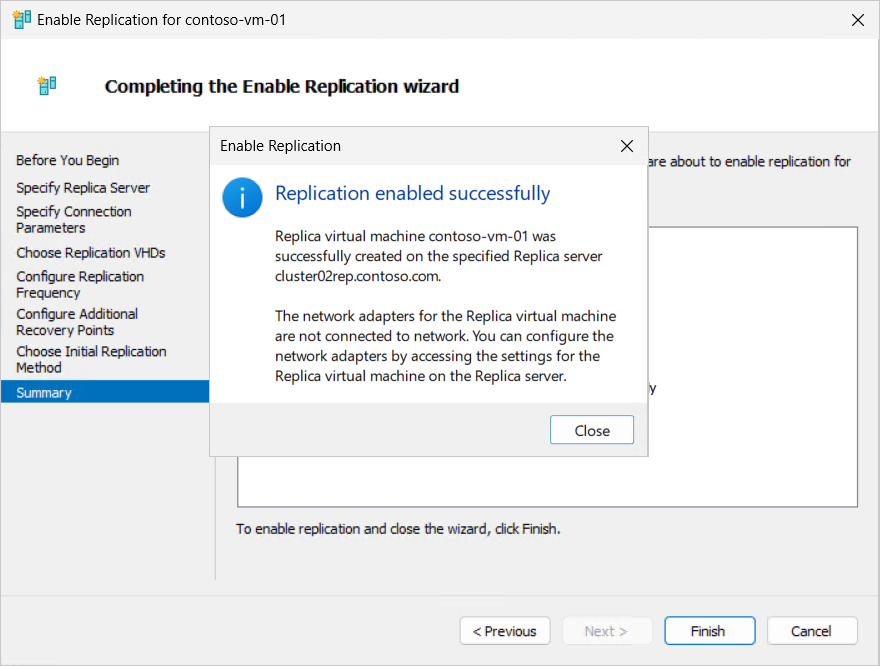
Se muestra un cuadro de diálogo que indica que la replicación se habilitó correctamente.
Para supervisar el progreso de la replicación inicial, consulte la sección Supervisión del progreso de la replicación. Puede cambiar la configuración de replicación más adelante si necesita en la sección Replicación de la configuración de la máquina virtual.
Si decide enviar la copia inicial mediante medios externos, consulte la sección Enviar copia inicial mediante medios externos para el proceso para importar la copia inicial. Se crea una máquina virtual de marcador de posición en el sitio de réplica y su estado de mantenimiento de replicación es Advertencia. El contenido de la réplica de la máquina virtual se almacena en los medios externos en una subcarpeta para la máquina virtual. Una vez completada la exportación, expulsar de forma segura el medio externo y transportarlo al servidor de réplica.
Para replicar una máquina virtual mediante el Administrador de clústeres de conmutación por error:
Abra el Administrador de clústeres de conmutación por error en un dispositivo que use para administrar el clúster principal o un host principal único con la máquina virtual, o en uno de los hosts del clúster donde está instalado Windows Server con Experiencia de Escritorio.
En el panel de recursos, expanda el nombre del clúster al que desea replicar y, a continuación, seleccione Roles.
Haga clic con el botón derecho en la máquina virtual que desea replicar, seleccione Replicación y, a continuación, seleccione Habilitar replicación. En la pantalla Habilitar replicación , si ve Antes de comenzar, seleccione Siguiente.
En Especificar servidor de réplica, en el cuadro Servidor de réplica, escriba el FQDN o NetBIOS del servidor de réplica. Si el servidor Réplica forma parte de un clúster de conmutación por error, escribe el nombre del agente de réplica de Hyper-V. Luego, selecciona Siguiente. La conexión al servidor de réplica se comprueba para recuperar la configuración de autenticación y puerto que configuró para el servidor de réplica.
Revise la configuración del servidor de réplica. Si usa la autenticación basada en certificados, seleccione Seleccionar certificado y, a continuación, se le pedirá que seleccione el certificado para el host principal que coincida con los requisitos. Si desea comprimir los datos que se transmiten a través de la red, active la casilla . Seleccione Siguiente.
En Elegir VHDs de replicación, asegúrese de que las casillas de los VHDs que desea replicar están seleccionadas y desmarque las casillas de los VHDs que quiera excluir de la replicación. Luego, selecciona Siguiente.
Para Configurar la Frecuencia de Replicación, especifique la frecuencia con la que se deben sincronizar los cambios desde el clúster o host principal hacia los clústeres o hosts de réplica en 30 segundos, 5 minutos o 15 minutos. Luego, selecciona Siguiente.
En Configurar puntos de recuperación adicionales, seleccione Mantener solo el punto de recuperación más reciente o Crear puntos de recuperación adicionales por hora y el número de puntos de recuperación adicionales que desea crear en horas. Luego, selecciona Siguiente.
Al crear puntos de recuperación adicionales por hora, también puede activar la casilla Frecuencia de instantáneas del Servicio de instantáneas de volumen (VSS) si desea que los puntos de recuperación proporcionen puntos de recuperación coherentes con la aplicación para las máquinas virtuales que ejecutan aplicaciones compatibles con VSS.
En Elegir replicación inicial, seleccione el método de replicación inicial. Se muestra el tamaño total de la copia inicial. Seleccione una opción en la lista siguiente y, a continuación, seleccione Siguiente.
-
Enviar copia inicial a través de la red: este método es la opción predeterminada.
-
Enviar copia inicial mediante medios externos: seleccione Examinar y especifique una ubicación de carpeta en medios locales o externos donde se pueda almacenar la copia inicial. Para obtener información sobre el proceso para importar la copia inicial, consulte Envío de una copia inicial mediante medios externos.
-
Use una máquina virtual existente en el servidor réplica como copia inicial: restaure la máquina virtual en el servidor de réplica y úsela como base para la replicación y, a continuación, replique solo los cambios.
Si selecciona Enviar copia inicial a través de la red o Usar una máquina virtual existente en el servidor réplica como copia inicial, puede especificar opcionalmente si se debe iniciar la replicación inmediatamente o iniciar la replicación en un momento especificado y fecha de hasta siete días en el futuro.
Revise la información de resumen y, a continuación, seleccione Finalizar. Se muestra un cuadro de diálogo que indica que la replicación se habilitó correctamente.
Para supervisar el progreso de la replicación inicial, consulte la sección Supervisión del progreso de la replicación. Puede cambiar la configuración de replicación más adelante si necesita en la sección Replicación de la configuración de la máquina virtual.
Si decide enviar la copia inicial mediante medios externos, consulte la sección Enviar copia inicial mediante medios externos para el proceso para importar la copia inicial. Se crea una máquina virtual de marcador de posición en el sitio de réplica y su estado de mantenimiento de replicación es Advertencia. El contenido de la réplica de la máquina virtual se almacena en los medios externos en una subcarpeta para la máquina virtual. Una vez completada la exportación, expulsar de forma segura el medio externo y transportarlo al servidor de réplica.
Para replicar una máquina virtual mediante PowerShell, use el Enable-VMReplication cmdlet , que forma parte del módulo hyper-V , como se muestra en los ejemplos siguientes. Asegúrese de reemplazar el marcador de posición <values> por el suyo propio. Este proceso funciona para replicar en un clúster o en un único host.
Abra una sesión de PowerShell como administrador en uno de los hosts del clúster principal o un único host principal con la máquina virtual, o conéctese de forma remota mediante el cmdlet Enter-PSSession en un dispositivo que use para administrar el clúster o el host.
Importe el módulo Hyper-V ejecutando el comando siguiente:
Import-Module Hyper-V
Habilite la replicación de máquinas virtuales para una máquina virtual mediante la ejecución del comando siguiente. En este ejemplo se usa la autenticación Kerberos a través del puerto 80 con la configuración predeterminada de una frecuencia de replicación de 5 minutos y sin puntos de recuperación adicionales. Para obtener más información sobre los parámetros disponibles, como para la autenticación de certificados o para excluir discos duros virtuales específicos, consulte Enable-VMReplication.
$parameters = @{
    VMName = '<VM name>'
    ReplicaServerName = '<Replica cluster broker or server FQDN>'
    ReplicaServerPort = '80'
    AuthenticationType = 'Kerberos'
}

Enable-VMReplication @parameters
Inicie la replicación de máquina virtual inmediatamente. Estos son algunos ejemplos:
Para iniciar la replicación y enviar la copia inicial a través de la red inmediatamente, ejecute el siguiente comando. También puede especificar una hora de inicio programada de hasta siete días mediante el InitialReplicationStartTime parámetro .
Start-VMInitialReplication -VMName $parameters.VMName
Para enviar la réplica inicial mediante medios externos, ejecute el siguiente comando y, a continuación, siga el proceso de la sección Enviar copia inicial mediante medios externos para obtener información sobre cómo importarla al servidor de réplica.
Start-VMInitialReplication -VMName $parameters.VMName -DestinationPath '<Path to store initial copy on external media>'
Comienza la replicación. El tiempo necesario para completarse depende del tamaño de la máquina virtual. Puede comprobar el estado de replicación ejecutando el siguiente comando desde el host principal o de réplica. Puede cambiar la configuración de replicación más adelante si necesita usar el cmdlet Set-VMReplication .
Get-VMReplication -VMName $parameters.VMName
La State propiedad muestra el estado actual de la replicación. Si decide enviar la copia inicial a través de la red, una vez completada la replicación inicial, el estado es Replicating, como se muestra en la salida del ejemplo siguiente:
VMName        State       Health Mode    FrequencySec PrimaryServer ReplicaServer ReplicaPort AuthType Relationship
------        -----       ------ ----    ------------ ------------- ------------- ----------- -------- ------------
contoso-vm-01 Replicating Normal Primary 300          hyperv01      cluster02rep  80          Kerberos Simple
Si decide enviar la copia inicial mediante medios externos, consulte la sección Enviar copia inicial mediante medios externos para el proceso para importar la copia inicial. Se crea una máquina virtual de marcador de posición en el sitio de réplica y su estado de mantenimiento de replicación es Advertencia. El contenido de la réplica de la máquina virtual se almacena en los medios externos en una subcarpeta para la máquina virtual. Una vez completada la exportación, expulsar de forma segura el medio externo y transportarlo al servidor de réplica.
Importante
Los comportamientos siguientes se aplican a las máquinas virtuales que se replican:
Al replicar una máquina virtual, sus adaptadores de red no están conectados a un conmutador virtual en el host de réplica. Una vez completada la replicación inicial, conecte los adaptadores de red a un conmutador virtual en el host de réplica para que las máquinas virtuales estén listas para ponerse en línea si necesita ejecutar un failover.
Si realiza cambios en la configuración de la máquina virtual, como cambiar la memoria o la configuración del procesador o modificar adaptadores de red, esos cambios no se replican automáticamente en la máquina virtual de réplica. Debe actualizar manualmente la máquina virtual de réplica si es necesario. Como alternativa, puede quitar la replicación y volver a habilitarla para crear una nueva máquina virtual de réplica con la configuración actualizada.
Hyper-V Réplica apunta a un único volumen predeterminado para la replicación de máquinas virtuales. Para evitar problemas de capacidad o rendimiento, mueva el almacenamiento de la máquina virtual a un volumen diferente del volumen predeterminado para la replicación.
Si una máquina virtual ejecuta una aplicación que guarda datos en discos duros virtuales, puede asegurarse de que todos los discos duros virtuales seleccionados para la replicación se replican en el mismo momento dado. Un ejemplo de dónde este enfoque es útil es cuando una aplicación tiene un disco duro virtual dedicado a los datos de la aplicación y otro disco duro virtual dedicado a los archivos de registro de aplicaciones. Para usar esta característica, configure la replicación de máquinas virtuales mediante PowerShell con el Enable-VMReplication cmdlet y agregue el parámetro EnableWriteOrderPreservationAcrossDisks. Para más información, consulte Enable-VMReplication.
Si envía la copia inicial utilizando medios externos, como un disco duro o una unidad USB, el proceso crea una máquina virtual temporal en el sitio de réplica con un punto de control. El proceso almacena el contenido de la réplica de la máquina virtual en los medios externos en una subcarpeta para la máquina virtual. Puede transportar la copia inicial al servidor de réplica y, a continuación, importarla a la máquina virtual del marcador de posición.
Puede habilitar la replicación mediante el administrador de Hyper-V, el Administrador de clústeres de conmutación por error, PowerShell o el modo de virtualización de Windows Admin Center. Seleccione la pestaña correspondiente para obtener instrucciones.
Para enviar la copia inicial mediante medios externos e importarla mediante Windows Admin Center - Modo de virtualización:
Siga los pasos de la sección Replicación de una máquina virtual mediante windows Admin Center - Modo de virtualización. El proceso crea una máquina virtual temporal en el sitio de réplica y establece su estado de replicación como Replicación inicial en curso. El proceso almacena el contenido de la réplica de la máquina virtual en los medios externos en una subcarpeta para la máquina virtual. Expulsar de forma segura el medio externo y transportarlo al servidor de réplicas.
En el modo de virtualización de Windows Admin Center, en el panel izquierdo, seleccione el host al que va a replicar la máquina virtual.
En la lista de herramientas del host, seleccione Máquinas virtuales y, a continuación, seleccione la máquina virtual de marcador de posición para escribir su información general.
En la sección Replicación , seleccione Importar réplica inicial.
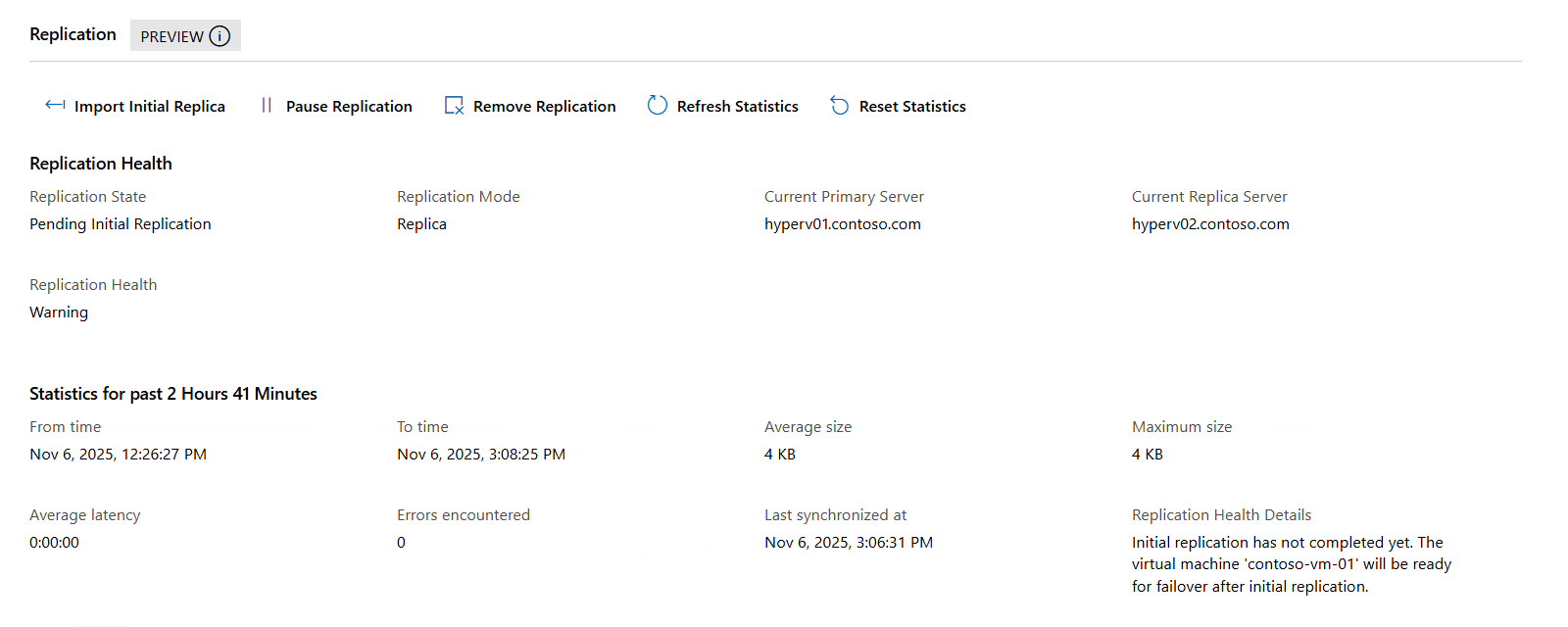
En el panel que se abre, escriba la ruta de acceso del archivo a la ubicación donde se almacena la copia inicial. También puede seleccionar Examinar para acceder a la ubicación. Seleccione Completar replicación inicial.
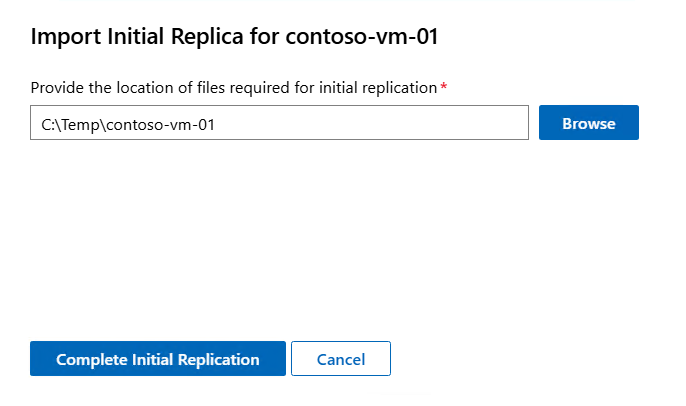
El proceso aplica el punto de control inicial a la máquina virtual del marcador de posición y cambia el estado de mantenimiento de la replicación a Correcto. La replicación continúa con la frecuencia especificada. Para supervisar el progreso continuo de la replicación, consulte la sección Supervisión del progreso de la replicación.
Para enviar la copia inicial mediante medios externos e importarla mediante Hyper-V Manager:
Siga los pasos de la sección Replicación de una máquina virtual mediante Hyper-V Manager. El proceso crea una máquina virtual de marcador de posición en el sitio de réplica y establece su estado de salud de replicación en Advertencia. El proceso almacena el contenido de la réplica de la máquina virtual en los medios externos en una subcarpeta para la máquina virtual. Una vez completada la exportación, expulsar de forma segura el medio externo y transportarlo al servidor de réplica.
Abra Hyper-V Manager en un dispositivo que use para administrar el host de réplica o en el propio host de réplica donde está instalado Windows Server con experiencia de escritorio.
En el panel de recursos, seleccione el host que contiene la máquina virtual temporal que va a replicar.
Haga clic con el botón derecho en la máquina virtual de marcador y seleccione Importar réplica inicial.
Especifique la ubicación donde se almacena la copia inicial y, a continuación, seleccione Completar replicación inicial.
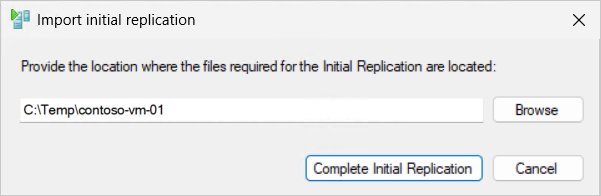
El proceso aplica el punto de control inicial a la máquina virtual del marcador de posición y cambia el estado de mantenimiento de la replicación a Normal. La replicación continúa con la frecuencia especificada. Consulte la sección Supervisión del progreso de la replicación para supervisar el progreso continuo de la replicación.
Para enviar la copia inicial mediante medios externos e importarla mediante el Administrador de clústeres de conmutación por error:
Siga los pasos de la sección Replicación de una máquina virtual mediante el Administrador de clústeres de conmutación por error. Se crea una máquina virtual de marcador de posición en el sitio de réplica y su estado de mantenimiento de replicación es Advertencia. El contenido de la réplica de la máquina virtual se almacena en los medios externos en una subcarpeta para la máquina virtual. Una vez completada la exportación, expulsar de forma segura el medio externo y transportarlo al servidor de réplica.
Abra el Administrador de clúster de conmutación por error en un dispositivo que use para administrar el clúster con la máquina virtual o en uno de los hosts del clúster donde está instalado Windows Server con Experiencia de Escritorio.
En el panel de recursos, expanda el nombre del clúster al que desea replicar y, a continuación, seleccione Roles.
Haga clic con el botón derecho en la máquina virtual de marcador y seleccione Importar réplica inicial.
Especifique la ubicación donde se almacena la copia inicial y, a continuación, seleccione Completar replicación inicial.
El punto de control inicial se aplica a la VM de marcador, por lo que el contenido de la réplica ahora se sincroniza con la máquina virtual principal a partir de ese punto de control y el estado de salud de replicación cambia a Normal. La replicación continúa con la frecuencia especificada. Consulte la sección Supervisión del progreso de la replicación para supervisar el progreso continuo de la replicación.
Para enviar la copia inicial mediante medios externos e importarla mediante PowerShell:
Siga los pasos de la sección Replicación de una máquina virtual mediante PowerShell. El proceso crea una máquina virtual de reserva en el sitio de réplica y su estado de salud de la replicación es Advertencia. El proceso almacena el contenido de la réplica de la máquina virtual en los medios externos en una subcarpeta para la máquina virtual. Cuando finalice la exportación, expulse de forma segura el medio externo y lo transporte al servidor de réplica.
Abra una sesión de PowerShell como administrador en uno de los hosts de réplica o conéctese de forma remota mediante el cmdlet Enter-PSSession en un dispositivo que use para administrar el clúster o el host.
Importe la réplica inicial mediante la ejecución del comando siguiente:
$parameters = @{
   VMName = '<VM name>'
   Path = '<Path to initial copy on external media>'
}

Import-VMInitialReplica @parameters
El tiempo necesario para completarse depende del tamaño de la máquina virtual y de la velocidad de los medios externos. Cuando el comando finaliza, aplica el punto de control inicial a la máquina virtual del marcador de posición y cambia el estado de mantenimiento de replicación a Normal. La replicación continúa con la frecuencia especificada. Para comprobar el estado de replicación, ejecute el comando siguiente desde el host principal o de réplica:
Get-VMReplication -VMName $parameters.VMName
La State propiedad muestra el estado actual de la replicación. Una vez finalizada la replicación inicial, el estado es Replicating, como se muestra en la salida de ejemplo siguiente:
VMName        State       Health Mode    FrequencySec PrimaryServer ReplicaServer ReplicaPort AuthType Relationship
------        -----       ------ ----    ------------ ------------- ------------- ----------- -------- ------------
contoso-vm-01 Replicating Normal Primary 300          hyperv01      cluster02rep  80          Kerberos Simple
Consulte la sección Supervisión del progreso de la replicación para supervisar el progreso continuo de la replicación.
Supervisión del progreso de la replicación
Puede supervisar el progreso de la replicación inicial y la replicación en curso mediante Hyper-V Manager, Administrador de clústeres de conmutación por error, PowerShell o Modo de virtualización de Windows Admin Center. Los estados de salud de replicación son:
Normal: los ciclos de replicación se completan según la programación (RPO cumplido), el trabajo pendiente es mínimo y no hay errores de replicación recientes. No es necesario realizar ninguna acción.
Advertencia: la replicación funciona pero crece el retraso o el trabajo pendiente (a menudo la carga transitoria de red o almacenamiento). Monitoree e investigue si no se resuelve rápidamente.
Crítico: la replicación se detiene o produce un error. El RPO está en riesgo, ya que los cambios no se aplican. Investigue inmediatamente, como comprobar la conectividad, la capacidad de almacenamiento y el rendimiento, la autenticación y los certificados, y los registros de eventos. Reanude o resincronice según sea necesario.
Seleccione la pestaña correspondiente para obtener instrucciones.
Para supervisar el progreso de la replicación mediante Windows Admin Center: modo de virtualización:
En Windows Admin Center- Modo de virtualización, en el panel izquierdo, expanda el host que contiene la máquina virtual que está replicando y, a continuación, seleccione la máquina virtual para escribir su información general.
En la sección Replicación, vea la información resumida de replicación, como el estado de la replicación, la hora de la última sincronización, y los FQDN del host primario y del de réplica.

Para supervisar el progreso de la replicación mediante Hyper-V Manager:
De nuevo en Hyper-V Manager, seleccione un host.
En el panel central, agregue una columna para Replication Health para mostrar el estado de mantenimiento de alto nivel de replicación para cada máquina virtual. Haga clic con el botón derecho en cualquier encabezado de columna y seleccione Agregar o quitar columnas. En la lista de columnas disponibles, seleccione Estado de replicación y, a continuación, seleccione Agregar para moverla a Columnas mostradas. Selecciona Aceptar.
Vea la información de resumen de replicación, como la última hora sincronizada y los FQDN del host principal y de réplica. Seleccione la máquina virtual y, después, en el panel inferior, seleccione la pestaña Replicación .
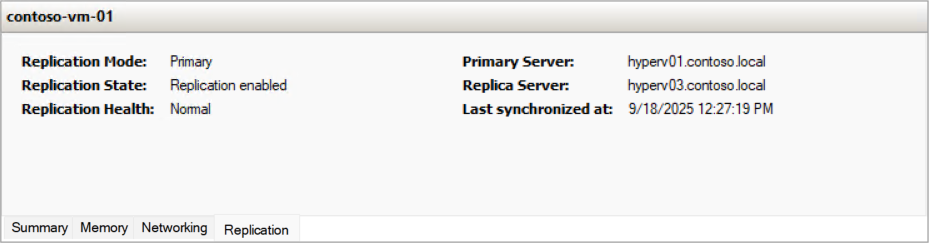
Para ver información de replicación más detallada, haga clic con el botón derecho en la máquina virtual y seleccione Replicación y, a continuación, vea Estado de replicación. Puede restablecer las estadísticas de replicación si es necesario seleccionando Restablecer estadísticas.
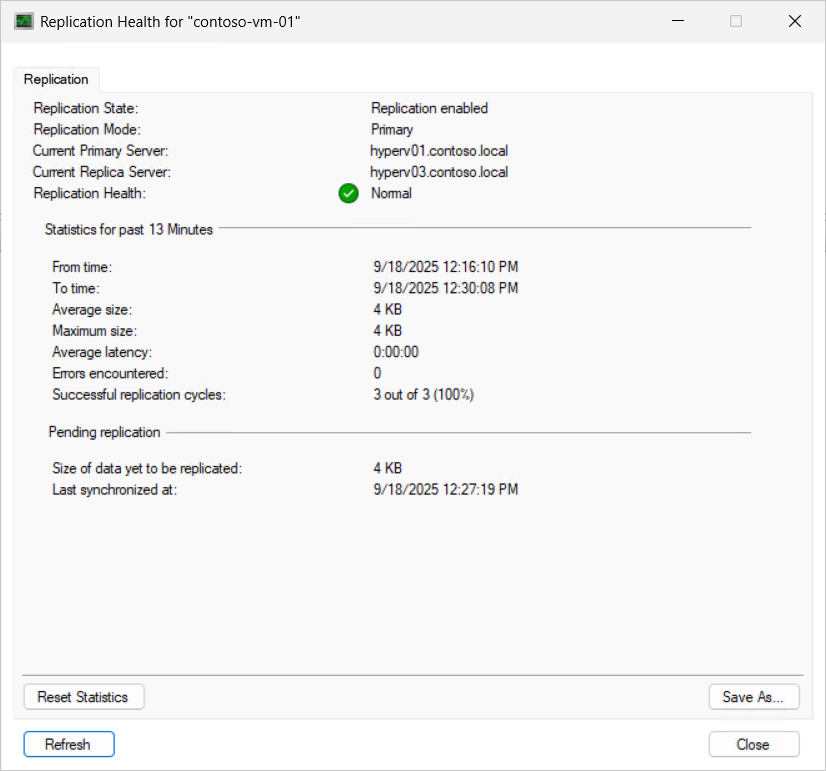
Para supervisar el progreso de la replicación mediante el Administrador de clústeres de conmutación por error:
En Administrador de clústeres de conmutación por error, seleccione el nombre del clúster y, a continuación, seleccione Roles.
Vea la información de resumen de replicación, como la última hora sincronizada y los FQDN del host principal y de réplica. Seleccione la máquina virtual y, después, en el panel inferior, seleccione la pestaña Replicación .
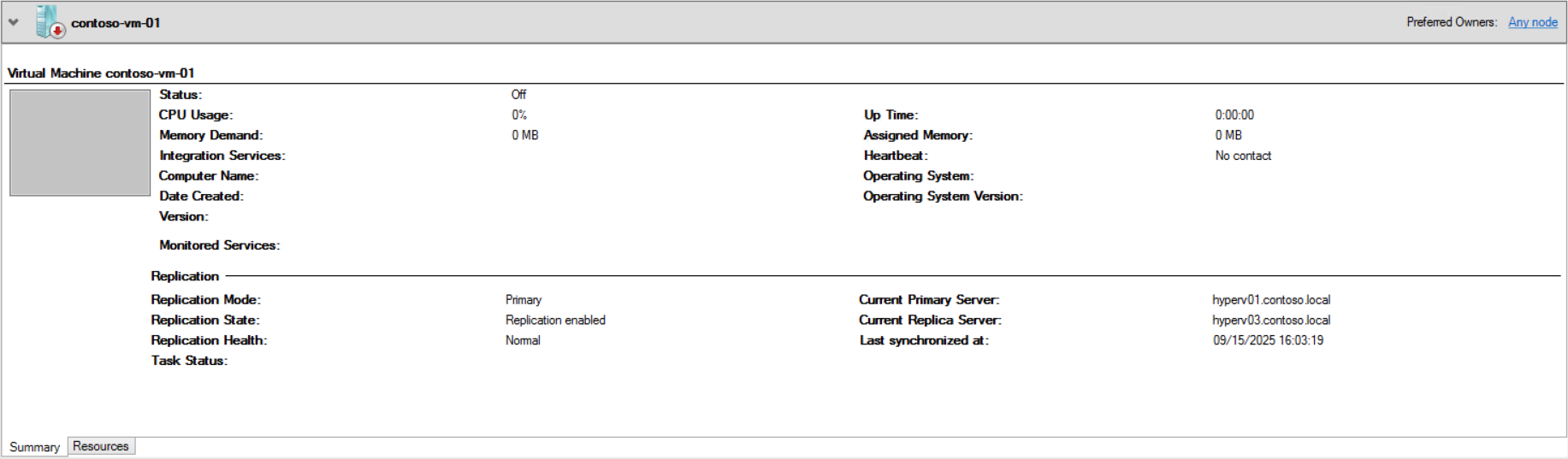
Para ver información de replicación más detallada, haga clic con el botón derecho en la máquina virtual y seleccione Replicación y, a continuación, vea Estado de replicación. Puede restablecer las estadísticas de replicación si es necesario seleccionando Restablecer estadísticas.
Para supervisar el progreso de la replicación mediante PowerShell, use el cmdlet Get-VMReplication , como se muestra en los ejemplos siguientes. Reemplace el marcador de posición <values> por tus propios valores.
Vuelva a la sesión de PowerShell existente en la que habilitó la replicación.
Ejecute el siguiente comando para ver la información de configuración de replicación, como el estado y los FQDN del host principal y de réplica:
Get-VMReplication -Name '<VM name>'
A continuación, presentamos un ejemplo de la salida:
VMName        State       Health Mode    FrequencySec PrimaryServer ReplicaServer ReplicaPort AuthType Relationship
------        -----       ------ ----    ------------ ------------- ------------- ----------- -------- ------------
contoso-vm-01 Replicating Normal Replica 300          hyperv01      cluster02rep  80          Kerberos Simple
Ejecute el siguiente comando para ver la información de rendimiento de la replicación, como la última hora sincronizada y el tamaño medio de replicación:
Measure-VMReplication -VMName '<VM name>'
A continuación, presentamos un ejemplo de la salida:
VMName        State       Health LReplTime             PReplSize(M) AvgLatency AvgReplSize(M) Relationship
------        -----       ------ ---------             ------------ ---------- -------------- ------------
contoso-vm-01 Replicating Normal 9/23/2025 10:22:30 AM 0.00         01:39:43   0.0039         Simple
Ejecute el siguiente comando para restablecer las estadísticas de replicación:
Reset-VMReplicationStatistics -VMName '<VM name>'
Puede configurar la inserción de direcciones IP estáticas para controlar la dirección IP que usa una máquina virtual cuando se inicia después de una conmutación de emergencia. Si quiere que la máquina virtual use una dirección IP asignada dinámicamente, no es necesario configurar estas opciones. Independientemente del tipo de conmutación por error, asegúrese de establecer estos valores en el servidor principal y en el servidor de réplica. La máquina virtual afectada y el servidor en el que se ejecuta deben usar la misma versión de integration services.
La inyección de direcciones IP estáticas admite las direcciones IPv4 e IPv6. Se configura la inyección de IP estáticas en la VM de réplica después de habilitar la replicación. La configuración se almacena en el archivo de la máquina virtual y se aplica durante la conmutación por error mediante el componente de integración de intercambio de pares de valores clave (KVP) que se ejecuta en el sistema operativo invitado.
Nota:
La inyección de IP estática requiere:
- La versión más reciente de los servicios de integración instalados en la máquina virtual invitada.
- Adaptadores de red sintéticos (no adaptadores de red heredados).
- Un sistema operativo invitado de Windows compatible.
Seleccione la pestaña correspondiente para obtener instrucciones.
Para configurar la inyección de direcciones IP estáticas mediante Windows Admin Center - modo de virtualización:
Vaya a la dirección URL de Windows Admin Center: modo de virtualización e inicie sesión.
En el panel de recursos, expanda el host que contiene la máquina virtual de réplica y, a continuación, seleccione la máquina virtual para escribir su información general.
En la lista de herramientas de la máquina virtual, seleccione Configuración.
En el panel Configuración , en la configuración de la máquina virtual, seleccione Replicación.
Seleccione la pestaña Redes.
Para configurar las opciones de IPv4, en la sub pestaña IPv4 TCP/IP Settings (Configuración de TCP/IP de IPv4 ):
Active la casilla Usar el siguiente esquema de direcciones IPv4 para la máquina virtual.
Escriba la dirección IPv4, la máscara de subred, la puerta de enlace predeterminada, el servidor DNS preferido y, opcionalmente, un servidor DNS alternativo.
Para configurar las opciones de IPv6, seleccione la sub pestaña IPv6 TCP/IP Settings (Configuración de TCP/IP de IPv6 ) y escriba la información de dirección IPv6 correspondiente.
Seleccione Guardar configuración de replicación para aplicar los cambios.
Para configurar la configuración de direcciones IP estáticas utilizando Hyper-V Manager:
Abra Hyper-V Manager en un dispositivo que use para administrar el host con la máquina virtual replica o en el propio host en el que se instala Windows Server con experiencia de escritorio.
En el panel de recursos, seleccione el host que contiene la máquina virtual de réplica .
Haga clic con el botón derecho en la máquina virtual de réplica y seleccione Configuración.
En el cuadro de diálogo de Configuración, seleccione Adaptador de red y, a continuación, seleccione TCP/IP de conmutación por error.
Para configurar las opciones de IPv4:
Seleccione Usar la siguiente dirección IPv4.
Escriba la dirección IPv4, la máscara de subred, la puerta de enlace predeterminada, el servidor DNS preferido y, opcionalmente, un servidor DNS alternativo.
Para configurar las opciones de IPv6, seleccione Usar la siguiente dirección IPv6 y escriba la información de dirección IPv6 correspondiente.
Seleccione Aceptar para guardar la configuración.
Para configurar la inyección de IP estáticas mediante el Administrador de clústeres de conmutación:
Abra el Administrador de clúster de conmutación por error en el dispositivo que utiliza para gestionar el clúster con la máquina virtual réplica.
En el panel de recursos, expanda el nombre del clúster y, a continuación, seleccione Roles.
Haga clic con el botón derecho en la máquina virtual de réplica y seleccione Configuración.
En el cuadro de diálogo de Configuración, seleccione Adaptador de red y, a continuación, seleccione TCP/IP de conmutación por error.
Para configurar las opciones de IPv4:
Seleccione Usar la siguiente dirección IPv4.
Escriba la dirección IPv4, la máscara de subred, la puerta de enlace predeterminada, el servidor DNS preferido y, opcionalmente, un servidor DNS alternativo.
Para configurar las opciones de IPv6, seleccione Usar la siguiente dirección IPv6 y escriba la información de dirección IPv6 correspondiente.
Seleccione Aceptar para guardar la configuración.
Para configurar la inyección de IP estática mediante PowerShell, emplee el cmdlet Set-VMNetworkAdapterFailoverConfiguration. Ejecute los siguientes comandos en el host que contiene la máquina virtual de réplica. Reemplace el marcador de posición <values> por tus propios valores.
Para establecer una dirección de conmutación por error IPv4, ejecute el siguiente comando:
Set-VMNetworkAdapterFailoverConfiguration -VMName '<VM name>' -IPv4Address '<IPv4 address>' -IPv4SubnetMask '<Subnet mask>' -IPv4DefaultGateway '<Default gateway>' -IPv4PreferredDNSServer '<Preferred DNS>' -IPv4AlternateDNSServer '<Alternate DNS>'
Para establecer una dirección de conmutación por error IPv6, ejecute el siguiente comando:
Set-VMNetworkAdapterFailoverConfiguration -VMName '<VM name>' -IPv6Address '<IPv6 address>' -IPv6SubnetPrefixLength <Prefix length> -IPv6DefaultGateway '<Default gateway>' -IPv6PreferredDNSServer '<Preferred DNS>' -IPv6AlternateDNSServer '<Alternate DNS>'
Para configurar un conmutador virtual específico para la conmutación por error de prueba, use el cmdlet Set-VMNetworkAdapter :
Set-VMNetworkAdapter -VMName '<VM name>' -TestReplicaSwitchName '<Virtual switch name>'
Puede configurar la replicación extendida, lo que le permite replicar una máquina virtual en una tercera ubicación, desde un servidor de réplica a otro servidor de réplica. Este enfoque puede ayudarle a cumplir los requisitos de cumplimiento de las copias de seguridad fuera del sitio o proporcionar una capa adicional de protección para las cargas de trabajo.
Puede habilitar la replicación extendida mediante Windows Admin Center: modo de virtualización, Hyper-V Manager, Administrador de clústeres de conmutación por error o PowerShell.
Seleccione la pestaña correspondiente para obtener instrucciones.
Para configurar la replicación extendida mediante Windows Admin Center: modo de virtualización:
Vaya a la dirección URL de Windows Admin Center: modo de virtualización e inicie sesión.
En el panel de recursos, expanda el host que contiene la máquina virtual para la que desea configurar la replicación extendida y, a continuación, seleccione la máquina virtual para la que escribir su información general.
Desplácese hasta la sección Replicación y seleccione Extender replicación para abrir la configuración de replicación extendida .
En la pestaña Conexión de replicación , escriba la siguiente información y seleccione Configuración de replicación para continuar:
En Replica server, escriba netBIOS o FQDN del host o clúster de Hyper-V al que va a extender la replicación.
En el Puerto del servidor de réplica , escriba el número de puerto que configuró en el host de réplica extendida para Hyper-V Replica.
En Tipo de autenticación, seleccione el valor correcto en Usar autenticación Kerberos (HTTP) o Usar autenticación basada en certificados (HTTPS) en función del método de autenticación que configuró en el host de réplica extendida. Si usa la autenticación basada en certificados, seleccione Seleccionar para elegir el certificado. Si desea comprimir los datos que se transmiten a través de la red, active la casilla .
En la pestaña Configuración de replicación , complete la siguiente información y seleccione Replicación inicial para continuar:
En Configurar frecuencia de replicación, seleccione 5 minutos o 15 minutos. La replicación extendida no admite una frecuencia de 30 segundos.
En Configurar puntos de recuperación adicionales, seleccione Mantener solo el punto de recuperación más reciente o Crear puntos de recuperación por hora adicionales.
En la pestaña Replicación inicial , seleccione el método de replicación inicial y, a continuación, seleccione Revisar para continuar.
Revise la información de resumen y, a continuación, seleccione Habilitar replicación.
Para configurar la replicación extendida mediante Hyper-V Manager:
Abra Hyper-V Manager en un dispositivo que use para administrar el host con la máquina virtual o en el propio host en el que está instalado Windows Server con experiencia de escritorio.
En el panel de recursos, seleccione el host que contiene la máquina virtual para la que desea configurar la replicación extendida.
Haga clic con el botón derecho en la máquina virtual para la que desea configurar la replicación extendida y, a continuación, seleccione Replicación>Extender replicación.
El proceso para configurar la replicación extendida es similar a replicar una máquina virtual en la primera ubicación de réplica. Siga el proceso de la sección Replicación de una máquina virtual con las siguientes excepciones:
- No se pueden especificar los discos duros virtuales que se van a replicar. Los discos duros virtuales que se replican en el primer servidor de réplica se usan para la replicación extendida.
- La frecuencia de replicación solo puede ser de 5 minutos o 15 minutos.
- No se puede cambiar el tipo de autenticación.
Para configurar la replicación extendida mediante el Administrador de clústeres de conmutación por error:
Abra el Administrador de clúster de conmutación por error en un dispositivo que use para administrar el clúster con la máquina virtual o en uno de los hosts del clúster donde está instalado Windows Server con Experiencia de Escritorio.
En el panel de recursos, expanda el nombre del clúster al que desea replicar y, a continuación, seleccione Roles.
Haga clic con el botón derecho en la máquina virtual que desea replicar y, a continuación, seleccione Replicación>Extender replicación.
El proceso para configurar la replicación extendida es similar a replicar una máquina virtual en la primera ubicación de réplica. Siga el proceso de la sección Replicación de una máquina virtual con las siguientes excepciones:
- No se pueden especificar los discos duros virtuales que se van a replicar. Los discos duros virtuales que se replican en el primer servidor de réplica se usan para la replicación extendida.
- La frecuencia de replicación solo puede ser de 5 minutos o 15 minutos.
El proceso para configurar la replicación extendida es el mismo que replicar una máquina virtual en la primera ubicación de réplica. Siga el proceso de la sección Replicación de una máquina virtual con las siguientes excepciones:
- No se pueden especificar los discos duros virtuales que se van a replicar. Los discos duros virtuales que se replican en el primer servidor de réplica se usan para la replicación extendida.
- La frecuencia de replicación solo puede ser de 5 minutos o 15 minutos.
Paso siguiente
Después de habilitar la replicación de una VM, puede realizar una prueba de conmutación por error en el servidor de réplica sin impactar la replicación en curso. Para obtener más información sobre cómo realizar una prueba de conmutación por error y cómo conmutar por error durante una interrupción, consulte Conmutar por error una máquina virtual replicada con Hyper-V Replica.


