Después de habilitar Hyper-V Réplica y replicar una máquina virtual (VM), puede realizar operaciones de conmutación por error para cambiar la máquina virtual al host o clúster de réplica. En este artículo se explica cómo realizar diferentes tipos de operaciones de conmutación por error mediante Hyper-V Réplica con Windows Admin Center: modo de virtualización, Hyper-V Manager, Administrador de clústeres de conmutación por error o PowerShell.
Para más información sobre Hyper-V réplica, o si necesita habilitar la replicación o la replicación de una máquina virtual, consulte los artículos siguientes:
Escenarios de conmutación por error
Hyper-V Réplica admite los tres escenarios de conmutación por error siguientes.
Conmutación por error de prueba: crea una máquina virtual de prueba en el host o clúster de réplicas sin afectar a la replicación en curso. Permite comprobar que la máquina virtual de réplica funciona correctamente. Después de las pruebas, puede detener la conmutación por error de prueba para quitar la máquina virtual de prueba.
De forma predeterminada, la máquina virtual de prueba se crea a partir del punto de recuperación más reciente y no está conectada a una red. Si configuró puntos de recuperación adicionales, puede optar por crear la máquina virtual de prueba a partir de uno de esos puntos. Solo puede ejecutar una conmutación por error de prueba en una máquina virtual a la vez.
Conmutación por error planeada: utilice cuando pueda apagar correctamente la máquina virtual principal. Le ayuda a realizar una validación de un extremo a otro del plan de recuperación. Garantiza que todos los cambios se replican en la réplica antes de realizar la conmutación, lo que da lugar a una pérdida de datos cero. Después de la conmutación por error planeada, tiene la opción de revertir la replicación al host o clúster principal original, luego recuperar la máquina virtual a la ubicación original.
La conmutación por error planeada no es un sustituto de la alta disponibilidad, pero puede permitirle mantener las cargas de trabajo ejecutándose con un tiempo de inactividad mínimo sin pérdida de datos. Puede ser útil para eventos como el mantenimiento planeado de un sitio completo o un centro de datos.
Conmutación por error no planeada: use cuando la máquina virtual principal no esté disponible debido a un error, como una interrupción de energía. Permite cambiar a la máquina virtual de réplica mediante el punto de recuperación más reciente o los puntos de recuperación anteriores, si está configurado. Después de la conmutación por error no planeada, puede finalizar el proceso de conmutación por error y, opcionalmente, revertir la replicación al host o clúster principal original, y después, recuperar la máquina virtual a la ubicación original.
La conmutación por error no planificada está diseñada para escenarios de recuperación ante desastres en los que la máquina virtual principal no se puede apagar de forma controlada. Puede dar lugar a una pérdida de datos, en función del punto de recuperación seleccionado.
Prerrequisitos
Antes de comenzar, asegúrese de cumplir los siguientes requisitos previos:
Tiene una máquina virtual que está replicando mediante Hyper-V Replica.
El estado de mantenimiento de replicación de la máquina virtual es Normal. Para comprobar el estado de replicación, consulte Supervisión del progreso de la replicación.
Una cuenta de usuario que sea miembro del grupo de seguridad Administradores de Hyper-V en cada host. En un dominio de Active Directory, puede agregar usuarios o grupos a este grupo mediante preferencias de directiva de grupo. Como alternativa, la cuenta puede ser un administrador local en cada host. Para obtener más información sobre el grupo administradores de Hyper-V, consulte Grupos de seguridad de Active Directory.
Si desea controlar la dirección IP estática que usa una máquina virtual después de la conmutación por error, configure la inserción de IP estática antes de realizar una conmutación por error. Para obtener más información, consulte Configurar la inserción de IP estática para la conmutación por error.
Conmutación por error de una máquina virtual
Debe ejecutar una operación de conmutación por error para cada máquina virtual. Solo puede ejecutar una operación de conmutación por error a la vez para una máquina virtual. Puede ejecutar cada operación de conmutación por error mediante las siguientes combinaciones:
- Hyper-V Manager en clústeres o hosts únicos
- Administrador de conmutación por error de clústeres
- PowerShell en clústeres o hosts únicos
- Windows Admin Center: modo de virtualización en clústeres o hosts únicos.
Seleccione la pestaña correspondiente para obtener instrucciones.
Importante
Configurar la réplica de Hyper-V mediante Windows Admin Center - modo de virtualización está actualmente en versión preliminar.
Esta información está relacionada con un producto de versión preliminar que puede modificarse sustancialmente antes de su lanzamiento. Microsoft no ofrece ninguna garantía, expresada o implícita, con respecto a la información proporcionada aquí.
Para obtener más información sobre el modo de virtualización de Windows Admin Center, consulta Introducción al modo de virtualización de Windows Admin Center.
Conmutación por error de una máquina virtual mediante Windows Admin Center: el modo de virtualización depende del tipo de conmutación por error que quiera realizar.
Conmutación por error planeada mediante Windows Admin Center
Para ejecutar una conmutación por error programada mediante Windows Admin Center (modo de virtualización):
Vaya a la dirección URL de Windows Admin Center: modo de virtualización e inicie sesión.
En el panel de recursos, expanda el host que contiene la máquina virtual principal en la que desea realizar una conmutación por error planificada y, a continuación, seleccione la máquina virtual para acceder a su vista general.
Apague la máquina virtual si se está ejecutando. Debe apagar la máquina virtual para realizar una conmutación por error planeada.
En la sección Replicación, seleccione Conmutación por error planeada.

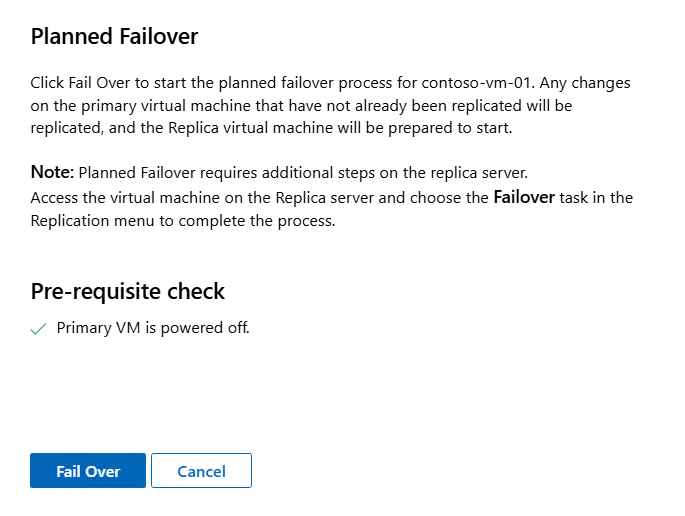
En el panel que se abre, revise el resumen de la conmutación por error planeada y, a continuación, seleccione Ejecutar conmutación por error. El proceso de conmutación por error comienza y el estado de replicación está preparado para la conmutación por error planeada. Si desea cancelar la conmutación por error planeada en este momento, seleccione Cancelar conmutación por error planeada.
En el panel de recursos, seleccione el host que tiene la máquina virtual de réplica.
En la lista de herramientas del host, seleccione Máquinas virtuales y, a continuación, seleccione la máquina virtual de réplica para escribir su información general.
En la sección Replicación , seleccione Conmutación por error.
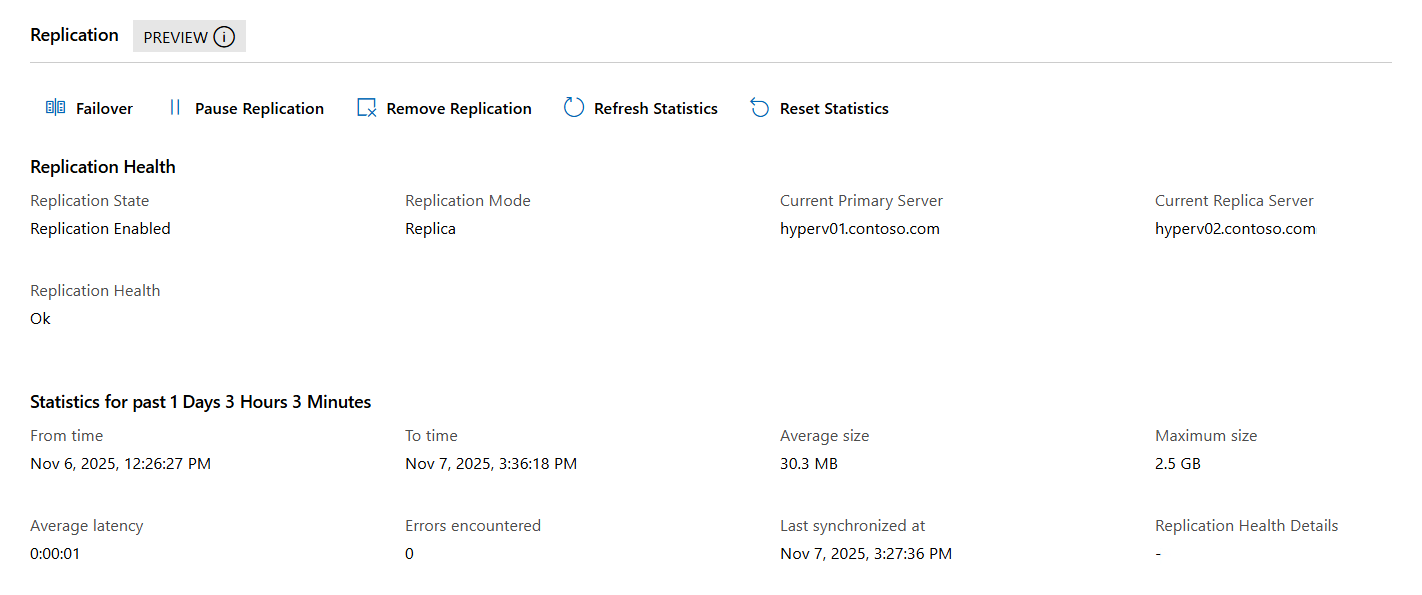
En el panel que se abre, active la casilla si desea iniciar la máquina virtual réplica después de la conmutación por error, según sus requisitos. De forma predeterminada, la máquina virtual de réplica se inicia después de la conmutación por error. No olvide conectar la máquina virtual a una red si es necesario. A continuación, seleccione Conmutación por error para iniciar el proceso. Una vez completada la conmutación por error, en la sección de replicación , el estado de replicación cambia a Conmutación por error completada.
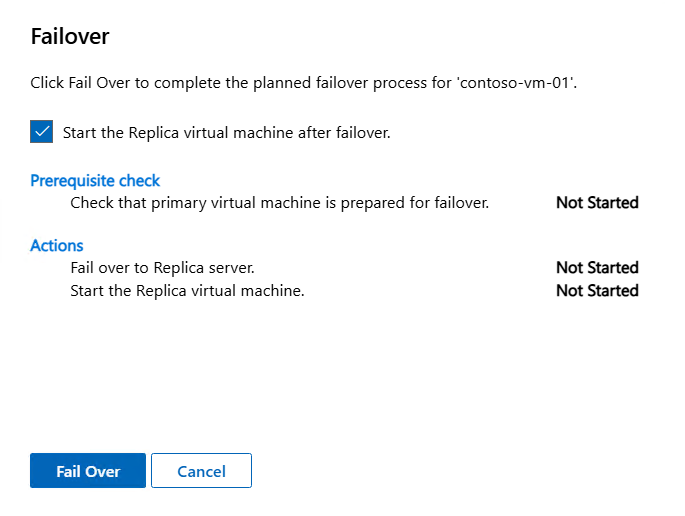
Para completar la conmutación por error planeada, en la sección Replicación, seleccione Eliminar puntos de recuperación. Para la confirmación, seleccione Sí. Esta acción elimina los puntos de recuperación y fusiona el punto de control de la réplica. En este momento, se ha completado la conmutación por error. Para invertir la dirección de replicación, consulte Reverse replication using Windows Admin Center - Virtualization mode.
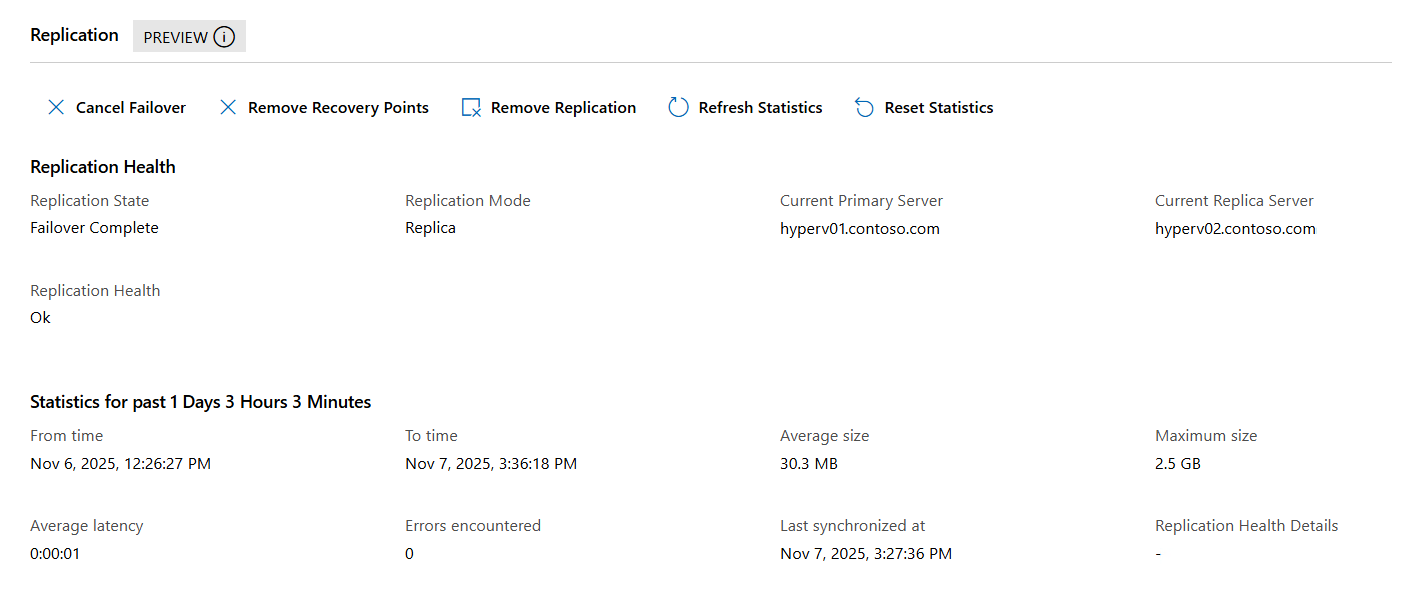
Inicie la máquina virtual si aún no se está ejecutando. No olvide conectar la máquina virtual a una red si es necesario.
Conmutación por error no planeada mediante Windows Admin Center
Para ejecutar una conmutación por error de prueba mediante Windows Admin Center: modo de virtualización:
Vaya a la dirección URL de Windows Admin Center: modo de virtualización e inicie sesión.
En el panel de recursos, seleccione el host que contiene la máquina virtual de réplica en la que desea realizar una conmutación por error no planificada.
En la lista de herramientas del host, seleccione Máquinas virtuales y, a continuación, seleccione la máquina virtual de réplica para escribir su información general.
En la sección Replicación , seleccione Conmutación por error.
En el panel que se abre, revise el resumen de la conmutación por error no planeada, seleccione un punto de recuperación para usar en la lista desplegable y, a continuación, seleccione Conmutación por error. Comienza el proceso de conmutación por error.

El proceso crea un punto de control para la máquina virtual de réplica. Debe iniciar la máquina virtual y realizar pruebas que necesite para comprobar que el punto de recuperación que eligió funciona correctamente. No olvide conectar la máquina virtual a una red si es necesario.
Si necesita seleccionar otro punto de recuperación, puede cancelar la conmutación por error seleccionando Cancelar conmutación por error planeada. A continuación, puede elegir otro punto de recuperación.
Una vez que pruebe la máquina virtual y no sea necesario revertir a un punto de recuperación diferente, debe completar el failover. En la sección Replicación , seleccione Quitar puntos de recuperación. Esta acción quita los puntos de recuperación y combina el punto de control, lo que significa que no se puede revertir a un punto de recuperación anterior. Si desea mantener puntos de recuperación adicionales, primero puede exportar la VM réplica antes de completar el failover.
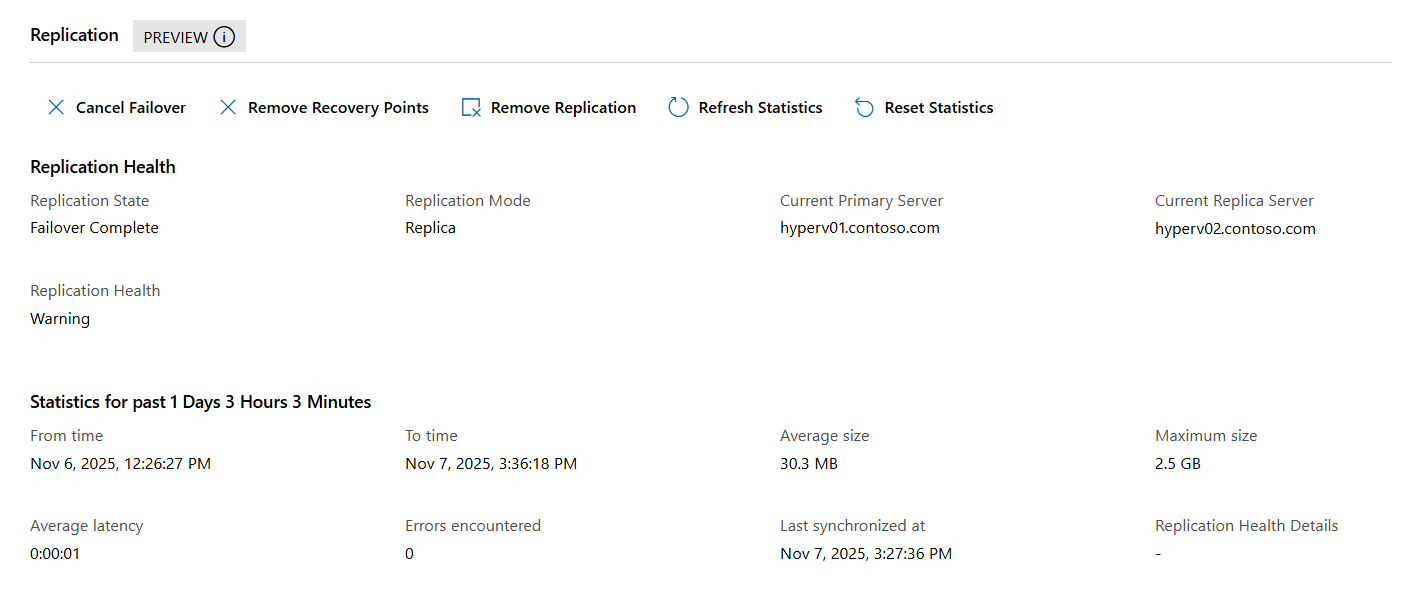
La conmutación por error se ha completado en este momento, pero el estado de replicación se muestra como Advertencia porque la dirección de replicación no está configurada. Para configurar la replicación inversa, consulte Reverse replication using Windows Admin Center - Virtualization mode.
Prueba de la conmutación por error mediante Windows Admin Center: modo de virtualización
Para ejecutar una conmutación por error de prueba mediante Windows Admin Center: modo de virtualización:
Vaya a la dirección URL de Windows Admin Center: modo de virtualización e inicie sesión.
En el panel de recursos, expanda el host que contiene la máquina virtual de réplica que desea probar y, a continuación, seleccione la máquina virtual para escribir su información general.
Desplácese hasta la sección Replicación y luego seleccione Prueba de conmutación por error.
En el panel que se abre, seleccione el punto de recuperación que se va a usar en la lista desplegable y, a continuación, seleccione Conmutación por error.
El host crea una máquina virtual de prueba duplicada. El nombre de la máquina virtual es el nombre de máquina virtual original con - Test anexado. La máquina virtual duplicada no está conectada a una red de forma predeterminada. Inicie la máquina virtual y realice pruebas que necesite para comprobar que funciona correctamente.
Cuando termine de realizar pruebas, en la sección Replicación, seleccione Cancelar conmutación por error de la prueba. En el cuadro de diálogo de confirmación, seleccione Sí para eliminar la máquina virtual de prueba y descartar sus datos.
Replicación inversa mediante Windows Admin Center: modo de virtualización
Una vez completada una conmutación por error, ya sea planeada o no, puede invertir la dirección de replicación para que los cambios realizados en el nuevo primario (anteriormente la réplica) se repliquen de regreso al host o clúster principal original. Este paso es necesario para restaurar la protección bidireccional.
Para configurar la replicación inversa mediante Windows Admin Center: modo de virtualización:
Vaya a la dirección URL de Windows Admin Center: modo de virtualización e inicie sesión.
En el panel de recursos, expanda el host que contiene la máquina virtual donde se ha completado la conmutación por error (la máquina virtual que ahora se ejecuta como principal) y, a continuación, seleccione la máquina virtual para acceder a su vista general.
Desplácese hasta la sección Replicación , seleccione Replicación inversa para abrir el Asistente para replicación inversa .
En la pestaña Conexión de replicación , complete la siguiente información y seleccione Configuración de replicación para continuar:
En Servidor de réplica, escriba el nombre FQDN o NetBIOS del host principal original o del Broker de Réplica de Hyper-V.
En Puerto de servidor de réplica, escriba el número de puerto.
En Tipo de autenticación, seleccione el método de autenticación correcto. Si usa la autenticación basada en certificados, seleccione Seleccionar para elegir el certificado. Si desea comprimir datos, active la casilla .
En la pestaña Configuración de replicación , configure la frecuencia de replicación y los valores de punto de recuperación y, a continuación, seleccione Replicación inicial para continuar.
En la pestaña Replicación inicial , seleccione el método de replicación inicial y, a continuación, seleccione Revisar.
Revise la información de resumen y seleccione Habilitar replicación.
Comienza la replicación inversa. El estado de replicación vuelve a Aceptar y los cambios se replican en el host principal original. Para volver a la dirección de replicación original, puede realizar una conmutación por error planeada.
La conmutación por error de una máquina virtual mediante Hyper-V Manager depende del tipo de conmutación por error que desee realizar.
Prueba la conmutación por error usando Hyper-V Manager
Para ejecutar una conmutación por error de prueba mediante Hyper-V Manager, siga estos pasos:
Abra Hyper-V Manager en un dispositivo que utiliza para administrar un host en el clúster réplica o en un host réplica único con la máquina virtual, o en el propio host donde Windows Server está instalado con la interfaz de usuario de escritorio.
En el panel de recursos, seleccione el host que contiene la máquina virtual de réplica para la que desea ejecutar una conmutación por error de prueba.
Haga clic con el botón derecho en la máquina virtual, seleccione Replicación y, a continuación, seleccione Probar conmutación por error.
En la pantalla Conmutación por error de prueba, seleccione el punto de recuperación que desea usar para la conmutación por error de prueba en la lista desplegable y, a continuación, seleccione Conmutación por error de prueba.
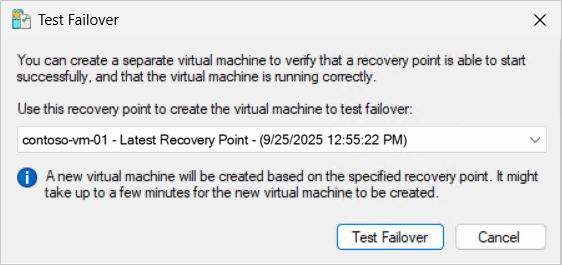
El host crea una máquina virtual duplicada. El nombre de la máquina virtual es el nombre de máquina virtual original con - Test anexado. La máquina virtual duplicada no está conectada a una red de forma predeterminada. En este momento, puede iniciar la máquina virtual y realizar pruebas que necesite para comprobar que funciona correctamente.
Cuando termine de probar, haga clic con el botón derecho en la máquina virtual de réplica (no en la prueba duplicada), seleccione Replicación y, a continuación, seleccione Detener conmutación por error de prueba. En el cuadro de diálogo de confirmación, seleccione Detener conmutación por error de prueba para eliminar la máquina virtual de prueba y descartar sus datos.
Conmutación por error planeada mediante Hyper-V Manager
Para ejecutar una conmutación por error planeada mediante Hyper-V Manager:
Abra Hyper-V Manager en un dispositivo que use para administrar un host en el clúster principal o un único host principal con la máquina virtual, o en el propio host donde está instalado Windows Server con experiencia de escritorio.
En el panel de recursos, seleccione el host que contiene la máquina virtual para la que desea ejecutar una conmutación por error planeada.
Apague la máquina virtual si se está ejecutando. Debe apagar la máquina virtual para realizar una conmutación por error planeada.
Haga clic con el botón derecho en la máquina virtual, seleccione Replicación y, a continuación, seleccione Conmutación por error planeada.
En la pantalla Conmutación por error planeada , active la casilla Invertir la dirección de replicación después de la conmutación por error y, opcionalmente, active la casilla Iniciar la máquina virtual réplica después de la conmutación por error, según sus requisitos. El cuadro de diálogo muestra una lista de las comprobaciones de requisitos previos y las acciones que realiza la conmutación por error planeada. De forma predeterminada, la máquina virtual de réplica se inicia después de la conmutación por error. No olvide conectar la máquina virtual a una red si es necesario.
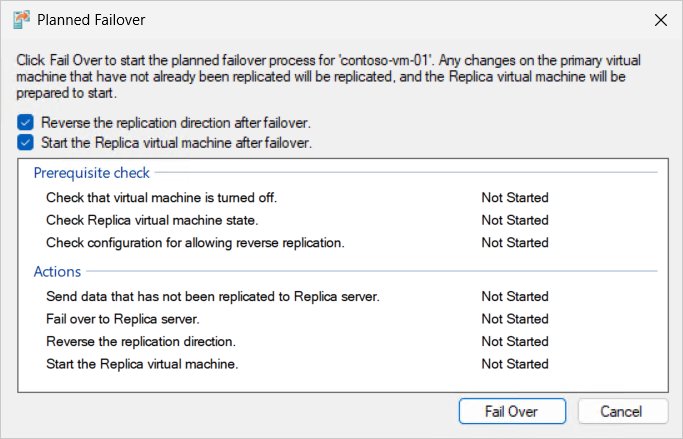
Seleccione Conmutación por error para iniciar el proceso.

En este momento, se ha completado la conmutación por error. Si seleccionó la opción para invertir la dirección de replicación, la replicación se vuelve a configurar automáticamente para replicar los cambios en el host o clúster principal original. Como alternativa, haga clic con el botón derecho en la máquina virtual de réplica, seleccione Replicación inversa y, a continuación, seleccione Replicación inversa para volver a configurar manualmente la replicación en el host o clúster principal original. Una vez configurada la replicación inversa, el estado de replicación vuelve a Normal.
Inicie la máquina virtual si aún no se está ejecutando; para ello, haga clic con el botón derecho en la máquina virtual y seleccione Iniciar. Recuerde asociar la máquina virtual a una red si es necesario.
Conmutación por error no planeada mediante Hyper-V Manager
Para ejecutar una conmutación por error no planeada mediante Hyper-V Manager:
Abra Hyper-V Manager en un dispositivo que utiliza para administrar un host en el clúster réplica o en un host réplica único con la máquina virtual, o en el propio host donde Windows Server está instalado con la interfaz de usuario de escritorio.
En el panel de recursos, seleccione el host que contiene la máquina virtual de réplica para la que desea ejecutar una conmutación por error no planeada.
Haga clic con el botón derecho en la máquina virtual de réplica, seleccione Replicación y luego seleccione Conmutación por error.
En la pantalla Conmutación, seleccione el punto de recuperación que desea usar para la conmutación en la lista desplegable, luego seleccione Conmutar.

El proceso crea un punto de control para la máquina virtual de réplica y, a continuación, inicia la máquina virtual. Debe realizar pruebas que necesite para comprobar que el punto de recuperación elegido funciona correctamente. No olvide conectar la máquina virtual a una red si es necesario.
Si necesita seleccionar otro punto de recuperación, puede cancelar la conmutación por error haciendo clic con el botón derecho en la máquina virtual de réplica, seleccione Replicación y, a continuación, seleccione Cancelar conmutación por error. A continuación, puede elegir otro punto de recuperación.
Una vez que pruebe la máquina virtual y no sea necesario revertir a un punto de recuperación diferente, debe completar el failover. Haga clic con el botón derecho en la máquina virtual de réplica, seleccione Replicación y, a continuación, seleccione Quitar puntos de recuperación. Esta acción quita los puntos de recuperación y combina el punto de control, lo que significa que no se puede revertir a un punto de recuperación anterior. Si desea mantener puntos de recuperación adicionales, primero puede exportar la VM réplica antes de completar el failover.

En este momento se completa la conmutación por error, pero el estado de replicación se muestra como Advertencia porque esa dirección de replicación no está configurada.
Replicación inversa después de la conmutación por error no planificada mediante Hyper-V Manager
Una vez que la máquina virtual principal vuelva a estar disponible, debe replicar los cambios realizados en la máquina virtual de réplica de nuevo a la máquina virtual original principal. El proceso se denomina replicación inversa. Para poder invertir la replicación, debe marcar la máquina virtual principal original como un destino para recibir la replicación. No puede realizar esta acción en Hyper-V Manager.
En el host principal original que contiene la máquina virtual principal original, abra una sesión de PowerShell como administrador o conéctese de forma remota mediante el cmdlet Enter-PSSession en un dispositivo que use para administrar el host.
Marque la máquina virtual principal original para que sea un destino para recibir la replicación mediante la ejecución del siguiente comando. Asegúrese de reemplazar el marcador de posición <VMName> por el nombre de la máquina virtual principal original.
Set-VMReplication -VMName '<VM Name>' -AsReplica
Para comprobar el estado de la máquina virtual principal original, ejecute el comando siguiente en el host principal:
Get-VMReplication -VMName '<VM Name>' | FL VMName, ReplicationMode, ReplicationState
Este es un ejemplo de la salida, que muestra que la máquina virtual principal está configurada ahora como una réplica y está esperando la replicación:
VMName           : contoso-vm-01
ReplicationMode  : Replica
ReplicationState : WaitingForInitialReplication
En el host de réplica que contiene la máquina virtual de réplica, en el Administrador de Hyper-V, haga clic con el botón derecho en la máquina virtual de réplica, seleccione Replicación y, a continuación, seleccione Replicación inversa. En la pantalla Replicación inversa , si ve Antes de comenzar, seleccione Siguiente.
Las opciones del asistente se rellenan previamente en función de la configuración de la máquina virtual principal original. Si no necesita cambiar ninguna configuración, seleccione Siguiente en cada pantalla hasta que llegue a la pantalla Resumen y, a continuación, seleccione Finalizar para comenzar la replicación inversa. Como alternativa, las opciones son las mismas que al habilitar inicialmente la replicación para la máquina virtual.
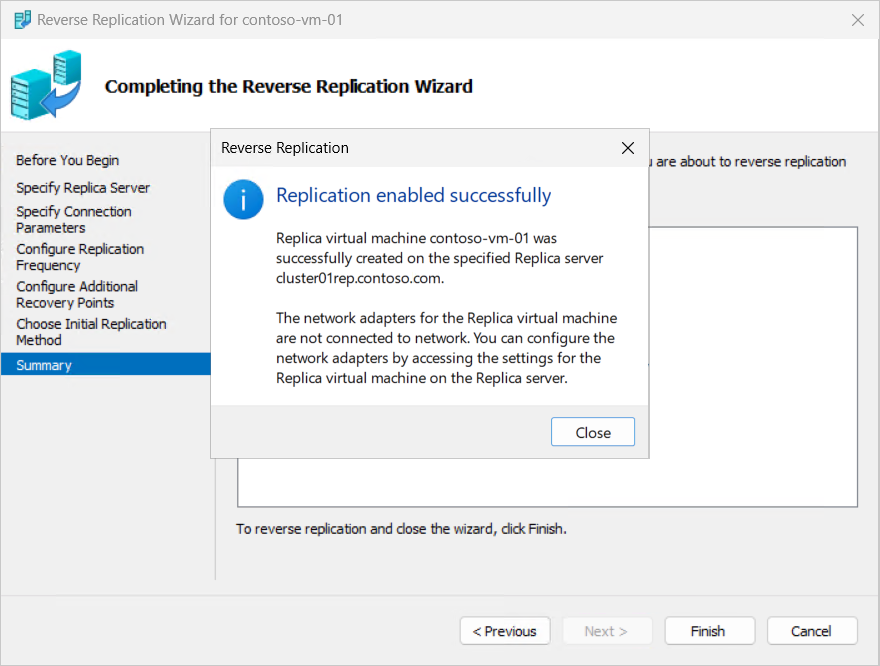
En este momento, los cambios se replican y el estado de replicación vuelve a Normal. Los roles principal y de réplica ahora se han intercambiado. Para volver a la dirección de replicación original, puede realizar una conmutación por error planeada, como se describe en la sección Conmutación por error planeada .
La conmutación por error de una máquina virtual mediante el Failover Cluster Manager depende del tipo de operación de conmutación por error que desee realizar.
Prueba de la conmutación por error mediante el Administrador de clústeres de conmutación por error
Para ejecutar una prueba de conmutación por error mediante el Administrador de clústeres de conmutación por error:
Abra el Administrador de clústeres de conmutación por error en un dispositivo que use para administrar el clúster de réplica con la máquina virtual o en uno de los hosts del clúster donde está instalado Windows Server con experiencia de escritorio.
En el panel de recursos, expanda el nombre del clúster que contiene la máquina virtual de réplica para la que desea ejecutar una conmutación por error de prueba y, a continuación, seleccione Roles.
Haga clic con el botón derecho en la máquina virtual de réplica, seleccione Replicación y, a continuación, seleccione Probar failover.
En la pantalla Conmutación por error de prueba, seleccione el punto de recuperación que desea usar para la conmutación por error de prueba en la lista desplegable y, a continuación, seleccione Conmutación por error de prueba.
Se crea una máquina virtual duplicada en el clúster. La máquina virtual se denomina con el nombre de máquina virtual original anexado con - Test. La máquina virtual duplicada no está conectada a una red de forma predeterminada. En este momento, puede iniciar la máquina virtual y realizar pruebas que necesite para comprobar que funciona correctamente.
Cuando termine de probar, haga clic con el botón derecho en la máquina virtual de réplica (no en la prueba duplicada), seleccione Replicación y, a continuación, seleccione Detener conmutación por error de prueba. En el cuadro de diálogo de confirmación, seleccione Detener conmutación por error de prueba para eliminar la máquina virtual de prueba y descartar sus datos.
Conmutación por error planeada mediante el Administrador de clústeres de conmutación por error
Para ejecutar una conmutación por error planeada mediante el Administrador de clústeres de conmutación por error, siga estos pasos:
Abra Administrador de clústeres de conmutación por error en un dispositivo que use para administrar el clúster principal con la máquina virtual o en uno de los hosts del clúster en el que esté instalado Windows Server con experiencia de escritorio.
En el panel de recursos, expanda el nombre del clúster que contiene la máquina virtual para la que desea ejecutar una conmutación por error planeada y, a continuación, seleccione Roles.
Apague la máquina virtual si se está ejecutando. Debe apagar la máquina virtual para realizar una conmutación por error planeada.
Haga clic con el botón derecho en la máquina virtual, seleccione Replicación y, a continuación, seleccione Conmutación por error planeada.
En la pantalla Conmutación por error planeada , active la casilla Invertir la dirección de replicación después de la conmutación por error y, opcionalmente, active la casilla Iniciar la máquina virtual réplica después de la conmutación por error, según sus requisitos. El cuadro de diálogo muestra una lista de las comprobaciones de requisitos previos y las acciones que realiza la conmutación por error planeada. De forma predeterminada, la máquina virtual de réplica se inicia después de la conmutación por error. No olvide conectar la máquina virtual a una red si es necesario.
Seleccione Conmutación por error para iniciar el proceso.
En este momento, se ha completado la conmutación por error. Si seleccionó la opción para invertir la dirección de replicación, la replicación se vuelve a configurar automáticamente para replicar los cambios en el host o clúster principal original. Como alternativa, haga clic con el botón derecho en la máquina virtual de réplica, seleccione Replicación inversa y, a continuación, seleccione Replicación inversa para volver a configurar manualmente la replicación en el host o clúster principal original. Una vez configurada la replicación inversa, el estado de replicación vuelve a Normal.
Inicie la máquina virtual si aún no se está ejecutando; para ello, haga clic con el botón derecho en la máquina virtual y seleccione Iniciar. Recuerde asociar la máquina virtual a una red si es necesario.
Conmutación no planeada mediante el Administrador de clústeres de conmutación
Para ejecutar una conmutación por error no planeada mediante el Administrador de clústeres de conmutación por error, siga estos pasos:
Abra el Administrador de clústeres de conmutación por error en un dispositivo que use para administrar el clúster de réplica con la máquina virtual o en uno de los hosts del clúster donde está instalado Windows Server con experiencia de escritorio.
En el panel de recursos, expanda el nombre del clúster que contiene la máquina virtual de réplica para la que desea ejecutar una conmutación por error no planeada y, a continuación, seleccione Roles.
Haga clic con el botón derecho en la máquina virtual de réplica, seleccione Replicación y luego seleccione Conmutación por error.
En la pantalla Conmutación, seleccione el punto de recuperación que desea usar para la conmutación en la lista desplegable, luego seleccione Conmutar.
El proceso crea un punto de control para la máquina virtual de réplica y, a continuación, inicia la máquina virtual. Debe realizar pruebas que necesite para comprobar que el punto de recuperación elegido funciona correctamente. No olvide conectar la máquina virtual a una red si es necesario.
Si necesita seleccionar otro punto de recuperación, puede cancelar la conmutación por error haciendo clic con el botón derecho en la máquina virtual de réplica, seleccione Replicación y, a continuación, seleccione Cancelar conmutación por error. A continuación, puede elegir otro punto de recuperación.
Una vez que pruebe la máquina virtual y no sea necesario revertir a un punto de recuperación diferente, debe completar el failover. Haga clic con el botón derecho en la máquina virtual de réplica, seleccione Replicación y, a continuación, seleccione Quitar puntos de recuperación. Esta acción quita los puntos de recuperación y combina el punto de control, lo que significa que no se puede revertir a un punto de recuperación anterior. Si desea mantener puntos de recuperación adicionales, primero puede exportar la VM réplica antes de completar el failover.
En este momento se completa la conmutación por error, pero el estado de replicación se muestra como Advertencia porque esa dirección de replicación no está configurada.
Replicación inversa después de la conmutación por error no planificada utilizando la gestión de clúster de conmutación por error
Una vez que la máquina virtual principal vuelva a estar disponible, debe replicar los cambios realizados en la máquina virtual de réplica de nuevo a la máquina virtual original principal. El proceso se denomina replicación inversa. Para poder invertir la replicación, debe marcar la máquina virtual principal original como un destino para recibir la replicación. No puede realizar esta acción en el Administrador de clústeres de conmutación por error.
En el host principal original que contiene la máquina virtual principal original, abra una sesión de PowerShell como administrador o conéctese de forma remota mediante el cmdlet Enter-PSSession en un dispositivo que use para administrar el host.
Marque la máquina virtual principal original para que sea un destino para recibir la replicación mediante la ejecución del siguiente comando. Asegúrese de reemplazar el marcador de posición <VMName> por el nombre de la máquina virtual principal original.
Set-VMReplication -VMName '<VM Name>' -AsReplica
Para comprobar el estado de la máquina virtual principal original, ejecute el comando siguiente en el host principal:
Get-VMReplication -VMName '<VM Name>' | FL VMName, ReplicationMode, ReplicationState
Este es un ejemplo de la salida, que muestra que la máquina virtual principal está configurada ahora como una réplica y está esperando la replicación:
VMName           : contoso-vm-01
ReplicationMode  : Replica
ReplicationState : WaitingForInitialReplication
En el host de réplica que contiene la máquina virtual de réplica, en el Administrador de clústeres de conmutación por error, haga clic con el botón derecho en la máquina virtual de réplica, seleccione Replicación y, a continuación, seleccione Replicación inversa. En la pantalla Replicación inversa , si ve Antes de comenzar, seleccione Siguiente.
Las opciones del asistente se rellenan previamente en función de la configuración de la máquina virtual principal original. Si no necesita cambiar ninguna configuración, seleccione Siguiente en cada pantalla hasta que llegue a la pantalla Resumen y, a continuación, seleccione Finalizar para comenzar la replicación inversa. Como alternativa, las opciones son las mismas que al habilitar inicialmente la replicación para la máquina virtual.
En este momento, los cambios se replican y el estado de replicación vuelve a Normal. Los roles de la máquina virtual de réplica y de la máquina virtual principal ahora se han intercambiado. Para volver a la dirección de replicación original, puede realizar una conmutación por error planeada, como se describe en la sección Conmutación por error planeada .
La conmutación por error de una máquina virtual mediante PowerShell depende del tipo de conmutación por error que desee realizar. Puede usar cmdlets en el módulo de Hyper-V , como se muestra en los ejemplos siguientes. Asegúrese de reemplazar el marcador de posición <values> por el suyo propio.
Prueba de la conmutación por error mediante PowerShell
Para ejecutar una conmutación por error de prueba mediante PowerShell:
Abra una sesión de PowerShell como administrador en el host del clúster de réplica o el host único de réplica con la máquina virtual. O bien, conéctese de forma remota mediante el cmdlet Enter-PSSession en un dispositivo que use para administrar el clúster o el host.
Inicie una conmutación por error de prueba ejecutando el siguiente comando. Cuando se solicite, confirma la acción. De forma predeterminada, se usa el punto de recuperación más reciente. Para usar un punto de recuperación diferente, puede combinar Get-VMSnapshot y canalizarlo al cmdlet Start-VMFailover. Para obtener un ejemplo, consulte Start-VMFailover.
Start-VMFailover -VMName '<VM Name>' -AsTest
Se crea una máquina virtual duplicada en el host. La máquina virtual se denomina con el nombre de máquina virtual original anexado con - Test. La máquina virtual duplicada no está conectada a una red de forma predeterminada. En este momento, puede iniciar la máquina virtual y realizar pruebas que necesite para comprobar que funciona correctamente. Ejecute el siguiente comando para iniciar la máquina virtual de prueba:
Start-VM -Name '<VM Name> - Test'
Después de finalizar las pruebas, ejecute el siguiente comando para detener la conmutación por error de prueba. Al detener la conmutación por error de prueba, se elimina la máquina virtual de prueba y se descartan sus datos.
Stop-VMFailover -VMName '<VM Name>'
Conmutación por error planeada mediante PowerShell
Para ejecutar una conmutación por error planificada mediante PowerShell:
Abra una sesión de PowerShell como administrador en el host del clúster principal o el host único principal con la máquina virtual, o conéctese de forma remota mediante el cmdlet Enter-PSSession en un dispositivo que use para administrar el clúster o el host.
Apague la máquina virtual si se está ejecutando. Debe apagar la máquina virtual para realizar una conmutación por error planeada.
Stop-VM -Name '<VM Name>'
Prepare la máquina virtual para la conmutación por error mediante la ejecución del comando siguiente, que replica los cambios pendientes.
Start-VMFailover -VMName '<VM Name>' -Prepare
Abra una sesión de PowerShell como administrador en el host del clúster de réplica o el host único de réplica con la máquina virtual. O bien, conéctese de forma remota mediante el cmdlet Enter-PSSession en un dispositivo que use para administrar el clúster o el host.
Inicie la conmutación por falla planeada ejecutando el siguiente comando. Cuando se solicite, confirma la acción. El punto de recuperación más reciente se usa de forma predeterminada. Para usar un punto de recuperación diferente, puede combinar Get-VMSnapshot y canalizarlo al cmdlet Start-VMFailover. Para obtener un ejemplo, consulte Start-VMFailover.
Start-VMFailover -VMName '<VM Name>'
Invierte la dirección de replicación para completar la conmutación por error planificada mediante la ejecución del siguiente comando. La replicación inversa usa la misma configuración que al habilitar inicialmente la replicación para la máquina virtual.
Set-VMReplication -VMName '<VMName>' -Reverse
En este momento, los cambios se replican y el estado de replicación vuelve a Normal. Inicie la máquina virtual mediante la ejecución del comando siguiente y realice pruebas que necesite para comprobar que el punto de recuperación que eligió funciona correctamente. No olvide conectar la máquina virtual a una red si es necesario.
Start-VM -Name '<VM Name>'
Conmutación por error no planeada mediante PowerShell
Para ejecutar una conmutación por error no planeada mediante PowerShell:
Abra una sesión de PowerShell como administrador en el host del clúster de réplica o el host único de réplica con la máquina virtual. O bien, conéctese de forma remota mediante el cmdlet Enter-PSSession en un dispositivo que use para administrar el clúster o el host.
Inicie una conmutación por error no planeada mediante la ejecución del comando siguiente. Cuando se solicite, confirma la acción. El punto de recuperación más reciente se usa de forma predeterminada. Para usar un punto de recuperación diferente, puede combinar Get-VMSnapshot y canalizarlo al cmdlet Start-VMFailover. Para obtener un ejemplo, consulte Start-VMFailover.
Start-VMFailover -VMName '<VM Name>'
El proceso crea un punto de control para la máquina virtual de réplica, pero no inicia la máquina virtual. Para iniciar la máquina virtual, ejecute el comando siguiente y realice pruebas que necesite para comprobar que el punto de recuperación que eligió funciona correctamente. No olvide conectar la máquina virtual a una red si es necesario.
Start-VM -Name '<VM Name>'
Una vez que pruebe la máquina virtual y no sea necesario revertir a un punto de recuperación diferente, debe completar el failover. Ejecute el siguiente comando y confirme la acción cuando se le solicite. Esta acción quita los puntos de recuperación y combina el punto de control, lo que significa que no se puede revertir a un punto de recuperación anterior. Si desea mantener puntos de recuperación adicionales, primero puede exportar la VM réplica antes de completar el failover. La conmutación por error se ha completado en este momento, pero el estado de replicación se muestra como Advertencia porque la dirección de replicación no está configurada.
Complete-VMFailover -VMName '<VM Name>'
Para comprobar que la conmutación por error de la máquina virtual de réplica está completa, ejecute el siguiente comando:
Get-VMReplication -VMName '<VM Name>' | FL VMName, ReplicationMode, ReplicationState
Este es un ejemplo de la salida, que muestra que la máquina virtual de réplica está ahora en un estado de conmutación por error:
VMName           : contoso-vm-01
ReplicationMode  : Replica
ReplicationState : FailedOver
Replicación inversa después de la conmutación por error no planificada mediante PowerShell
Una vez que la máquina virtual principal vuelva a estar disponible, debe replicar los cambios realizados en la máquina virtual de réplica de nuevo a la máquina virtual original principal. El proceso se denomina replicación inversa. Para poder invertir la replicación, debe marcar la máquina virtual principal original como un destino para recibir la replicación.
En el host principal original que contiene la máquina virtual principal original, abra una sesión de PowerShell como administrador o conéctese de forma remota mediante el cmdlet Enter-PSSession en un dispositivo que use para administrar el host.
Marque la máquina virtual principal original para que sea un destino para recibir la replicación mediante la ejecución del comando siguiente:
Set-VMReplication -VMName '<VM Name>' -AsReplica
Para comprobar el estado de la máquina virtual principal original, ejecute el comando siguiente en el host principal:
Get-VMReplication -VMName '<VM Name>' | FL VMName, ReplicationMode, ReplicationState
Este es un ejemplo de la salida, que muestra que la máquina virtual principal está configurada ahora como una réplica y está esperando la replicación:
VMName           : contoso-vm-01
ReplicationMode  : Replica
ReplicationState : WaitingForInitialReplication
En el host de réplica que contiene la máquina virtual de réplica , revierta la replicación ejecutando el comando siguiente. La replicación inversa usa la misma configuración que al habilitar inicialmente la replicación para la máquina virtual. Si desea cambiar cualquier configuración, pase los parámetros pertinentes al cmdlet . Para más información, consulte Set-VMReplication.
Set-VMReplication -VMName '<VMName>' -Reverse -ReplicaServerName '<Replica cluster broker or server FQDN>'
Ejecute el siguiente comando para iniciar la replicación:
Start-VMInitialReplication -VMName '<VM Name>'
En este momento, los cambios se replican y el estado de replicación vuelve a Normal. Ejecute el comando siguiente para comprobar el estado de la máquina virtual de réplica:
Get-VMReplication -VMName '<VM Name>' | FL VMName, ReplicationMode, ReplicationState
Este es un ejemplo de la salida, que muestra que la máquina virtual de réplica ahora está configurada como principal y está replicando los cambios:
VMName           : contoso-vm-01
ReplicationMode  : Primary
ReplicationState : Replicating
Los roles de la máquina virtual de réplica y de la máquina virtual principal ahora se han intercambiado. Para volver a la dirección de replicación original, puede realizar una conmutación por error planeada, como se describe en la sección Conmutación por error planeada .


