Nota
El acceso a esta página requiere autorización. Puede intentar iniciar sesión o cambiar directorios.
El acceso a esta página requiere autorización. Puede intentar cambiar los directorios.
Con Copilot, puede obtener una vista previa, explorar y visualizar datos en tablas del Lenguaje de Consulta Kusto (KQL) en el Centro en Tiempo Real.
Acceso a Copilot
Hay tres maneras de acceder a la opción Explorar datos para las tablas KQL en el Hub de Tiempo Real.
Exploración del icono de datos en movimiento
- Seleccione el icono Explorar datos en movimiento .
- Filtre por el tipo de datos tablas.
- Seleccione una tabla KQL y elija Elegir.

Lista de datos de streaming recientes
- En la lista de datos de streaming recientes, filtre por el tipo de datos de las tablas .
- En el menú contextual de una tabla KQL (tres puntos), seleccione Explorar datos.

Detalles de la tabla KQL
- Abra los detalles de la tabla KQL.
- Seleccione Explorar datos en la barra de herramientas superior.

Exploración de datos con Copilot
Haga una pregunta sobre los datos. Por ejemplo, "¿Cuáles son los cinco tipos de eventos principales?" o "¿Qué estado tenía más eventos?".
Continúe explorando y profundizando en los datos haciendo preguntas de seguimiento o formulando más solicitudes.
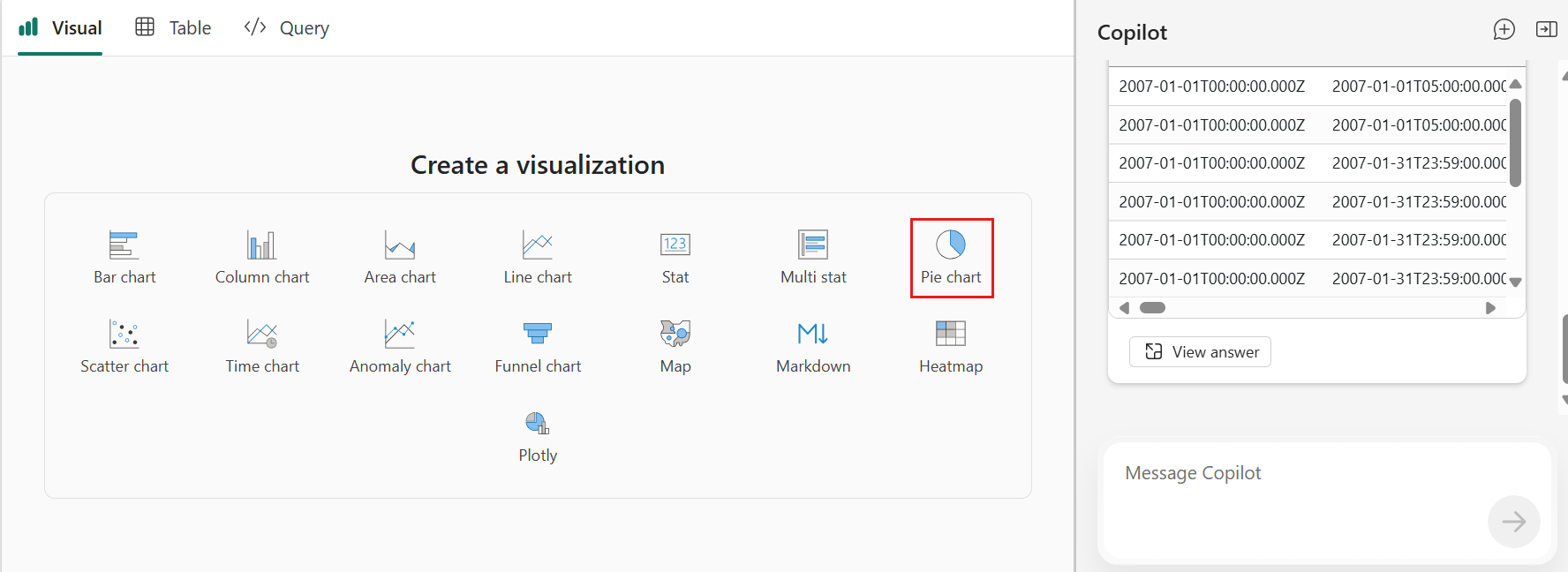
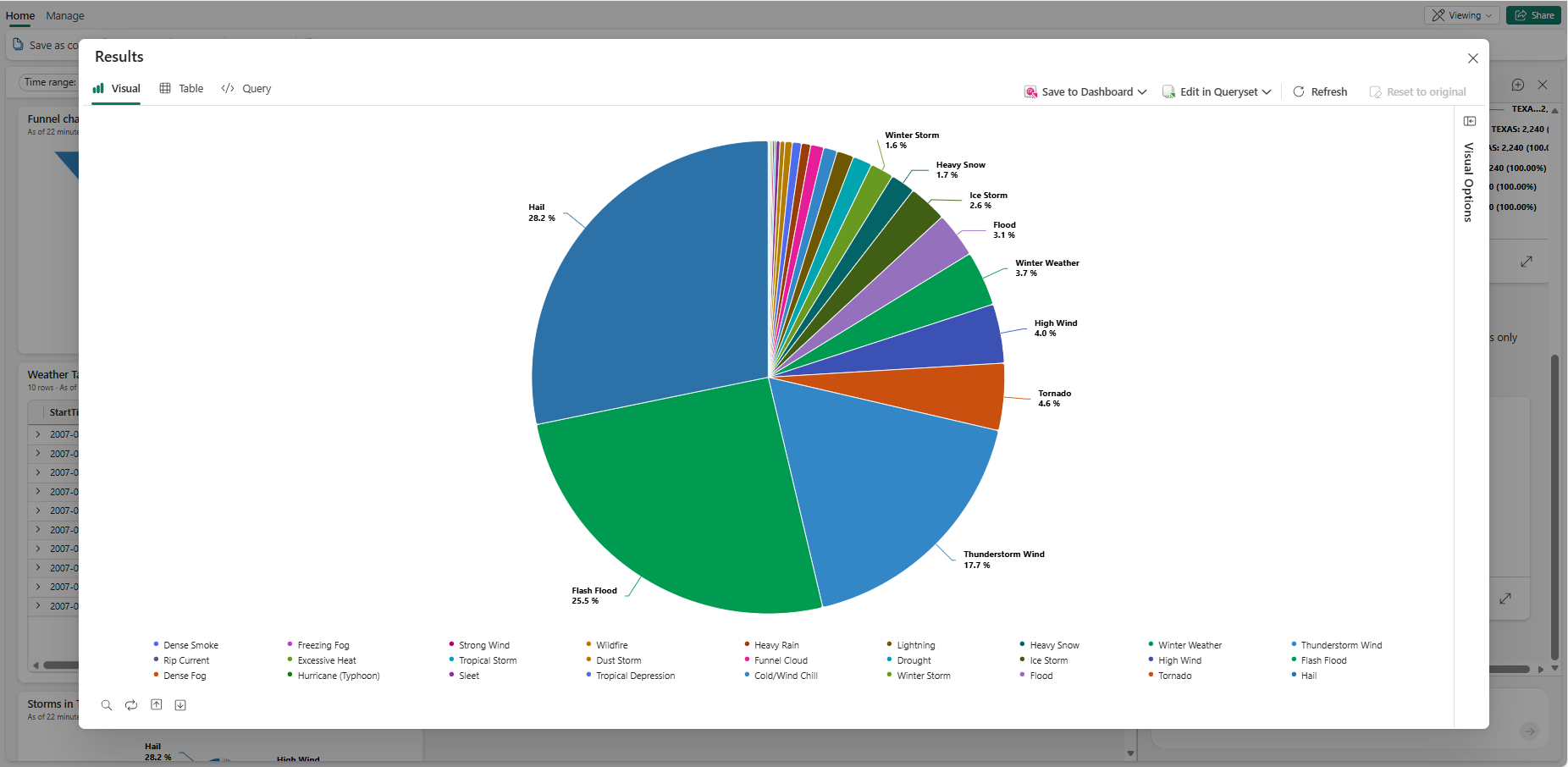
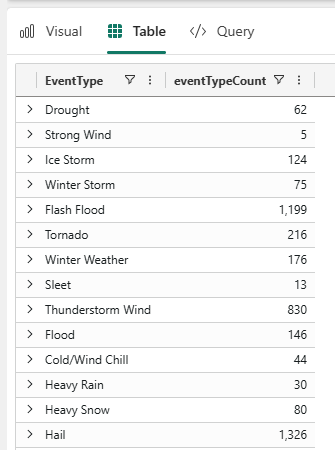
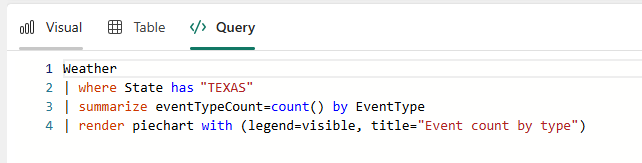
Los datos filtrados aparecen en el panel Copilot. Seleccione el icono de expansión para ver los resultados reflejados en las pestañas Visual, Tabla y Consulta .
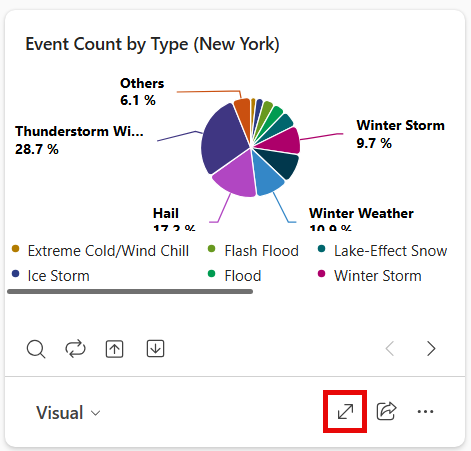
Siga explorando y profundizando los datos haciendo más preguntas o modificando la visualización manualmente mediante el panel Opciones visuales. Para obtener más información sobre cómo personalizar el visual, consulte Personalización de visuales del Real-Time Dashboard.
Cuando esté listo para guardar la información en el panel, seleccione Guardar en el panel. Esta acción guarda la vista actual y consulta como un icono nuevo en el panel. Opcionalmente, puede guardar el icono en otro panel existente o crear un nuevo panel para el icono. Cada icono guardado permanece conectado a los datos activos, por lo que, a medida que los datos se actualizan, el objeto visual también lo hace.