Nota
El acceso a esta página requiere autorización. Puede intentar iniciar sesión o cambiar directorios.
El acceso a esta página requiere autorización. Puede intentar cambiar los directorios.
Los paneles en tiempo real muestran métricas clave, ayudan a detectar anomalías y permiten tomar decisiones rápidas e informadas. Mediante el uso de Copilot, puede usar lenguaje natural para explorar los datos en tiempo real detrás de todo el panel, visualizaciones específicas o en tablas KQL. Formular preguntas, refinar objetos visuales y descubrir y compartir información sin necesidad de usar el lenguaje de consulta KQL.
Después de explorar los datos mediante Copilot, guarde información en el panel para obtener acceso rápido, ver actualizaciones en tiempo real o casi en tiempo real y compartirlos con el equipo.
Importante
Esta característica se encuentra en versión preliminar.
Nota:
Actualmente, la exploración de datos asistida por Copilot en paneles en tiempo real solo admite paneles con un único origen de datos y modo de vista .
Requisitos previos
- Un área de trabajo con una capacidad habilitada para Microsoft Fabric.
- Un tablero de control con elementos visuales. Obtenga más información en Creación de un panel en tiempo real.
Explora paneles con Copilot
Use Copilot para explorar datos en el contexto de todo el panel o de un objeto visual específico. Formule preguntas sobre los datos generales, los resúmenes de solicitudes o busque información que abarque varios objetos visuales. Por ejemplo, puede cambiar el período de tiempo, filtrar por una columna o valor, calcular un promedio o un total, o agrupar por una columna. Cada vez que explore los datos con Copilot, puede ver las actualizaciones de datos en Copilot y, cuando esté listo, puede guardar la información como un nuevo objeto visual en el panel o compartirlos con otros.
En el área de trabajo de Fabric, seleccione un panel en tiempo real o cree un nuevo panel y asegúrese de que está en modo Viewing.
De forma predeterminada, el panel Copilot se abre en el contexto de todo el panel. Puede formular preguntas y explorar información basada en todos los datos del panel. También puede explorar los datos en el contexto de un objeto visual específico.


Haga una pregunta sobre los datos. Por ejemplo, "¿Cuáles son los cinco tipos de eventos principales?" o "¿Qué estado tenía más eventos?".
Continúe explorando y perforando los datos haciendo preguntas de seguimiento o realizando más solicitudes.
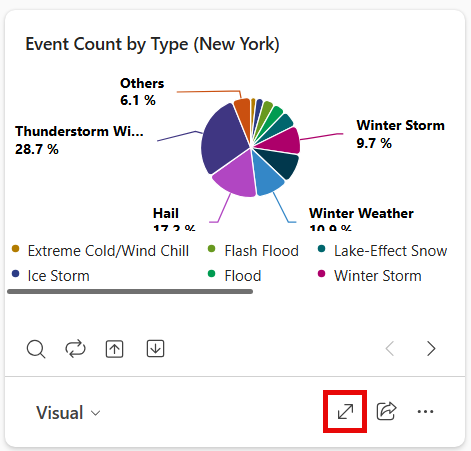
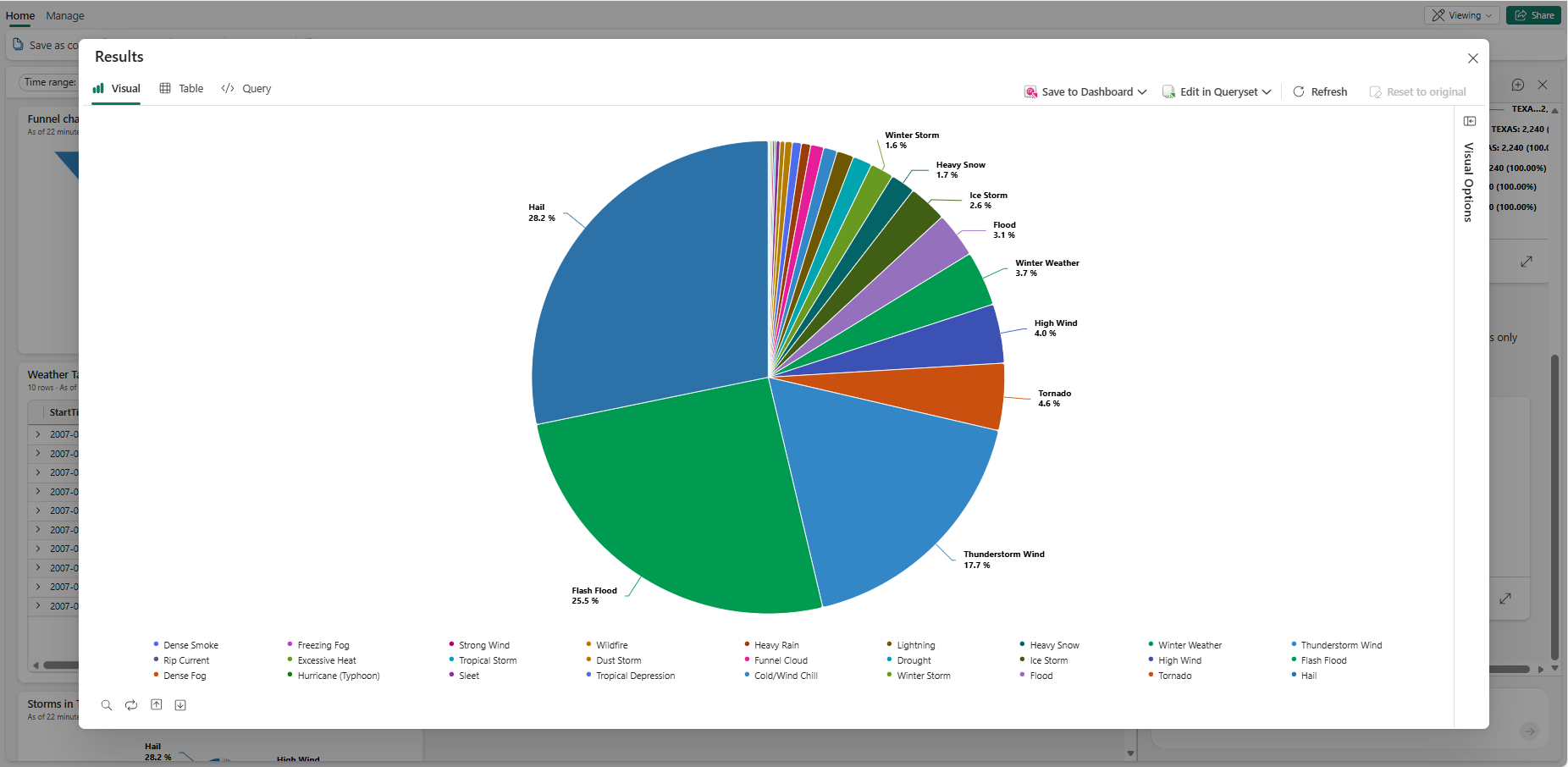
Los datos filtrados aparecen en el panel Copilot. Seleccione el icono de expansión para ver los resultados reflejados en las pestañas Visual, Tabla y Consulta .
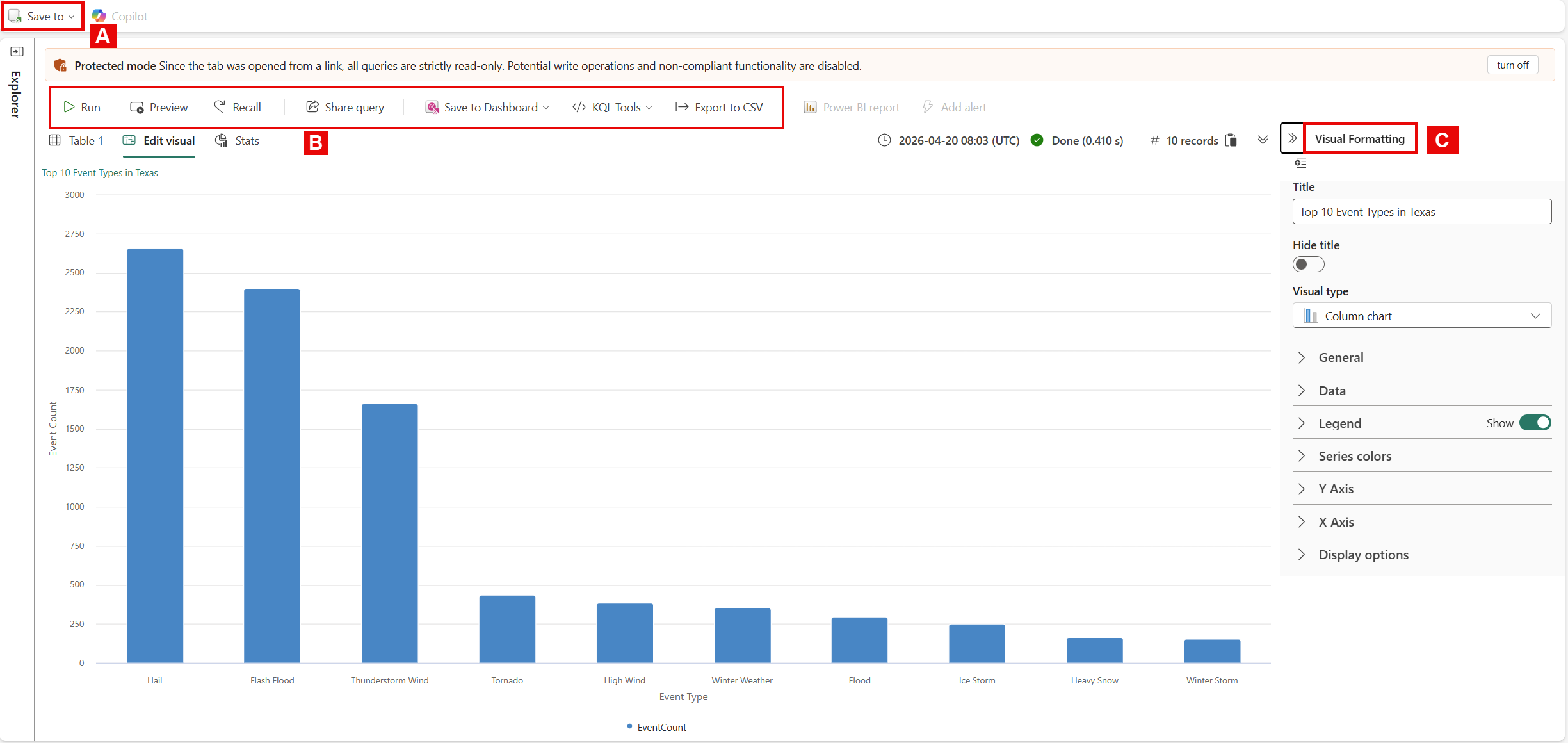
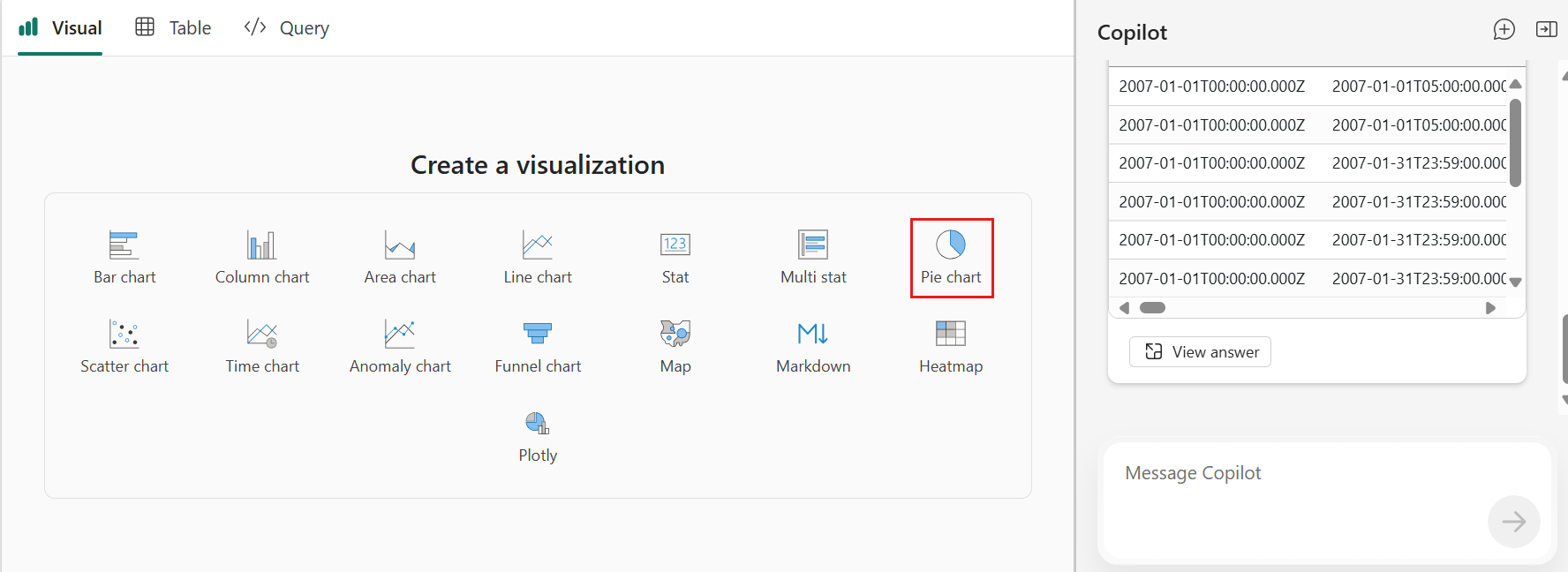
Siga explorando y profundizando los datos haciendo más preguntas o modificando la visualización manualmente mediante el panel Opciones visuales. Para obtener más información sobre cómo personalizar el visual, consulte Personalización de visuales del Real-Time Dashboard.
Cuando esté listo para guardar la información en el panel, seleccione Guardar en el panel. Esta acción guarda la vista actual y consulta como un icono nuevo en el panel. Opcionalmente, puede guardar el icono en otro panel existente o crear un nuevo panel para el icono. Cada icono guardado permanece conectado a los datos activos, por lo que, a medida que los datos se actualizan, el objeto visual también lo hace.

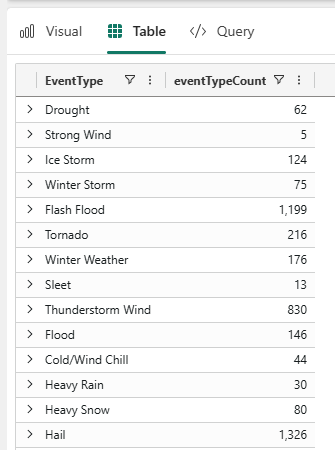
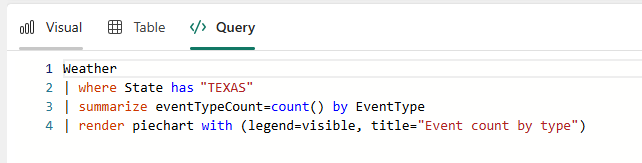
Exploración de datos contextual con Copilot
Además de explorar los datos en el contexto de todo el panel, también puede explorar los datos en el contexto de un objeto visual específico. El objeto visual proporciona contexto para sus preguntas, por lo que puede hacer referencia a él de forma natural (por ejemplo, "este gráfico" o "estos resultados"). Copilot usa ese contexto para analizar el conjunto de datos más amplio detrás del panel, no solo el objeto visual seleccionado. A continuación, puede guardar esas conclusiones como un nuevo objeto visual en el panel o compartirlos con otros usuarios.
Seleccione el icono Copilot en el visual para explorar los datos.

Se abre un cuadro de diálogo de Copilot para que pueda formular preguntas y explorar información específica de los datos de ese objeto visual. Para ayudarle a empezar, el cuadro de diálogo incluye consultas sugeridas.

Después de formular preguntas y explorar los datos, aparece un panel lateral que muestra el mensaje, los resultados de las consultas y los objetos visuales generados. Este panel le permite revisar la información antes de decidir guardarlos en el panel o compartirlos con otros usuarios.

Seleccione Guardar en el panel para guardar la información como un nuevo objeto visual en el panel. También puede guardar el objeto visual en otro panel existente o crear un nuevo panel para el objeto visual.


Uso compartido de información de exploración de Copilot
Después de explorar los datos y encontrar conclusiones mediante Copilot, comparta esas conclusiones con otros usuarios compartiendo un vínculo a la consulta de las conclusiones. Cuando otros abren el vínculo, ven la consulta y los resultados que tiene. Opcionalmente, puede incluir la visualización en los insights compartidos.
Seleccione el icono share en el panel Copilot o en la vista expandida.

En el cuadro de diálogo Compartir, elija si desea incluir el objeto visual en la información compartida y, a continuación, seleccione Copiar vínculo.

Comparta el vínculo copiado con otros usuarios. Cuando ellos abren el vínculo, ven una vista de solo lectura de los resultados y el objeto visual, si está incluido. Pueden realizar las siguientes tareas con la información compartida:
- Guarde la consulta en un conjunto de consultas KQL existente o nuevo.
- Ejecute la consulta, compártala de nuevo, guárdela en un panel nuevo o existente, etc.
- Si se incluye el objeto visual, pueden modificar el tipo de objeto visual y personalizarlo.