Nota:
El acceso a esta página requiere autorización. Puede intentar iniciar sesión o cambiar directorios.
El acceso a esta página requiere autorización. Puede intentar cambiar los directorios.
La característica Migrar SQL Server en SQL Server Management Studio (SSMS) evalúa SQL Server instancias y las migra a Azure SQL.
| Azure Arc habilitado | Detalles |
|---|---|
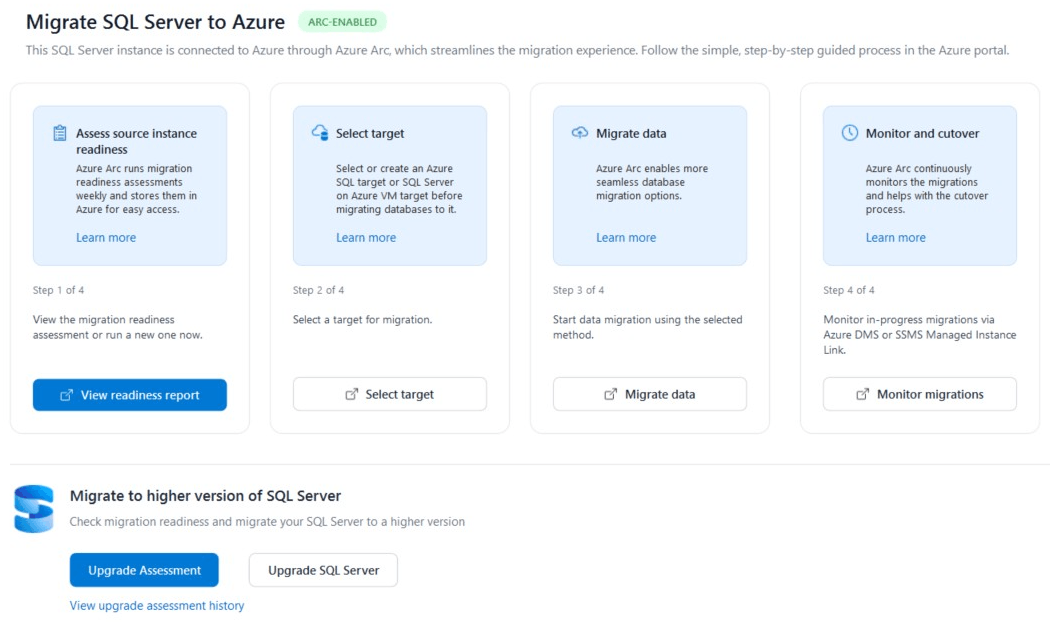
| Sí | SSMS usa evaluaciones de preparación ya recopiladas a través de Azure Arc. Estas evaluaciones incluyen resultados de compatibilidad, ajuste de tamaño de destino y rutas de migración recomendadas. |
| No | SSMS ejecuta una evaluación de preparación local basada en metadatos y recomienda un destino de Azure SQL (Azure SQL Managed Instance o SQL Server en Azure Virtual Machines). A partir de los resultados de la evaluación, puede iniciar una migración mediante - La característica de vínculo para Azure SQL Managed Instance (casi cero tiempo de inactividad) - Copia de seguridad y restauración nativas (lift-and-shift) - Azure Database Migration Service (Azure DMS) |
También puede aprovisionar destinos de Azure SQL y supervisar las migraciones desde SSMS o el portal de Azure.
Prerrequisitos
- SQL Server Management Studio 22 y versiones posteriores.
- Un acceso a la instancia de SQL Server con permisos sysadmin.
Instalación y configuración
Instale la versión más reciente de SQL Server Management Studio (SSMS). Una vez completada la instalación, seleccione Modificar>componentes individuales. SSMS se instala mediante Visual Studio Instalador.
Seleccione la carga de trabajo Híbrida y Migración , elija Instalar mientras se descarga en la lista desplegable y seleccione Modificar para completar la instalación.
Proceso de migración
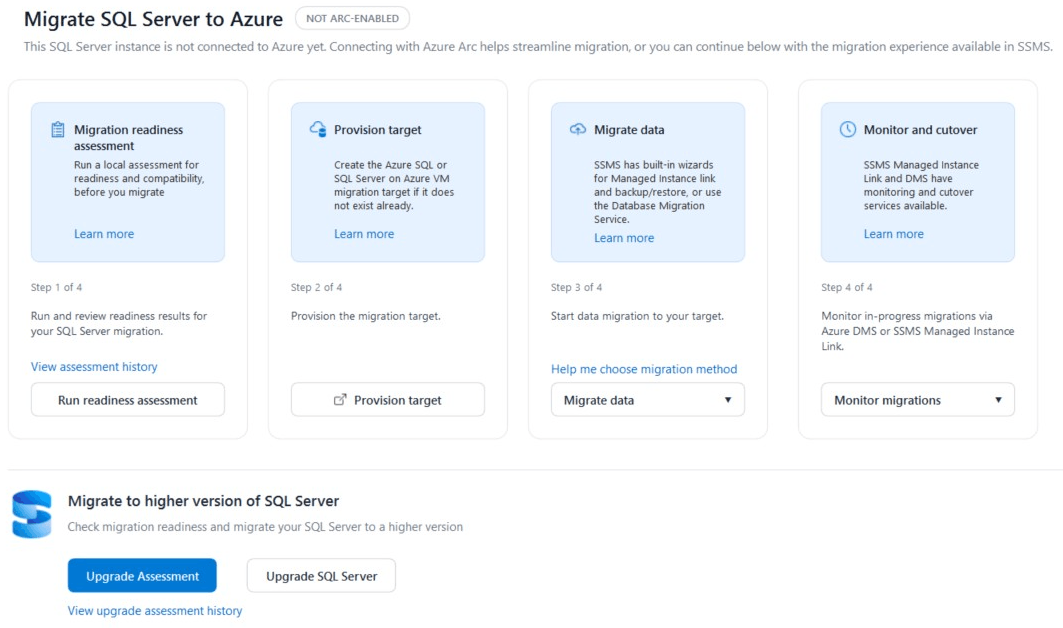
Este flujo de trabajo es adecuado para SQL Server instancias no habilitadas por Azure Arc.
Conexión a SQL Server
- Abra SSMS.
- Conéctese a la instancia de SQL Server de origen.
- Haga clic con el botón derecho en la instancia de SQL Server en Explorador de objetos y seleccione Migrate SQL Server.
Esta acción abre la página principal de migración y otros asistentes de SSMS para migrar datos.
Evaluación de la preparación para la migración
La página de aterrizaje de la migración se abre en la fase de evaluación de base de datos.
Azure Migration Readiness evalúa la base de datos por motivos de compatibilidad con los destinos de Azure SQL. La comprobación de preparación de la migración identifica los bloqueadores de migración para los destinos de Azure SQL Managed Instance, Azure SQL Database o SQL Server en Azure Virtual Machines (máquina virtual de Azure).
Para ejecutar una evaluación:
- Seleccione Ejecutar evaluación en la página principal de Migración.
- La herramienta genera un informe HTML con conclusiones detalladas.
- Revise las recomendaciones de destino, determinadas por:
- Ruta de migración con los problemas de bloqueo mínimos
- Actividades de migración que requieren una intervención manual mínima
Sugerencia
En el caso de las recomendaciones de ajuste de tamaño basadas en el rendimiento con métricas detalladas, considere la posibilidad de usar la evaluación de preparación para la migración que se describe en SQL Server habilitado para la migración por Azure Arc.
Los resultados de la evaluación proporcionan información sobre la preparación de instancias y la preparación de la base de datos. Las categorías de preparación se describen en la tabla siguiente:
| Categoría | Descripción |
|---|---|
| Ready | Las bases de datos se pueden migrar al destino sin necesidad de realizar ningún cambio. |
| Preparado con advertencias | Algunos problemas no bloqueantes están presentes. La migración puede continuar sin cambios importantes en la base de datos o la aplicación. |
| No listo | Existen problemas de bloqueo de migración. Estos problemas requieren corrección antes de migrar al entorno de destino. El informe incluye una lista de problemas identificados que se deben corregir antes de la migración. |
Seleccionar destino
Cuando finalice la evaluación, configure el destino de migración:
Seleccione Provision Target para acceder al Azure SQL Hub.
Desde el Azure SQL Hub, puede crear cualquier tipo de destino de SQL desde un único panel:
- Azure SQL Database
- Azure SQL Managed Instance (Instancia Administrada de SQL de Azure)
- SQL Server en la máquina virtual de Azure
Migración de datos
En la página de inicio Migración, elija Migrar datos. A continuación, puede elegir el método de migración adecuado en función del destino y los requisitos.
SQL Managed Instance (vínculo de SQL Managed Instance)
- Utilice SQL Managed Instance link para configurar un enlace de SQL Managed Instance.
- Habilita la replicación de datos casi en tiempo real con un tiempo de inactividad mínimo.
Copias de seguridad y restauración
- Use la funcionalidad de copia de seguridad y restauración de SSMS para SQL Server migración.
- Adecuado para bases de datos más pequeñas o cuando el tiempo de inactividad es aceptable.
Azure Database Migration Service (Azure DMS)
- Redirige a Azure DMS para migraciones de nivel empresarial.
- Admite todos los tipos de destino (SQL Database, SQL Managed Instance y máquina virtual de Azure).
- Proporciona opciones de migración sin conexión y en línea .
- Se recomienda para migraciones a gran escala o complejas.
Supervisión de la migración
Realice un seguimiento del progreso de la migración y lleve a cabo el redireccionamiento.
- Para las migraciones de Azure DMS: use el panel de supervisión de Azure DMS.
- Para las migraciones de vínculos de Instancia administrada: supervise a través de la función de vínculo de SQL Managed Instance.
actualización de SQL Server
Además de la migración Azure, SSMS proporciona funcionalidades de actualización de compatibilidad de la base de datos. La evaluación de actualización identifica los problemas de compatibilidad relacionados con los cambios importantes, los cambios de comportamiento y las características en desuso. El informe también proporciona una comprobación de paridad de características para la migración de bases de datos multiplataforma.
Evaluación de actualizaciones
- Seleccione Upgrade Assessment en la sección Migrate a una versión superior de SQL Server.
- La herramienta evalúa la preparación para la actualización del nivel de compatibilidad.
- Revise los cambios importantes y las características en desuso en el informe.
Actualización de bases de datos
- Vaya a Upgrade SQL Server de la sección Migrate a una versión superior de SQL Server.
- Siga los pasos de Actualización de la base de datos .
- Realice una actualización de nivel de compatibilidad con una interrupción mínima.
procedimientos recomendados
- Ejecute siempre las evaluaciones antes de planear la migración para identificar posibles problemas al principio.
- Use la evaluación habilitada para Arc cuando esté disponible para un ajuste de tamaño más preciso basado en el rendimiento.
- Elija la migración en línea (vínculo de Instancia administrada o Azure DMS en línea) para las bases de datos de producción que requieren un tiempo de inactividad mínimo.
- Pruebe exhaustivamente en entornos que no son de producción antes de la migración de producción.
- Supervise el rendimiento durante y después de la migración para garantizar una configuración óptima.
- Planee ventanas de transición durante períodos de tráfico bajo para minimizar el efecto en los usuarios finales.
Comparación de opciones de migración
| Método de migración | Tipos de destino | Tiempo de inactividad | Más adecuado para |
|---|---|---|---|
| Vínculo de Instancia Administrada de SSMS | Instancia Administrada de SQL | Mínimo (en línea) | Bases de datos de producción, sincronización continua |
| Copias de seguridad y restauración | Todos | Moderado a alto | Tiempo de inactividad programado |
| Trasvase de registros | Instancia Administrada de SQL | De bajo a moderado | Bases de datos grandes, enfoque tradicional |
| Azure DMS | Todos | Mínimo a ninguno | Migraciones empresariales, varias bases de datos |
Problemas conocidos
Es posible que se produzcan los siguientes problemas comunes durante la migración. Use las resoluciones recomendadas para abordarlas.
Error en la evaluación
- Compruebe la conectividad con la base de datos de origen.
- Compruebe los permisos de usuario para el acceso al catálogo del sistema.
- Asegúrese de que SSMS está actualizado.
El rendimiento de la migración es lento
- Compruebe el ancho de banda de red entre el origen y el Azure.
- Revise las recomendaciones sobre el tamaño de los niveles objetivo.
- Considere la posibilidad de usar Azure ExpressRoute para transferencias de datos grandes.
Se produce un error en la validación de la transición
- Compruebe las comprobaciones de integridad de los datos.
- Revise la compatibilidad de aplicaciones con la plataforma de destino.
- Compruebe si hay problemas de bloqueo en el informe de evaluación.