Nota:
El acceso a esta página requiere autorización. Puede intentar iniciar sesión o cambiar directorios.
El acceso a esta página requiere autorización. Puede intentar cambiar los directorios.
En este artículo, aprenderá a crear una nube privada de CloudSimple y a configurar el entorno de nube privada.
Antes de empezar
Revise los requisitos previos de redes .
Inicio de sesión en Azure
Inicie sesión en Azure Portal en https://portal.azure.com.
Creación de una nube privada
Una nube privada es una infraestructura aislada de VMware que admite hosts ESXi, vCenter, vSAN y NSX.
Las nubes privadas se administran a través del portal de CloudSimple. Tienen su propio servidor vCenter en su propio dominio de administración. La pila se ejecuta en nodos dedicados y nodos de hardware físico aislados.
Seleccione Todos los servicios.
Busque CloudSimple Services.
Seleccione el servicio CloudSimple en el que desea crear la nube privada.
En Visión general, haga clic en Crear Cloud Privada para abrir una nueva pestaña del navegador para el portal de CloudSimple. Si se le solicita, inicie sesión con las credenciales de inicio de sesión de Azure.

En el portal de CloudSimple, proporcione un nombre para la nube privada.
Seleccione la Ubicación de la nube privada.
Seleccione el tipo de nodo , consistente con lo que provisionó en Azure.
Especifique número de nodos. Se requieren al menos tres nodos para crear una nube privada.
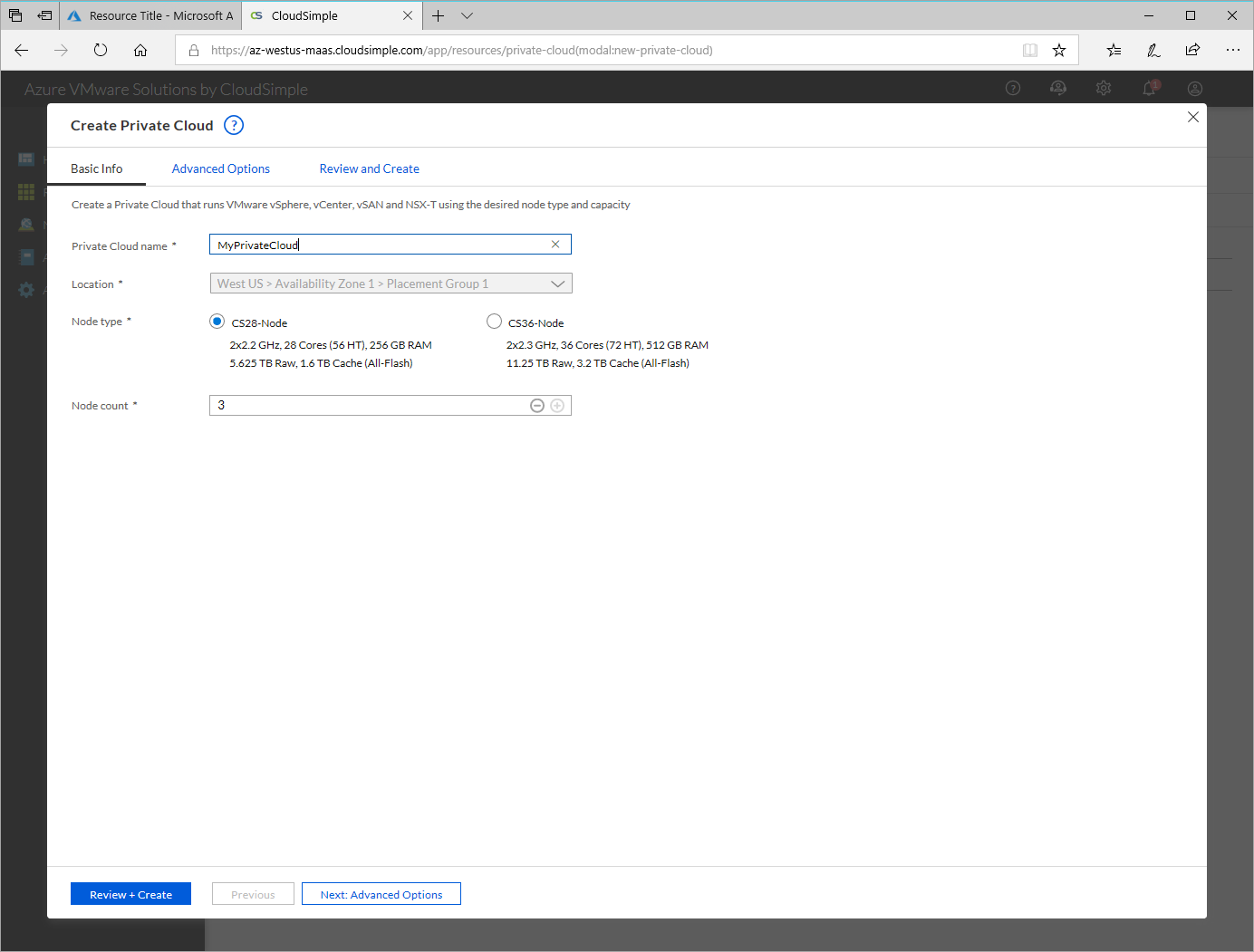
Haga clic en Siguiente: opciones avanzadas.
Escriba el intervalo CIDR para las subredes vSphere/vSAN. Asegúrese de que el intervalo CIDR no se superponga con ninguna de las subredes locales u otras subredes de Azure (redes virtuales) o con la subred de puerta de enlace.
opciones de rango CIDR: /24, /23, /22 o /21. Un intervalo CIDR /24 admite hasta 26 nodos, un intervalo CIDR /23 admite hasta 58 nodos y un intervalo CIDR /22 y /21 admite 64 nodos (el número máximo de nodos en una nube privada). Para obtener más información sobre VLAN y subredes, consulte Introducción a VLAN y subredes.
Importante
Las direcciones IP del intervalo CIDR de vSphere/vSAN están reservadas para su uso por parte de la infraestructura de nube privada. No use la dirección IP de este intervalo en ninguna máquina virtual.
Haga clic en el botón Siguiente: Revisar y crear.
Revise la configuración. Si necesita cambiar cualquier configuración, haga clic en Anterior.
Haga clic en Crear.
Se inicia el proceso de aprovisionamiento de la nube privada. La nube privada puede tardar hasta dos horas en aprovisionarse.
Inicio del portal de CloudSimple
Puede acceder al portal de CloudSimple desde Azure Portal. El portal de CloudSimple se iniciará con las credenciales de inicio de sesión de Azure mediante single Sign-On (SSO). Acceder al portal de CloudSimple requiere que autorice la aplicación CloudSimple Service Authorization. Para obtener más información sobre la concesión de permisos, consulte Solicitud de Consentimiento para la Autorización del Servicio de CloudSimple.
Seleccione Todos los servicios.
Busque CloudSimple Services.
Seleccione el servicio CloudSimple en el que desea crear la nube privada.
En información general, haga clic en Ir al portal de CloudSimple para abrir una nueva pestaña del explorador para el portal de CloudSimple. Si se le solicita, inicie sesión con las credenciales de inicio de sesión de Azure.

Creación de una VPN de punto a sitio
Una conexión VPN de punto a sitio es la manera más sencilla de conectarse a la nube privada desde el equipo. Use la conexión VPN de punto a sitio si se conecta a la nube privada de forma remota. Para acceder rápidamente a la nube privada, siga estos pasos. El acceso a la región de CloudSimple desde la red local se puede realizar mediante VPN de sitio a sitio o azure ExpressRoute.
Creación de una puerta de enlace
Inicie el portal de CloudSimple y seleccione Network.
Seleccione VPN Gateway.
Haga clic en Nueva puerta de enlace de VPN.

Para configuración de puerta de enlace, especifique la siguiente configuración y haga clic en Siguiente.
- Seleccione VPN de punto a sitio como tipo de puerta de enlace.
- Escriba un nombre para identificar la puerta de enlace.
- Seleccione la ubicación de Azure donde se implementa el servicio CloudSimple.
- Especifique la subred del cliente para la puerta de enlace de punto a sitio. Las direcciones DHCP se proporcionarán desde esta subred al conectarse.
Para Conexión/Usuario, especifique la siguiente configuración y haga clic en Siguiente.
- Para permitir automáticamente que todos los usuarios actuales y futuros accedan a la nube privada a través de esta puerta de enlace de punto a sitio, seleccione Agregar automáticamente todos los usuarios. Al seleccionar esta opción, todos los usuarios de la lista De usuarios se seleccionan automáticamente. Puede anular la opción automática al deseleccionar a usuarios individuales en la lista.
- Para seleccionar solo usuarios individuales, haga clic en las casillas de la lista Usuario.
La sección VLAN/Subredes le permite especificar VLAN o subredes de usuario y administración para la puerta de enlace y las conexiones.
- Las opciones de Agregar automáticamente establecen la directiva global para esta puerta de enlace. La configuración se aplica a la puerta de enlace actual. La configuración se puede anular en el área Seleccionar.
- Seleccione Agregar VLAN de administración o subredes de nubes privadas.
- Para agregar todas las VLAN o subredes definidas por el usuario, haga clic en Agregar VLAN o subredes definidas por el usuario.
- La configuración Seleccionar invalida la configuración global en Agregar automáticamente.
Haga clic en Siguiente para revisar la configuración. Haga clic en los iconos Editar para realizar los cambios.
Haga clic en Crear para crear la puerta de enlace de VPN.
Conexión a CloudSimple mediante VPN de punto a sitio
El cliente VPN es necesario para conectarse a CloudSimple desde el equipo. Descargue el cliente de OpenVPN para Windows o Viscosity para macOS y OS X.
Inicie el portal de CloudSimple y seleccione Network.
Seleccione VPN Gateway.
En la lista de puertas de enlace de VPN, haga clic en la puerta de enlace VPN de Punto a Sitio.
Seleccione Usuarios.
Haga clic en Descargar mi configuración de VPN.

Importe la configuración en el cliente VPN.
- Instrucciones para importar la configuración en el cliente de Windows
- Instrucciones para importar la configuración en macOS o OS X
Conéctese a CloudSimple.
Creación de una VLAN para las máquinas virtuales de carga de trabajo
Después de crear una nube privada, cree una VLAN donde implementará las máquinas virtuales de carga de trabajo o aplicación.
En el portal de CloudSimple, seleccione Network.
Haga clic en VLAN/Subredes.
Haga clic en Crear VLAN/Subred.

Seleccione la Private Cloud para la nueva VLAN o subred.
Seleccione un identificador de VLAN en la lista.
Escriba un nombre de subred para identificar la subred.
Especifique el intervalo CIDR y la máscara de subred. Este intervalo no debe superponerse con ninguna subred existente.
Haga clic en Enviar.

Se creará la VLAN/subred. Ahora puede usar este identificador de VLAN para crear un grupo de puertos distribuido en vCenter de la nube privada.
Conexión del entorno a una red virtual de Azure
CloudSimple proporciona un circuito ExpressRoute para la nube privada. Puede conectar la red virtual en Azure al circuito ExpressRoute. Para obtener detalles completos sobre cómo configurar la conexión, siga los pasos en la conexión de red virtual de Azure mediante ExpressRoute.
Inicio de sesión en vCenter
Ahora puede iniciar sesión en vCenter para configurar máquinas virtuales y directivas.
Para acceder a vCenter, comience desde el portal de CloudSimple. En la página Principal, en Common Tasks, haga clic en Launch vSphere Client. Seleccione la nube privada y haga clic en Iniciar vSphere Client en la nube privada.

Seleccione el cliente de vSphere preferido para acceder a vCenter e inicie sesión con su nombre de usuario y contraseña. Los valores predeterminados son:
- Nombre de usuario:
CloudOwner@cloudsimple.local - Contraseña:
CloudSimple123!
- Nombre de usuario:
Las pantallas de vCenter de los procedimientos siguientes proceden del cliente de vSphere (HTML5).
Cambio de la contraseña de vCenter
CloudSimple recomienda cambiar la contraseña la primera vez que inicie sesión en vCenter.
La contraseña que establezca debe cumplir los siguientes requisitos:
Duración máxima: la contraseña debe cambiarse cada 365 días.
Restringir la reutilización: los usuarios no pueden reutilizar ninguna de las cinco contraseñas anteriores
Longitud: 8 - 20 caracteres
Carácter especial: al menos un carácter especial
Caracteres alfabéticos: al menos un carácter en mayúsculas, A-Z y al menos un carácter en minúsculas, a-z
Números: al menos un carácter numérico, 0-9
Caracteres adyacentes idénticos máximos: Tres
Ejemplo: CC o CCC es aceptable como parte de la contraseña, pero CCCC no.
Si establece una contraseña que no cumple los requisitos:
- Si usa vSphere Flash Client, notifica un error.
- Si usa el cliente HTML5, no notifica un error. El cliente no acepta el cambio y la contraseña antigua sigue funcionando.
Acceso al administrador de NSX
El administrador de NSX se implementa con una contraseña predeterminada.
- Nombre de usuario: administrador
- Contraseña: CloudSimple123!
Puede encontrar el nombre de dominio completo (FQDN) y la dirección IP del administrador de NSX en el portal de CloudSimple.
Inicie el portal de CloudSimple y seleccione Recursos.
Haga clic en la nube privada, que desea usar.
Seleccione la red de administración de vSphere .
Use el FQDN o la dirección IP de NSX Manager y conéctese mediante un explorador web.

Creación de un grupo de puertos
Para crear un grupo de puertos distribuido en vSphere:
- Siga las instrucciones en "Agregar un grupo de puertos distribuido" en la guía de redes de vSphere .
- Al configurar el grupo de puertos distribuidos, proporcione el identificador de VLAN creado en Crear una VLAN para las máquinas virtuales de carga de trabajo.