Nota:
El acceso a esta página requiere autorización. Puede intentar iniciar sesión o cambiar directorios.
El acceso a esta página requiere autorización. Puede intentar cambiar los directorios.
Para crear una máquina virtual en Azure Portal, use plantillas de máquina virtual que el administrador de CloudSimple ha habilitado para la suscripción. Las plantillas de máquina virtual se encuentran en la infraestructura de VMware.
La creación de máquinas virtuales de CloudSimple en Azure requiere una plantilla de máquina virtual
Cree una máquina virtual en la nube privada desde la interfaz de usuario de vCenter. Para crear una plantilla, siga las instrucciones de Clonación de una máquina virtual en una plantilla en vSphere Web Client. Almacene la plantilla de máquina virtual en vCenter de nube privada.
Creación de una máquina virtual en Azure Portal
Seleccione Todos los servicios.
Busque CloudSimple Virtual Machines.
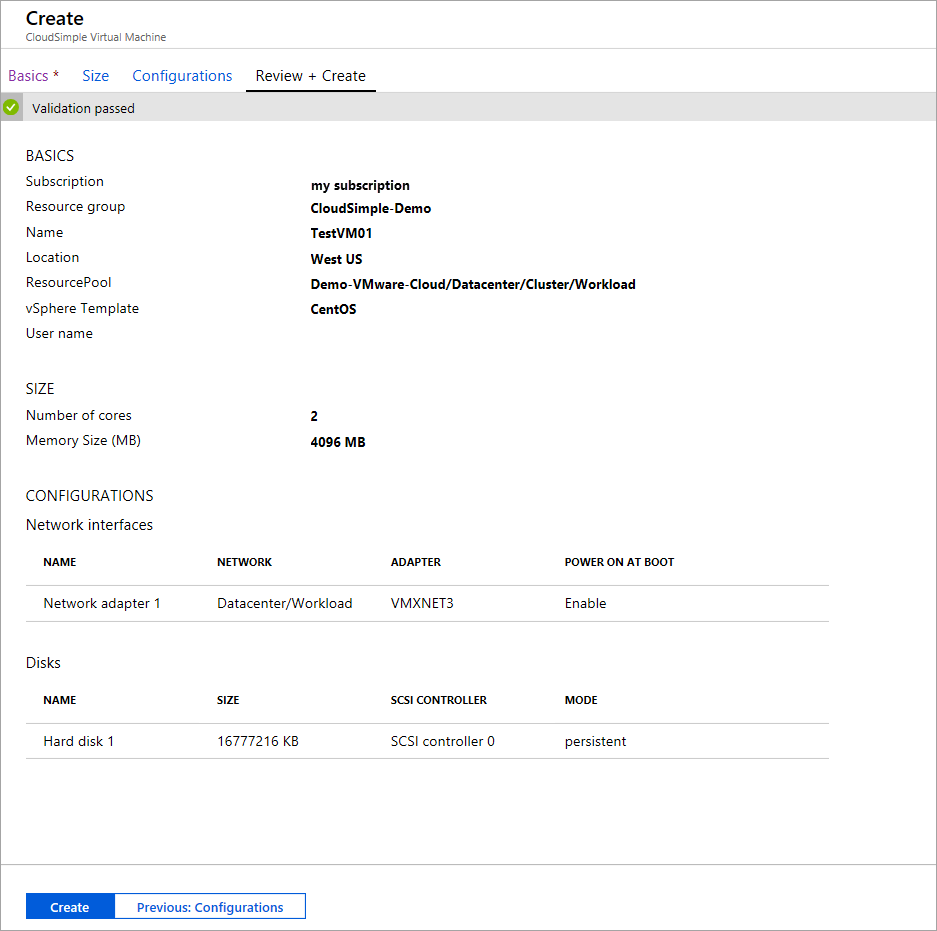
Haga clic en Agregar.
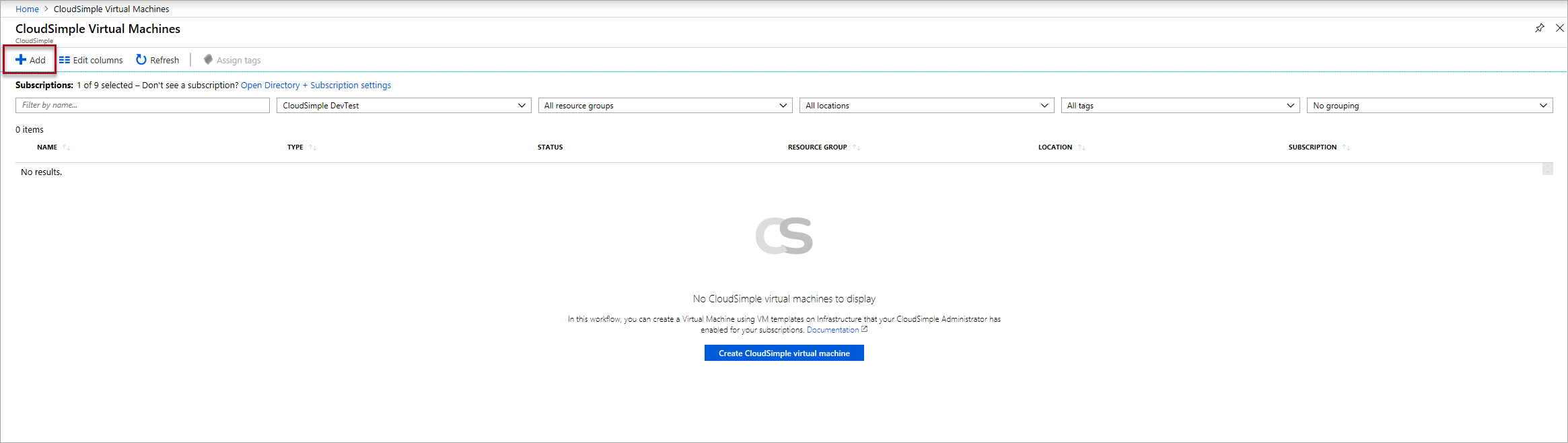
Escriba información básica y haga clic en Siguiente:Tamaño.
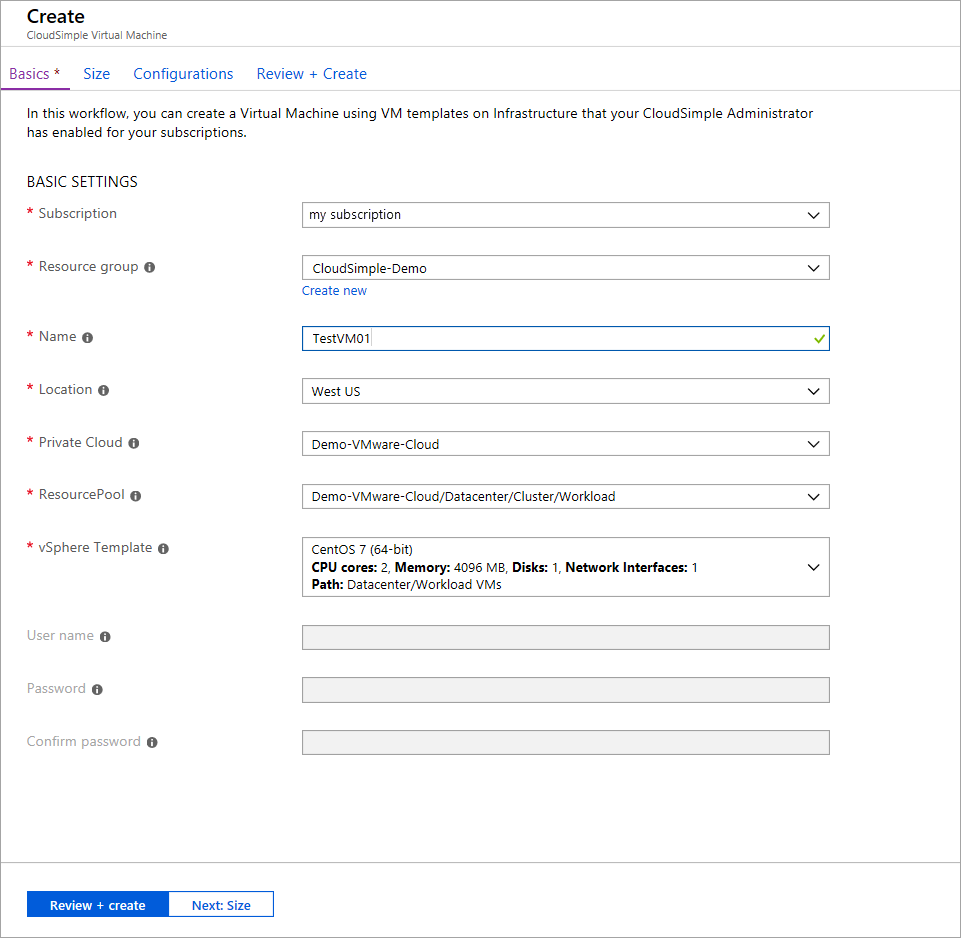
Campo Descripción Suscripción Suscripción de Azure asociada a la nube privada. Grupo de recursos Grupo de recursos al que se asignará la máquina virtual. Puede seleccionar un grupo existente o crear uno nuevo. Nombre Nombre para identificar la máquina virtual. Ubicación Región de Azure en la que se hospeda esta máquina virtual. Nube privada Nube privada de CloudSimple en la que desea crear la máquina virtual. Conjunto de recursos Pool de recursos mapeado para la máquina virtual. Seleccione en los grupos de recursos disponibles. Plantilla de vSphere Plantilla de vSphere para la máquina virtual. Nombre de usuario Nombre de usuario del administrador de máquinas virtuales (para plantillas de Windows). Contraseña Contraseña para el administrador de máquinas virtuales (para plantillas de Windows). Confirmar contraseña Confirma la contraseña. Seleccione el número de núcleos y la capacidad de memoria de la máquina virtual y haga clic en Siguiente:Configuraciones. Active la casilla si desea exponer la virtualización de CPU completa al sistema operativo invitado. Las aplicaciones que requieren virtualización de hardware se pueden ejecutar en máquinas virtuales sin traducción binaria ni paravirtualización. Para más información, consulte el artículo de VMware Exposición de virtualización asistida por hardware de VMware.
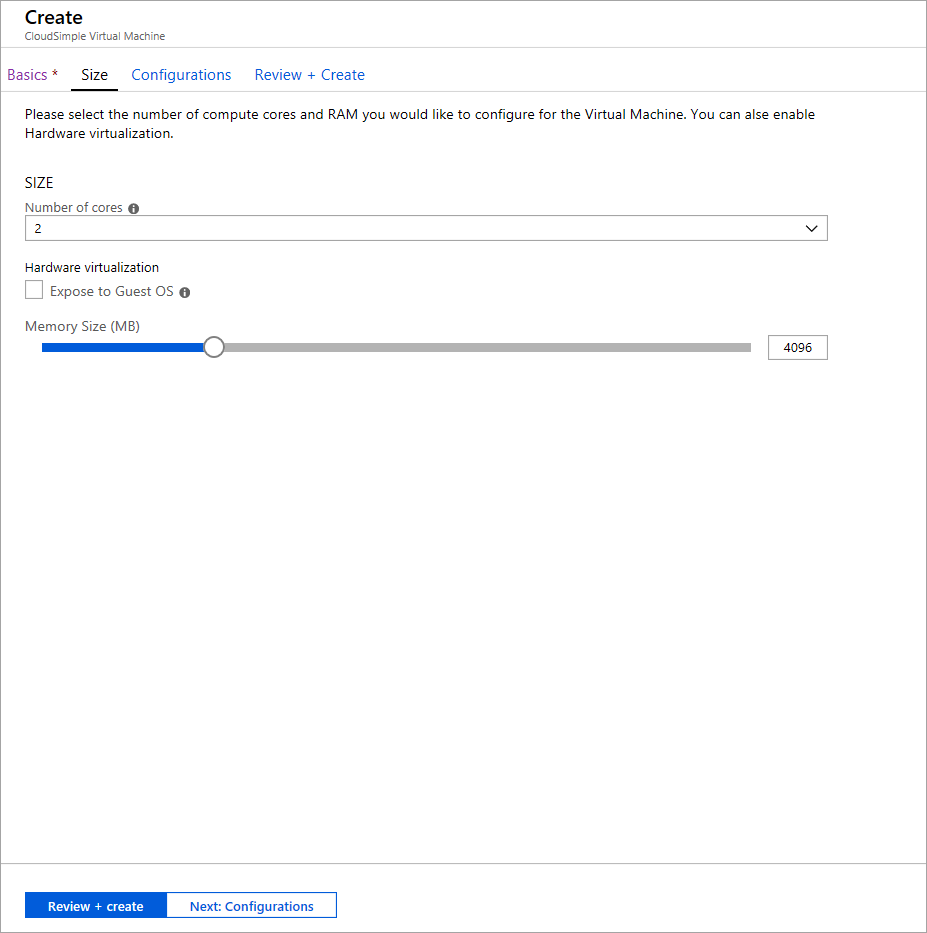
Configura las interfaces de red y discos como se describe en las siguientes tablas y haga clic en Revisar y crear.
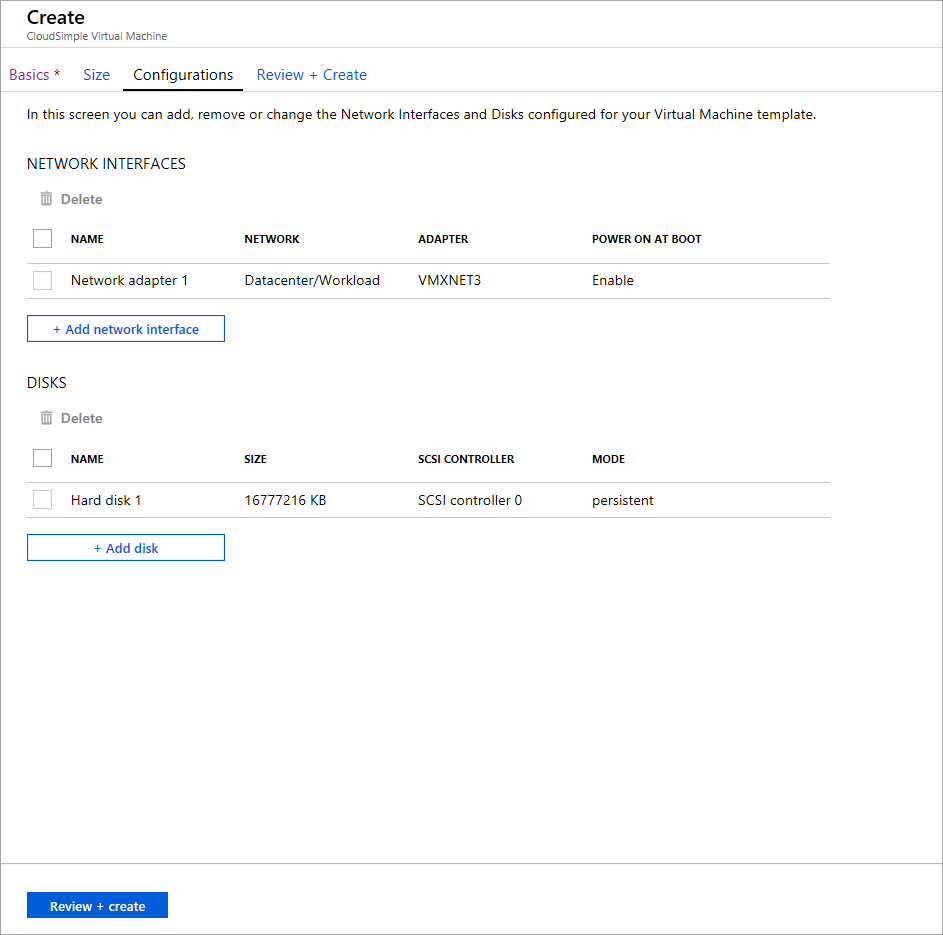
Para las interfaces de red, haga clic en Agregar interfaz de red y configure las siguientes opciones.
Control Descripción Nombre Escriba un nombre para identificar la interfaz. Red Seleccione en la lista de grupos de puertos distribuidos configurados en vSphere de la nube privada. Adaptador Seleccione un adaptador de vSphere en la lista de tipos disponibles configurados para la máquina virtual. Para más información, consulte el artículo de la base de conocimiento de VMware Elección de un adaptador de red para la máquina virtual. Encendido al arranque Elija si desea habilitar el hardware de NIC cuando se arranque la máquina virtual. El valor predeterminado es Habilitar. En el caso de los discos, haga clic en Agregar disco y configure las opciones siguientes.
Elemento Descripción Nombre Escriba un nombre para identificar el disco. Tamaño Seleccione uno de los tamaños disponibles. Controlador SCSI Seleccione un controlador SCSI para el disco. Modo Determina cómo participa el disco en capturas instantáneas. Elija una de estas opciones:
- Persistente independiente: todos los datos escritos en el disco se escriben permanentemente.
- Independiente no persistente: los cambios escritos en el disco se descartan al apagar o restablecer la máquina virtual. El modo independiente no persistente permite reiniciar siempre la máquina virtual en el mismo estado. Para más información, consulte la documentación de VMware.Cuando se complete la validación, revise la configuración y haga clic en Crear. Para realizar cualquier cambio, haga clic en las pestañas de la parte superior o haga clic en un elemento.