Nota:
El acceso a esta página requiere autorización. Puede intentar iniciar sesión o cambiar directorios.
El acceso a esta página requiere autorización. Puede intentar cambiar los directorios.
Utilice variables como parámetros de entrada y salida para pasar información entre los flujos de agentes y los agentes de Copilot Studio.
Importante
Un agente solo puede recibir hasta 1 MB de datos de un flujo en una sola acción. Sin embargo, no hay límite en el número de variables ni en la cantidad de datos que puede enviar un agente.
En este ejemplo, se crea un flujo con un parámetro de entrada y se lo devuelve a un agente como parámetro de salida.
Requisitos previos
- Entender cómo crear un flujo a partir del entorno de creación de Copilot Studio
Tipos de parámetros admitidos
Los agentes de Copilot Studio admiten los siguientes tipos de parámetros de entrada y salida para los flujos de agentes:
- Número
- Cadena
- Booleana
Actualmente no se admiten los siguientes tipos de datos:
- Objeto
- Fecha
- Marca de tiempo
- Lista [cadena]
- Lista [Número]
- Lista [Booleano]
- Lista [Objeto]
- Lista [Fecha]
- Lista [Marca temporal]
Crear un tema y un flujo
Vaya a la página Temas de su agente.
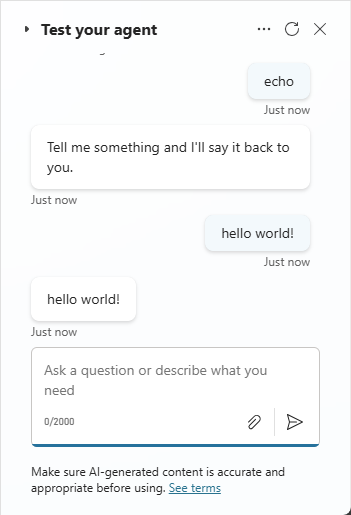
Cree un nuevo tema llamado Mensaje de eco.
Agregue la frase de activación echo.
Agregue un nodo Pregunta e ingrese el mensaje «Dígame algo y yo le responderé».
En Identificar, escoja Respuesta completa del usuario.
En Guardar respuesta del usuario como, cambie el nombre de la variable a userResponse.

Seleccione el icono Agregar nodo
 debajo del nodo Pregunta y seleccione Agregar una herramienta.
En la pestaña Acciones básicas, seleccione Nuevo flujo de agente. La pestaña Diseñador de flujos de agente se abre con una plantilla inicial para un flujo de agente llamado por un agente. El flujo incluye dos acciones: Cuando un agente llama al flujo y Responde al agente.
Seleccione Publicar para guardar el flujo antes de realizar cambios. Aparece una notificación cuando el flujo se crea correctamente.
Seleccione Volver al agente para volver al tema. Se agrega un nuevo nodo Acción al tema para el flujo.
Seleccione Guardar para terminar de agregar el flujo como herramienta de su agente.
Editar los detalles del flujo
En el nodo Acción con el flujo, seleccione el vínculo Ver detalles del flujo para volver al flujo del agente.
En la pestaña Información general del flujo, edite los detalles del flujo y reemplace el nombre por parámetro Echo. Seleccione Guardar.
Vuelva a la pestaña Diseñador.
Agregar un parámetro de entrada del flujo
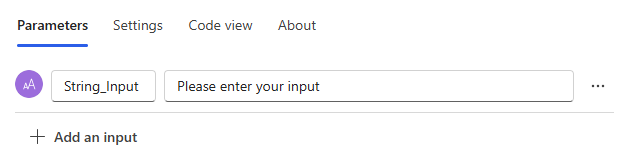
Seleccione el desencadenador Cuando un agente llama el flujo y seleccione Agregar una entrada.
Seleccione Texto e ingrese el nombre Entrada de cadena.
Agregar un parámetro de salida al flujo
Seleccione la acción de respuesta Responder al agente y luego elija Agregar una salida.
Seleccione Texto e ingrese el nombre Salida de cadena.
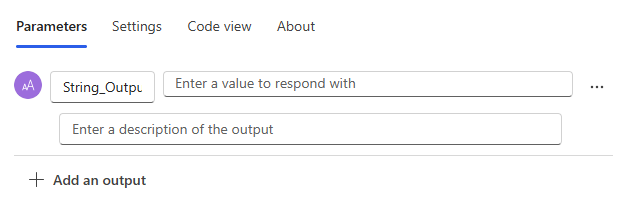
Para el valor, escriba una barra (
/) en el cuadro, seleccione Insertar contenido dinámico y luego seleccione la variable Entrada de cadena.Seleccione Guardar borrador y, a continuación, Publicar. Copilot Studio le informa cuando se publica el flujo de agente.
Seleccione Volver al agente para volver al editor de temas del agente. El nuevo flujo de acción se añade al tema.
Iniciar el flujo a partir del tema
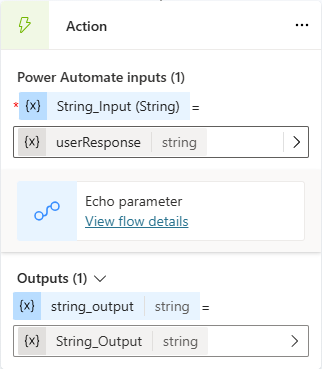
Seleccione el nuevo nodo de acción.
Establezca el parámetro de entrada del flujo en la variable de salida del nodo Pregunta: Entrada de cadena (cadena) toma su valor de la variable userResponse.
Agregue un nodo Mensaje.
Seleccione Insertar variable y, a continuación, Salida_cadena.
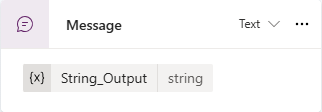
Seleccione Guardar.
Prueba tu agente.