Nota:
El acceso a esta página requiere autorización. Puede intentar iniciar sesión o cambiar directorios.
El acceso a esta página requiere autorización. Puede intentar cambiar los directorios.
Aprenda a usar un flujo de nube en Copilot Studio dando a un agente la capacidad de producir un pronóstico del tiempo a pedido. En este primer ejemplo, creas un flujo que obtiene una previsión meteorológica. En el siguiente ejemplo, configura un tema para llamar al flujo como una acción de manera que el agente pueda responder con el pronóstico cuando un cliente pregunte por el tiempo.
Para trabajar como herramienta con agentes, un flujo de agente requiere lo siguiente:
- Incluir el desencadenador Cuando un agente llama al flujo y una acción de respuesta de Responder al agente.
- Debe estar configurado para responder en tiempo real, no de forma asíncrona. El botón de alternancia Respuesta asincrónica debe establecerse en Desactivado dentro de Redes en la configuración de la acción Responder al agente.
- Responda al agente dentro del límite de acción de 100 segundos. Optimice la lógica de flujo, las consultas y la cantidad de datos devueltos para que una ejecución típica esté por debajo de este límite de 100 segundos. Las acciones en el flujo que necesitan ejecutarse durante más tiempo se pueden colocar después de la acción Responder a Copilot para continuar ejecutándose hasta el límite de duración de la ejecución del flujo de 30 días. Para obtener instrucciones sobre cómo acelerar los flujos, consulte Acelerar la ejecución del flujo del agente con el modo rápido.
Al crear un flujo de agente en Copilot Studio como una nueva herramienta agregada a un agente, se agregan automáticamente el desencadenador de flujo necesario y la acción de respuesta. Puede modificar un flujo existente para usarlo con agentes actualizándolo para usar este desencadenador y esa acción de respuesta.
Requisitos previos
- Acceso a Copilot Studio con una licencia que incluya el uso de flujos en Copilot Studio.
Crear un flujo que pueda usar con un agente
En este ejemplo, se crea un flujo que obtiene la previsión meteorológica actual de MSN Weather. Agregue el flujo como una herramienta a un tema del agente existente.
Agregar un nuevo flujo de agente vacío a un tema y guardarlo
Vaya a la página Temas de su agente.
Abra el tema desde el que desea invocar un flujo.
Seleccione el icono Agregar nodo
 debajo de cualquier nodo y seleccione Agregar una herramienta.
En la pestaña Herramientas básicas, seleccione Nuevo flujo de agente.
Se abre la página Flujos del agente, con una plantilla de flujo de inicio abierta en el diseñador de flujos del agente para su edición. El flujo incluye el desencadenador requerido Cuando un agente invoca el flujo y la acción Responder al agente.
Seleccione Publicar para guardar el flujo antes de realizar cambios. Aparece una notificación cuando el flujo se crea correctamente.
Seleccione Volver al agente para volver al tema. Se agrega un nuevo nodo Acción al tema para el flujo.
Seleccione Guardar para terminar de agregar el flujo como herramienta de su agente.
Adición de acciones y configuración del flujo
Con una plantilla básica creada para el flujo y el flujo agregado al tema del agente, ahora puede volver a agregar acciones al flujo. En este ejemplo, agrega una acción que obtiene el pronóstico actual de MSN Weather.
En el nodo Acción con el flujo, seleccione el vínculo Ver detalles del flujo para volver al flujo del agente.
En la página Información general, en Detalles, edite el nombre del flujo a algo significativo, como "Obtener previsión meteorológica".
Vaya al diseñador, seleccione el activador del flujo Cuando un agente llama al flujo y agregue los parámetros de entrada siguientes:
- Ciudad (texto)
- Código postal (número)
Seleccione el icono Añadir situado debajo del activador Cuando un agente inicia el flujo.
En Agregar una acción, busque «El tiempo en MSN» y seleccione la acción Obtener previsión para hoy.
En el panel Obtener previsión para hoy, en el cuadro Ubicación, escriba una barra diagonal (
/), seleccione Insertar contenido dinámico y, a continuación, seleccione el parámetro de entrada Ciudad.Proceda de la misma manera para añadir su parámetro de entrada de código postal.
En la acción Responder al agente, agregue los siguientes parámetros y variables de salida:
Parámetro de salida Tipo Variable day_summaryTexto Resumen del día locationTexto Ubicación chance_of_rainNúmero Probabilidad de lluvia durante el día 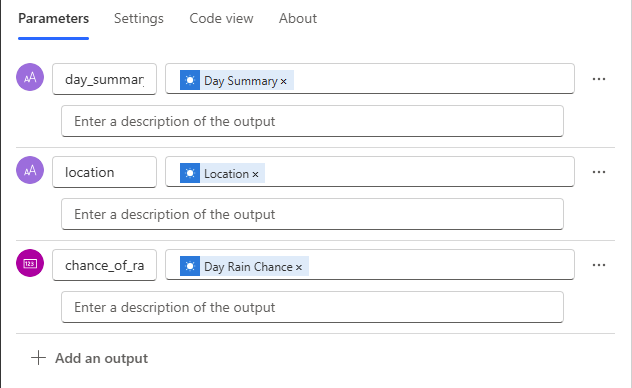
Seleccione Publicar. Aparece una notificación cuando el flujo se crea correctamente.
Para continuar, siga las instrucciones en Llamar a un flujo de agente desde un agente.
Administrar qué conexiones utiliza el flujo
En un agente autenticado compatible, los flujos de nube se pueden configurar para usar credenciales de usuario cuando se ejecutan como parte de un plan de orquestación generativa o se les llama desde un tema. El uso del flujo en un canal compatible no requiere ninguna configuración especial en el agente. Los clientes pueden administrar sus conexiones mientras usan el agente.
Los flujos de nube en entornos que utilizan claves administradas por el cliente (CMK) aún no se pueden ejecutar con credenciales de cliente como parte de planes de orquestación generativa o desde temas. Asegúrese de que, en los entornos de CMK, la configuración de ejecución exclusiva para flujos de nube esté establecida en conexiones específicas en lugar de Proporcionado por el usuario de ejecución exclusiva.