Nota:
El acceso a esta página requiere autorización. Puede intentar iniciar sesión o cambiar directorios.
El acceso a esta página requiere autorización. Puede intentar cambiar los directorios.
Esta sección de la documentación se aplica a la versión 2 del enrutamiento de solicitudes de aplicaciones de Microsoft para IIS 7 y versiones posteriores.
Objetivo
Para quitar correctamente el contenido almacenado en caché del disco en el enrutamiento de solicitudes de aplicación (ARR).
Hay varias maneras de eliminar el contenido almacenado en caché en ARR.
Eliminar todos los objetos almacenados en caché: esta acción elimina todo el contenido almacenado en caché de todas las ubicaciones de la unidad de caché principal. Esta acción no elimina el contenido almacenado en caché de la unidad secundaria, si se especifica.
Nota:
Esta acción puede tardar mucho tiempo si hay muchos objetos almacenados en caché. Al restablecer un servidor o agregar o quitar unidades, se recomienda dar formato a las unidades en lugar de usar esta acción para quitar los objetos almacenados en caché. Consulte el artículo Recomendaciones de implementación para enrutamiento de solicitudes de aplicación para obtener más información.
Eliminar objeto almacenado en caché seleccionado: durante la exploración, puede seleccionar una carpeta o un archivo y elegir eliminar el contenido seleccionado. Si se selecciona una carpeta, se quitará todo el contenido de la carpeta. Si se selecciona un archivo, se quitarán todos los archivos asociados. Por ejemplo, es posible que haya observado que, para un contenido determinado, puede haber varios archivos:
- example.jpg.full
- example.jpg.full.gzip
- example.jpg.0-1023
- example.jpg.1024-2047
cualquiertodo
En el ejemplo anterior, al seleccionar uno de los archivos se quitarán los archivos asociados a example.jpg. Esta acción elimina el contenido seleccionado de las ubicaciones de la unidad de caché principal y de la unidad secundaria, si se especifica.
Eliminar objetos almacenados en caché específicos: ARR permite al usuario escribir una dirección URL específica o absoluta o una dirección URL parcial con wildchar (*) para eliminar todo el contenido que coincida con el patrón. Esta acción elimina los contenidos de las ubicaciones de la unidad de caché principal y de la unidad secundaria, si se especifica.
Prerrequisitos
En este tutorial se supone que ha revisado tanto el tutorial de ARR versión 1 como otros documentos de la versión 2 sobre cómo configurar y habilitar características de caché de disco.
Tutoriales de escenarios de ARR:
- Tutoriales de ARR versión 1: Uso del módulo de enrutamiento de solicitudes de aplicación.
- Tutoriales de ARR versión 2: Introducción a la versión 2 del enrutamiento de solicitudes de aplicación.
Si no se ha instalado la versión 2 del enrutamiento de solicitudes de aplicación, puede descargarla en:
- Microsoft Application Request Routing Version 2 para IIS 7 (x86) aquí (
https://download.microsoft.com/download/4/D/F/4DFDA851-515F-474E-BA7A-5802B3C95101/ARRv2_setup_x86.EXE). - Microsoft Application Request Routing Versión 2 para IIS 7 (x64) aquí (
https://download.microsoft.com/download/3/4/1/3415F3F9-5698-44FE-A072-D4AF09728390/ARRv2_setup_x64.EXE).
Siga los pasos descritos en el artículo Instalación del enrutamiento de solicitudes de aplicación versión 2 para instalar ARR versión 2.
Paso 1: Eliminar todos los objetos almacenados en caché
La característica de caché de disco en ARR es una característica de nivel de servidor. Por lo tanto, las acciones para eliminar la caché se encuentran en la página Application Request Routing Cache a nivel de servidor.
Para eliminar todos los objetos almacenados en caché mediante la interfaz de usuario
Inicie el Administrador de IIS.
Seleccione el servidor en la vista de árbol de navegación.
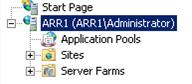
Haga doble clic en Caché de enrutamiento de solicitudes de aplicación.
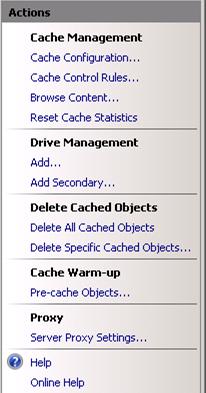
En el panel Acciones , haga clic en Eliminar todos los objetos almacenados en caché.
En el cuadro de diálogo de confirmación, haga clic en Sí.
Todos los contenidos almacenados en caché se han eliminado de todas las ubicaciones de la unidad de caché principal.
Como se indicó anteriormente, esta acción puede tardar mucho tiempo si hay muchos objetos almacenados en caché. Si es necesario restablecer las unidades, se recomienda dar formato a la unidad en lugar de usar esta característica para quitar los archivos. Consulte el artículo Recomendaciones de implementación para enrutamiento de solicitudes de aplicación para obtener más información.
Paso 2: Eliminar objetos almacenados en caché seleccionados
Esta característica está disponible al examinar el contenido almacenado en caché mediante el Administrador de IIS. Este tutorial se documenta en el artículo Explorar contenidos en caché en disco en Enrutamiento de Solicitudes de Aplicación.
Nota:
Si va a reescribir el nombre de host como se describe en el artículo Implementación del enrutamiento de solicitudes de aplicación en CDN, el nombre de host que espera el cuadro de diálogo Examinar contenido es el nombre de host reescrito y no el nombre de host original que ha recibido el nodo de caché.
Paso 3: Eliminación de objetos almacenados en caché específicos
ARR permite al usuario escribir una dirección URL absoluta para eliminar un contenido almacenado en caché específico o puede aceptar una dirección URL de coincidencia wildchar (*) para eliminar el contenido que coincida con el patrón.
Nota:
Si va a reescribir el nombre de host como se describe en el artículo Implementación del enrutamiento de solicitudes de aplicación en CDN, el nombre de host que espera el cuadro de diálogo Examinar contenido es el nombre de host reescrito y no el nombre de host original que ha recibido el nodo de caché.
En el panel Acciones , haga clic en Eliminar objetos almacenados en caché específicos.
En el cuadro de diálogo Eliminar objetos almacenados en caché , escriba una ruta de acceso url absoluta al contenido almacenado en caché que desea eliminar. En el ejemplo siguiente,
http://wonyoo-w2k8.arr1-cdn.com/images/2.0/body_bg.jpgse quitará.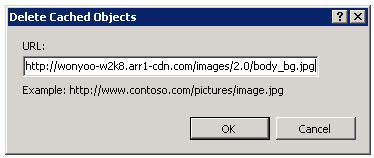
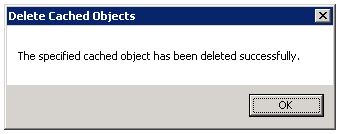
Se muestra un cuadro de diálogo de confirmación cuando el contenido especificado se ha eliminado correctamente.
Para eliminar todo el contenido que coincida con un patrón de dirección URL, se puede usar un carácter comodín (*) . En el cuadro de diálogo Eliminar objetos almacenados en caché que se muestra en el paso 2 anterior, en lugar de escribir una ruta de acceso absoluta, escriba una dirección URL con un patrón wildchar. En el ejemplo siguiente, el patrón de dirección URL es
http://wonyoo-w2k8.arr1-cdn.com/cache/*.jpg.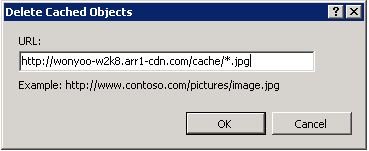
Se muestra un cuadro de diálogo de confirmación cuando el contenido que coincide con el patrón se ha eliminado correctamente.
Resumen
Ahora ha eliminado correctamente uno o varios contenidos almacenados en caché de ARR. Para ver otros recorridos de la versión 2 de ARR, consulte el artículo Descripción general de la versión 2 de la aplicación de enrutamiento de solicitudes.